
 USD / Language




Come usare il pulsante di ricerca per immagine a sinistra nella pagina del prodotto
Home/Tutorial sui plugin/Come usare il pulsante di ricerca per immagine a sinistra nella pagina del prodotto
Stai guardando le immagini e la descrizione di un prodotto e vuoi cercare lo stesso articolo su altre piattaforme. Devi prima salvare l’immagine e caricarla di nuovo?
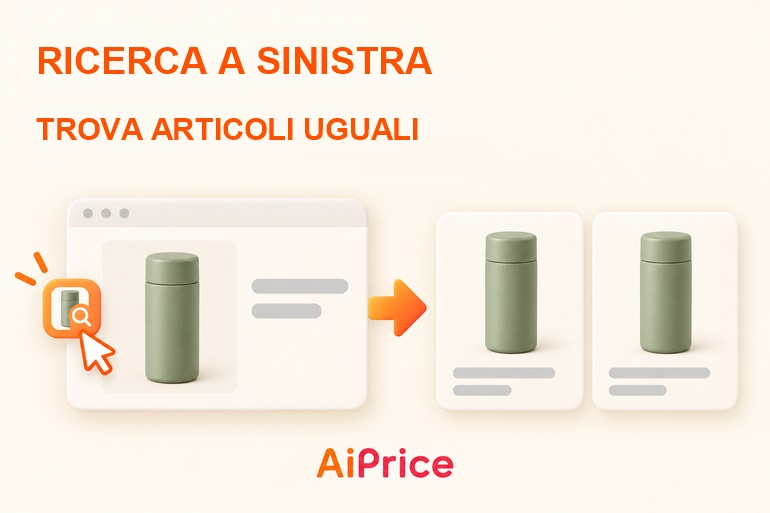
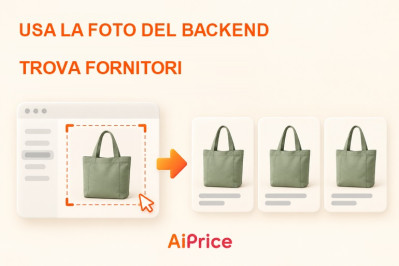
Con AiPrice basta fare clic sul pulsante di ricerca per immagine sul lato sinistro della pagina del prodotto. La ricerca parte dalla foto dell’articolo aperto, così puoi trovare altre offerte e possibili fornitori dopo averne esaminato i dettagli.
Apri la pagina del prodotto che ti interessa
Installa e attiva l’estensione AiPrice, quindi apri la pagina del prodotto che vuoi esaminare.
Supponiamo che tu stia guardando una tazza termica e abbia già controllato aspetto, capacità e descrizione. Se ora vuoi cercare fornitori su 1688, puoi avviare la ricerca per immagine direttamente da questa pagina.
Trova il pulsante AiPrice sul lato sinistro
Sul lato sinistro della pagina, cerca il pulsante di ricerca per immagine di AiPrice con una piccola anteprima del prodotto. Facendo clic, avvii la ricerca di articoli uguali a partire dalla foto corrente.
Segui questi passaggi:
- Apri la pagina del prodotto.
- Individua il pulsante di ricerca per immagine di AiPrice sul lato sinistro.
- Fai clic sul pulsante per cercare con la foto del prodotto aperto.
- Attendi i risultati ed esamina gli articoli trovati.
Questo accesso è utile quando stai già esaminando un prodotto: non devi tornare all’elenco.

Scegli la piattaforma e guarda altri prodotti
Quando compaiono i risultati, seleziona la piattaforma che vuoi consultare.
Se hai trovato la tazza termica su un marketplace e vuoi vedere le offerte su 1688, scegli 1688. Per altre possibilità, passa poi a un’altra piattaforma.
Apri i risultati interessanti per verificare meglio modello, prezzo e informazioni sul venditore.

Se la ricerca restituisce molti prodotti, puoi ordinarli e filtrarli. L’articolo Come leggere i risultati della ricerca per immagine spiega come fare.
Vuoi cercare solo una parte dell’immagine? Usa uno screenshot
A volte una foto mostra più articoli, ma vuoi cercarne soltanto uno. Oppure trovi più in basso nella descrizione un’altra immagine da usare separatamente.
In questi casi, apri AiPrice con il tasto destro, scegli “Cattura schermata” e seleziona l’area desiderata.
Se hai già l’URL dell’immagine, puoi invece scegliere “URL immagine” e incollare il link. Trovi i passaggi nell’articolo Ricerca per immagine con il tasto destro o uno screenshot.
Nelle pagine prodotto puoi avviare rapidamente la ricerca dal pulsante a sinistra; per un’area scelta da te, usa lo screenshot. Trovi altri metodi nella pagina della funzione Ricerca per immagine.












Log in or sign up to post a question