
 USD / ภาษา




Cercare fornitori su più piattaforme da una foto nel pannello del venditore
หน้าแรก/Tutorial sui plugin/Cercare fornitori su più piattaforme da una foto nel pannello del venditore
Quando lavori su un prodotto nel pannello del venditore o ne prepari la pubblicazione in un ERP, spesso hai già la sua immagine davanti a te. Come puoi usarla per cercare fornitori su altre piattaforme?
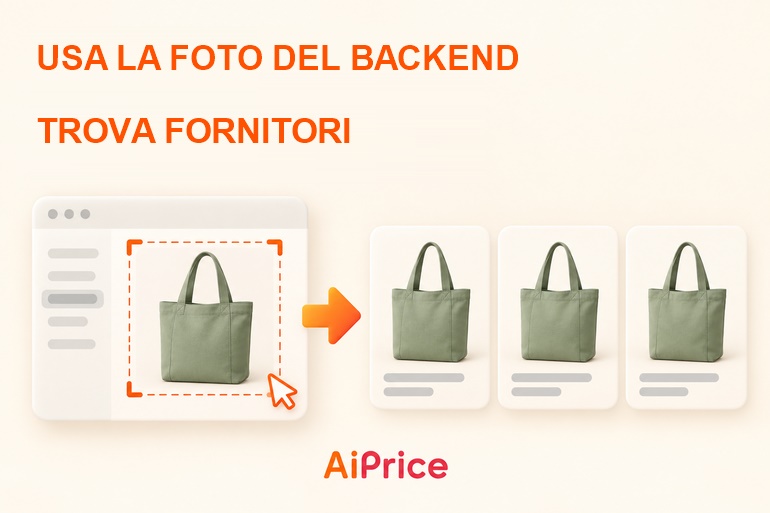
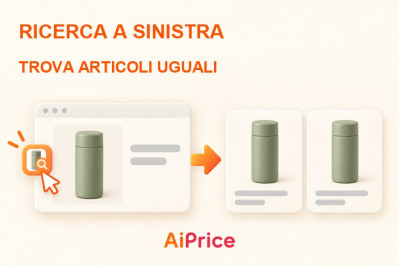
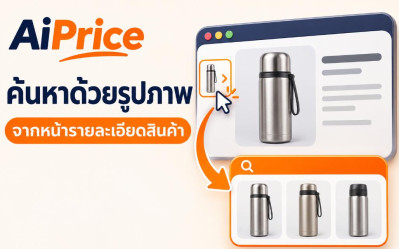
Con AiPrice puoi aprire la ricerca per immagine con il tasto destro. Seleziona un’area della pagina come screenshot oppure inserisci un URL immagine. Così puoi cercare altre fonti di approvvigionamento mentre lavori nel pannello.
Trova l’immagine del prodotto nel pannello
Installa e attiva l’estensione AiPrice. Apri nel browser il pannello del venditore o l’ERP e individua il prodotto che ti interessa.
Supponiamo che tu stia preparando una borsa in tela per il tuo assortimento e voglia trovare altri fornitori. Puoi partire dall’immagine di quella borsa.
Lascia visibile l’immagine sullo schermo e apri AiPrice con il tasto destro.
Apri AiPrice con il tasto destro e cerca tramite screenshot
Fai clic con il tasto destro nella pagina aperta e seleziona la voce di ricerca per immagine di AiPrice. Si aprirà il pannello di ricerca.
Se l’immagine del prodotto è già visibile sullo schermo, puoi usare “Cattura schermata”:
- Scorri fino all’immagine del prodotto.
- Apri la ricerca per immagine di AiPrice dal menu contestuale.
- Seleziona “Cattura schermata”.
- Traccia un riquadro intorno al prodotto e avvia la ricerca con lo screenshot.
- Esamina i prodotti trovati.
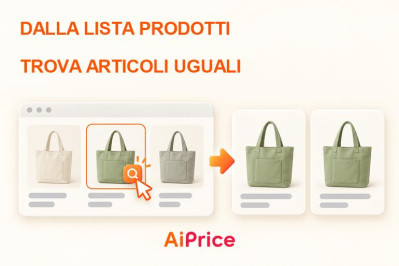
Se nel pannello compaiono diversi articoli affiancati, seleziona solo l’immagine di quello che ti interessa. Per cercarne un altro, ripeti l’operazione sulla sua foto.

In alternativa, inserisci un URL immagine
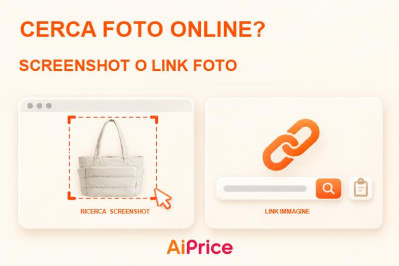
Se hai già copiato il link diretto alla foto del prodotto, nel pannello di AiPrice seleziona “URL immagine”, incolla il link nel campo e fai clic su “Cerca prodotti simili”.
Per esempio, se mentre modifichi i dati del prodotto hai già a disposizione l’URL della foto principale, puoi usarlo direttamente senza acquisire un nuovo screenshot.

Per i passaggi dettagliati su tasto destro, screenshot e URL immagine, leggi l’articolo Ricerca per immagine con il tasto destro o uno screenshot.
Scegli la piattaforma e verifica altre fonti di approvvigionamento
Dopo la ricerca, scegli nella pagina dei risultati la piattaforma di cui vuoi vedere le offerte.
Se cerchi soprattutto fornitori su 1688, inizia da quei risultati. Poi passa ad altre piattaforme per vedere ulteriori offerte.

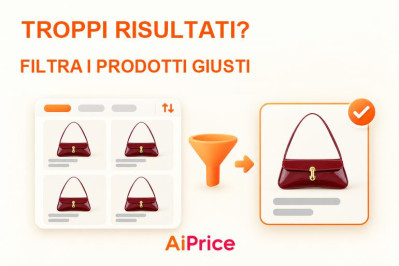
Apri i prodotti interessanti per verificare modello, caratteristiche, prezzi e informazioni sui venditori. Se i risultati sono molti, puoi usare ordinamento e filtri. I passaggi sono descritti nell’articolo Come filtrare i risultati della ricerca per immagine.
Puoi così cercare nuove fonti direttamente mentre lavori nel pannello del venditore o nell’ERP. Per conoscere altri metodi, visita la pagina della funzione Ricerca per immagine.










เข้าสู่ระบบหรือลงทะเบียนเพื่อตั้งคำถาม