
 USD / Language





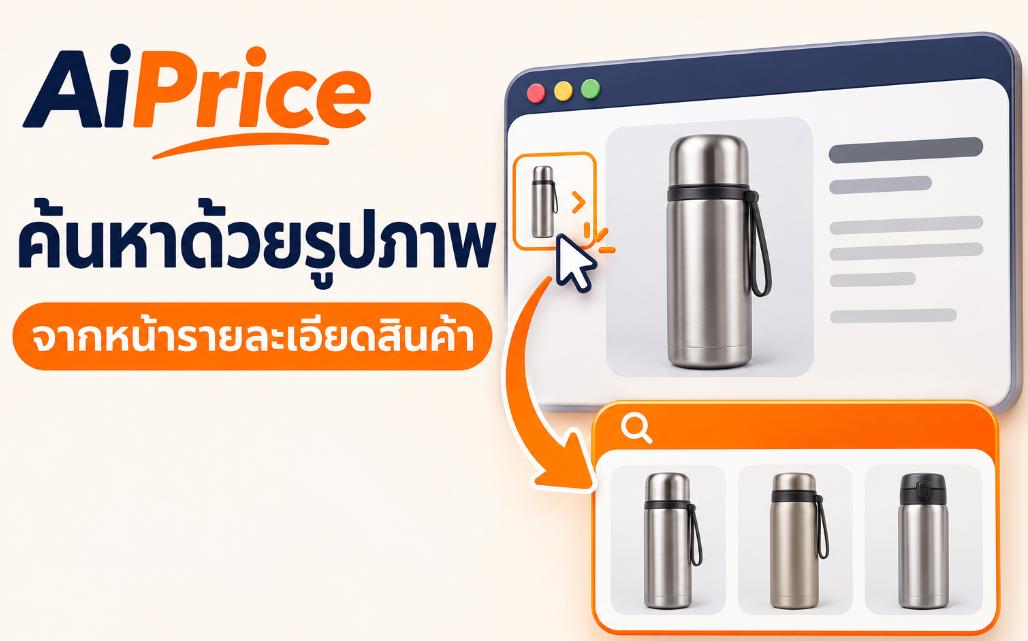
วิธีใช้ปุ่มค้นหาด้วยรูปภาพบนหน้ารายละเอียดสินค้า
คุณเปิดหน้าสินค้า ดูรูป และอ่านรายละเอียดแล้ว ตอนนี้อยากหาสินค้าที่คล้ายกันบนแพลตฟอร์มอื่น
AiPrice ให้คุณเริ่มค้นหาได้จากหน้ารายละเอียดสินค้า ปุ่มด้านซ้ายของหน้าช่วยให้ใช้รูปสินค้าที่กำลังดูค้นหาได้ทันที โดยไม่ต้องดาวน์โหลดรูปก่อน
เปิดหน้าสินค้าที่ต้องการค้นหา
หลังจากติดตั้งและเปิดใช้งาน AiPrice ให้เปิดหน้ารายละเอียดสินค้า
ตัวอย่างเช่น หากกำลังดูกระบอกน้ำเก็บอุณหภูมิและอยากหาแหล่งสินค้าบน 1688 คุณสามารถเริ่มค้นหาจากหน้าที่เปิดอยู่ได้เลย
มองหารูปขนาดย่อของสินค้าทางด้านซ้าย
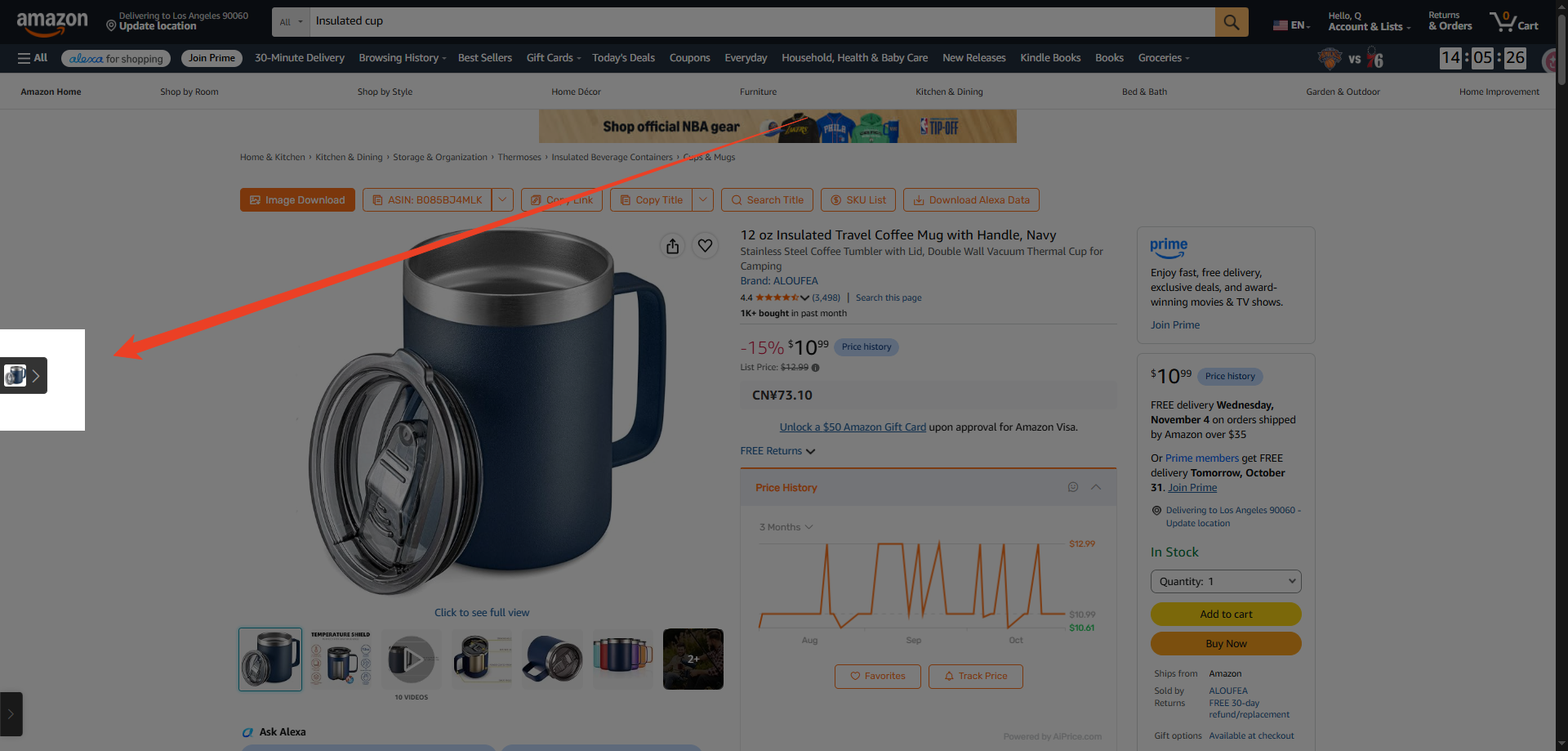
มองหารูปสินค้าขนาดเล็กที่มีลูกศรอยู่ริมซ้ายของหน้า คลิกที่รูปเพื่อเปิดแผงค้นหาด้วยรูปภาพของ AiPrice
- เปิดหน้ารายละเอียดสินค้า
- มองหารูปสินค้าขนาดย่อของ AiPrice ทางด้านซ้าย
- คลิกรูปขนาดย่อเพื่อค้นหาจากรูปสินค้า
- ดูผลการค้นหา
เมื่อกำลังศึกษาสินค้ารายการหนึ่ง คุณสามารถไปต่อจากหน้ารายละเอียดเพื่อดูสินค้าบนแพลตฟอร์มอื่นได้ทันที
เลือกแพลตฟอร์ม
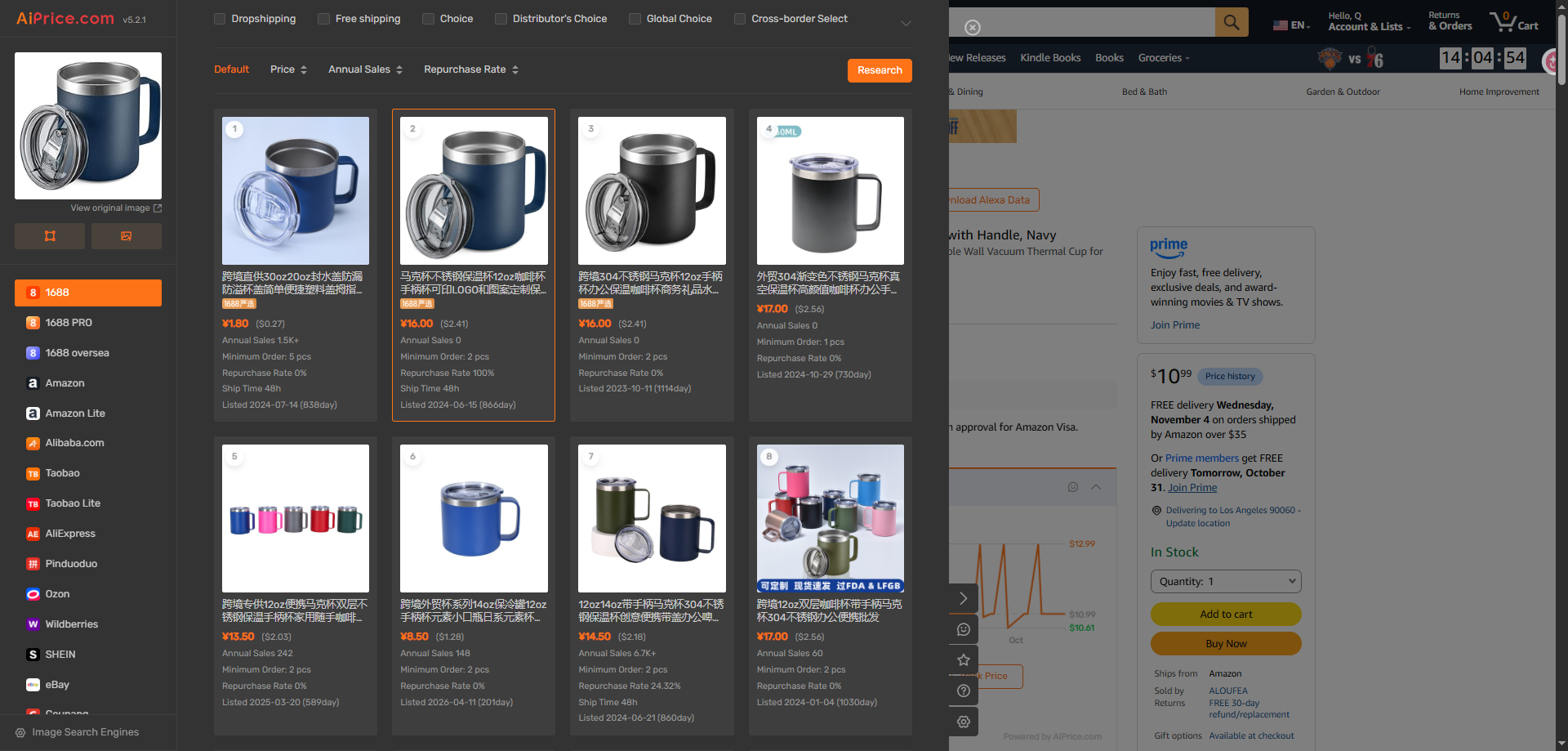
ในแผงผลการค้นหา ให้เลือกแพลตฟอร์มที่ต้องการค้นหา หากกำลังหาแหล่งสินค้าบน 1688 ให้เลือก 1688 หากต้องการดูแพลตฟอร์มอื่น ก็สลับได้ในแผงเดียวกัน
เปิดสินค้าที่สนใจเพื่อดูข้อมูลจำเพาะ ราคา และข้อมูลร้านค้า
ดูรายละเอียดเกี่ยวกับหน้าผลการค้นหาในบทความ วิธีกรองผลการค้นหาด้วยรูปภาพและเปรียบเทียบสินค้า
ใช้ภาพหน้าจอเพื่อค้นหาจากส่วนหนึ่งของรูป
บางครั้งรูปเดียวมีสินค้าหลายชิ้น แต่คุณต้องการค้นหาเพียงชิ้นเดียว หรืออาจเจอรูปอื่นในส่วนรายละเอียดด้านล่างของหน้า
ในทั้งสองกรณี ให้เปิด AiPrice จากเมนูคลิกขวา คลิก ภาพหน้าจอ แล้วลากเมาส์เพื่อเลือกสินค้าที่ต้องการค้นหา
หากมี URL ของรูปอยู่แล้ว ให้เลือก ลิงก์รูปภาพ วาง URL แล้วคลิก ค้นหาด้วยรูปภาพ
ดูขั้นตอนทั้งหมดในบทความ ค้นหาด้วยรูปภาพจากเมนูคลิกขวา: ค้นหาสินค้าด้วยภาพหน้าจอหรือลิงก์รูปภาพ
ดูตัวเลือกอื่น ๆ ได้ที่หน้าค้นหาด้วยรูปภาพของ AiPrice
















Log in or sign up to post a question