
 USD / Language






วิธีอัปโหลดรูปสินค้าเพื่อค้นหาสินค้าที่คล้ายกันเพิ่มเติม
ซัพพลายเออร์ส่งรูปสินค้ามาให้ หรือคุณบันทึกรูปสินค้าที่อยากหาข้อมูลเพิ่มเติมไว้แล้ว จะใช้รูปนั้นค้นหาสินค้าที่คล้ายกันได้อย่างไร
ตัวเลือก อัปโหลดรูปภาพ ของ AiPrice ให้คุณค้นหาจากรูปในคอมพิวเตอร์ จากนั้นจึงเลือกดูผลจากแพลตฟอร์มต่าง ๆ ได้
เตรียมรูปสินค้า
ดูว่ารูปบันทึกไว้ที่ไหนในคอมพิวเตอร์ เพื่อให้เลือกไฟล์ได้ตอนอัปโหลด
ตัวอย่างเช่น คุณมีรูปขวดน้ำสำหรับเล่นกีฬาและอยากหาแหล่งสินค้าเพิ่ม หากรูปยังอยู่ในแอปแชตหรือที่อื่น ให้บันทึกลงคอมพิวเตอร์ก่อน
เปิด AiPrice แล้วอัปโหลดรูป
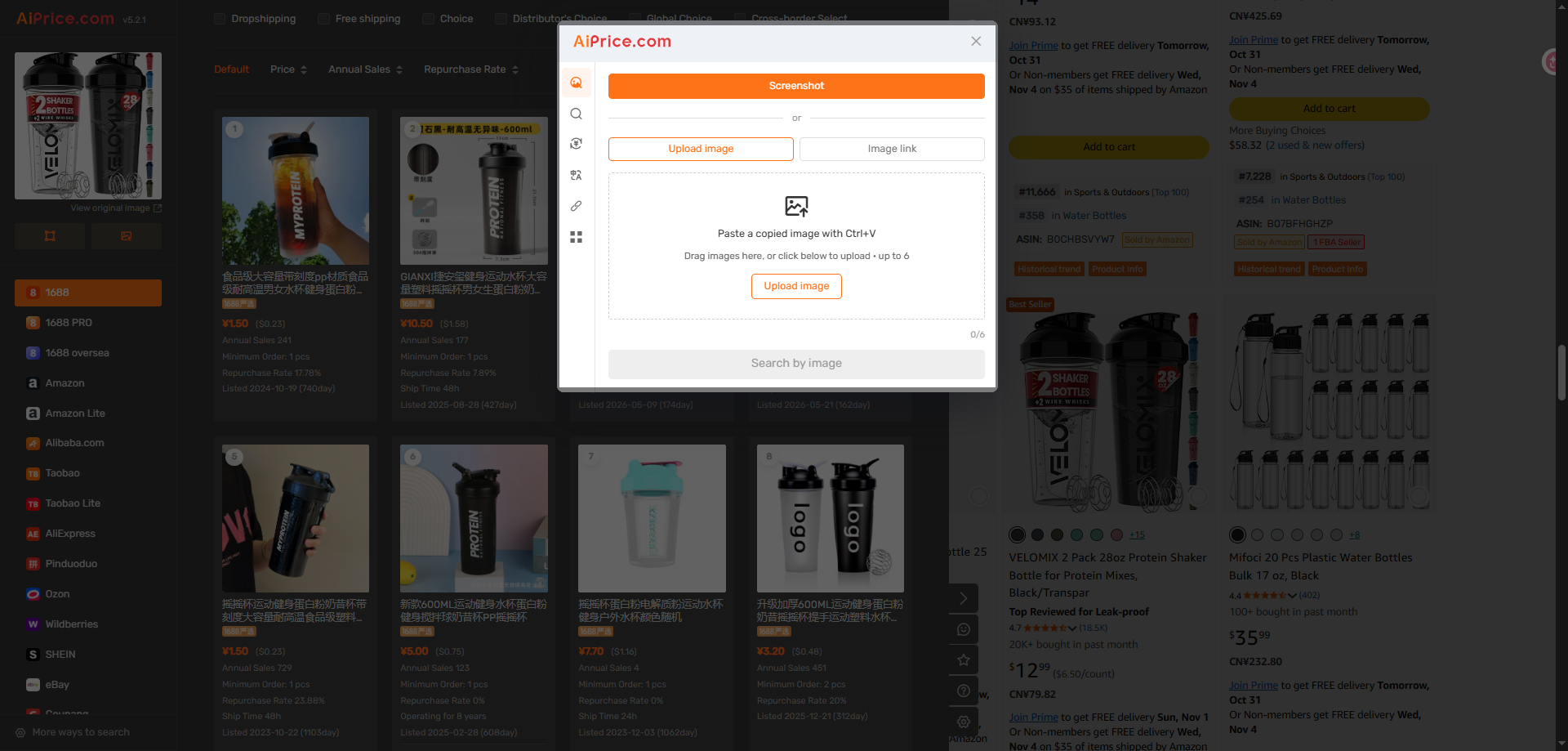
หลังจากติดตั้งและเปิดใช้งาน AiPrice ให้คลิกขวาบนหน้าเว็บ แล้วเปิดเครื่องมือค้นหาด้วยรูปภาพของ AiPrice
- เลือก อัปโหลดรูปภาพ
- คลิกปุ่มอัปโหลด แล้วเลือกรูป
- เพิ่มรูปเข้าใน AiPrice
- คลิก ค้นหาด้วยรูปภาพ เพื่อเริ่มค้นหา
คุณยังสามารถลากรูปมาวางในพื้นที่อัปโหลด หรือกด Ctrl+V เพื่อวางรูปที่คัดลอกไว้ได้
เมื่อซัพพลายเออร์ส่งรูปสินค้าอื่นมา ก็ใช้ขั้นตอนเดียวกันนี้ได้อีก
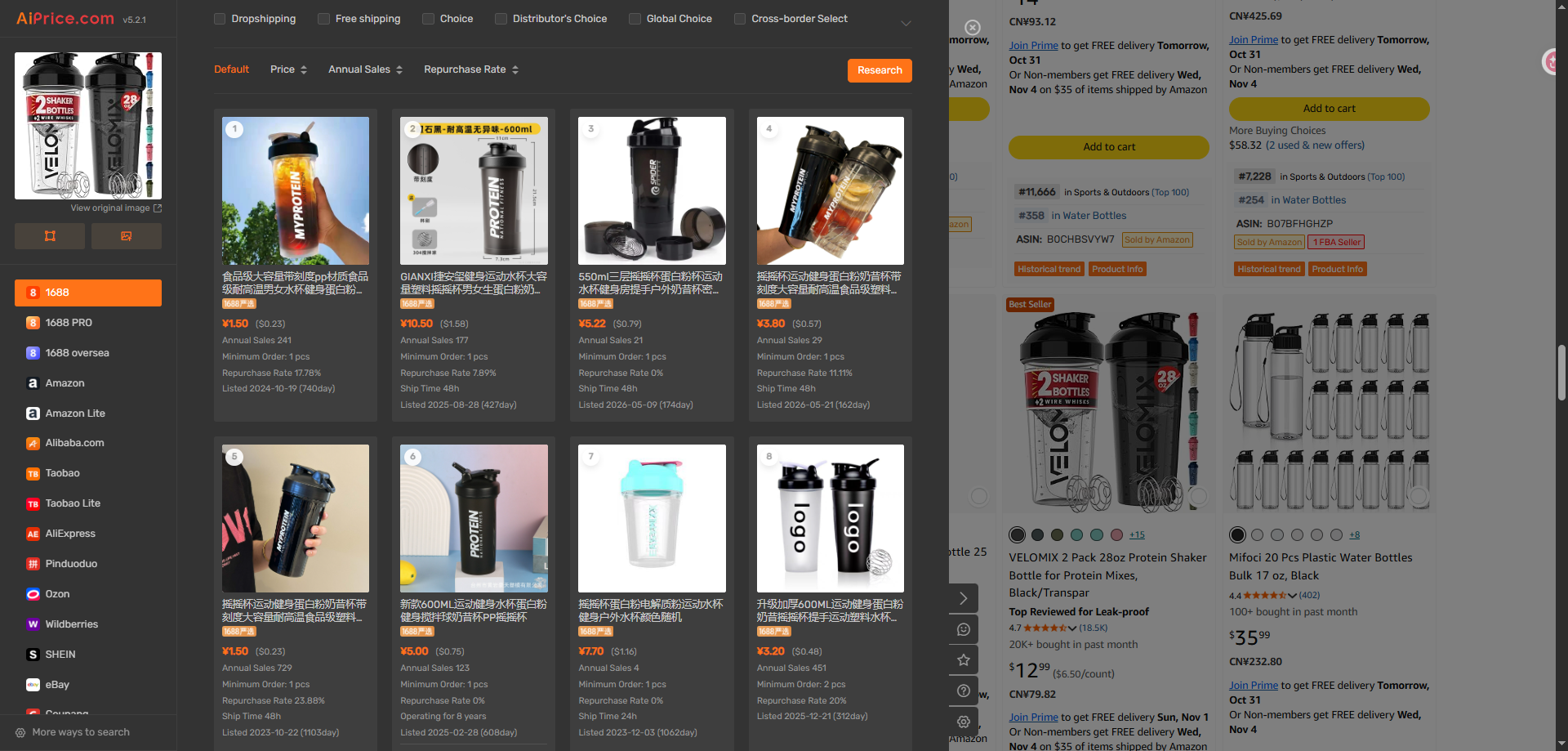
ดูผลจากหลายแพลตฟอร์ม
เลือกแพลตฟอร์มที่ต้องการดูในแผงผลการค้นหา ตัวอย่างเช่น เลือก 1688 เพื่อหาแหล่งสินค้าบนแพลตฟอร์มนี้ หากต้องการดูผลจากแพลตฟอร์มอื่น ให้สลับไปดูได้โดยใช้รูปที่อัปโหลดไว้เดิม
ดูผลการค้นหาแล้วเปิดสินค้าที่ต้องการศึกษาต่อ จากหน้ารายละเอียด คุณสามารถดูข้อมูลเพิ่มเติมเกี่ยวกับสินค้าและร้านค้าได้
ดูวิธีเรียงลำดับและกรองผลในบทความ วิธีกรองผลการค้นหาด้วยรูปภาพและเปรียบเทียบสินค้า
หากรูปยังอยู่บนหน้าเว็บ
การอัปโหลดเหมาะกับรูปที่บันทึกไว้ในคอมพิวเตอร์แล้ว หากกำลังดูรูปบนเว็บ คุณมีอีกสองตัวเลือก
- ใช้ ภาพหน้าจอ เพื่อจับภาพสินค้าที่เห็นบนจอ
- เลือก ลิงก์รูปภาพ หากมี URL โดยตรงของรูป
ดูทั้งสองวิธีได้ในบทความ ค้นหาด้วยรูปภาพจากเมนูคลิกขวา: ค้นหาสินค้าด้วยภาพหน้าจอหรือลิงก์รูปภาพ
ครั้งถัดไปที่ได้รับรูปสินค้า ให้เปิด AiPrice แล้วใช้รูปนั้นเริ่มค้นหา ดูวิธีอื่น ๆ ได้ที่หน้าค้นหาด้วยรูปภาพของ AiPrice















Log in or sign up to post a question