
 USD / Language




Ricerca per immagine con il tasto destro: usa screenshot o link immagine
Hai trovato un prodotto interessante mentre navighi sul web. Come puoi cercare offerte su altre piattaforme partendo dalla sua immagine?
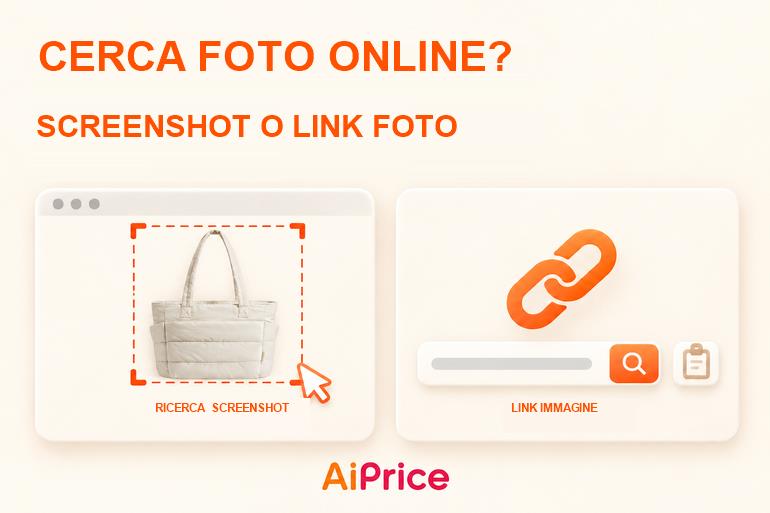
Con AiPrice puoi aprire la ricerca per immagine con il tasto destro. Puoi acquisire uno screenshot oppure inserire il link diretto alla foto, senza dover prima salvare l’immagine sul computer. Ecco come usare entrambi i metodi.
Apri la ricerca per immagine con il tasto destro
Installa e attiva l’estensione AiPrice. Nella pagina web aperta, fai clic con il tasto destro e trova nel menu contestuale la voce di ricerca per immagine di AiPrice, quindi apri il pannello di ricerca.
Nel pannello trovi le opzioni “Screenshot”, “Carica immagine” e “Aggiungi link immagine”. Qui ci concentriamo sulla prima e sulla terza: acquisire un articolo visibile nella pagina o inserire il link a una foto già disponibile.
Metodo 1: cerca un prodotto sul web con uno screenshot
Se stai guardando un elenco di prodotti, una pagina dettagliata o il pannello di un venditore, puoi acquisire direttamente la parte dello schermo che ti interessa.
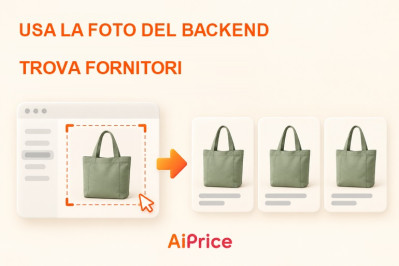
Se una foto mostra diverse borse ma vuoi cercarne soltanto una, seleziona con lo screenshot solo quella borsa.
Segui questi passaggi:
- Fai clic con il tasto destro nella pagina e apri il pannello di ricerca tramite AiPrice.
- Fai clic sul pulsante arancione “Screenshot” nella parte alta del pannello.
- Traccia con il mouse un riquadro intorno al prodotto che vuoi cercare.
- Dopo l’acquisizione, avvia la ricerca con l’immagine selezionata ed esamina i risultati.

Assicurati che il prodotto sia interamente nell’area selezionata. Se sullo schermo ci sono più articoli, cerca di includere solo quello che ti interessa.
Questo metodo è utile quando hai già davanti il prodotto in una pagina web e vuoi cercarlo subito. Puoi richiamare la funzione screenshot dal menu del tasto destro su diverse piattaforme.
Metodo 2: cerca con un link diretto all’immagine
Se hai il link alla foto di un prodotto, puoi incollarlo direttamente in AiPrice e usarlo per la ricerca.
Serve il link diretto all’immagine: un indirizzo che, una volta aperto, mostri la foto stessa.
Procedi così:
- Fai clic con il tasto destro sulla foto e copia l’indirizzo dell’immagine. Se hai già il link, copialo direttamente.
- Apri con il tasto destro il pannello di ricerca di AiPrice.
- Seleziona “Aggiungi link immagine”.
- Incolla il link nel campo.
- Fai clic su “Cerca prodotti uguali” per vedere i risultati.
Il campo consente anche di aggiungere più link, se vuoi cercare con diverse immagini.

Quale metodo scegliere?
Dipende da dove si trova l’immagine:
- Il prodotto è visibile sullo schermo: scegli “Screenshot” e seleziona l’area.
- Hai già un link diretto: scegli “Aggiungi link immagine”, incollalo e avvia la ricerca.
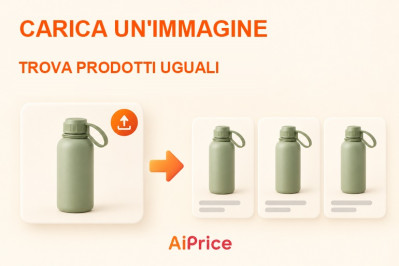
- L’immagine è salvata sul computer: scegli “Carica immagine”. I passaggi sono nell’articolo Hai già una foto del prodotto? Caricala per trovare articoli uguali.
Dopo la ricerca puoi passare da una piattaforma all’altra e vedere altri prodotti. Per ordinare e filtrare i risultati, leggi Come filtrare i risultati della ricerca per immagine.
La prossima volta che trovi un prodotto interessante sul web, apri la ricerca di AiPrice con il tasto destro. Trovi altre modalità nella pagina della funzione Ricerca per immagine.











Log in or sign up to post a question