
 USD / Language




Come trovare prodotti uguali su più piattaforme partendo da un elenco
Stai scorrendo un elenco di prodotti su Ozon, Amazon o Wildberries e ne trovi uno che vuoi esaminare meglio. Come puoi trovare lo stesso articolo su altre piattaforme?
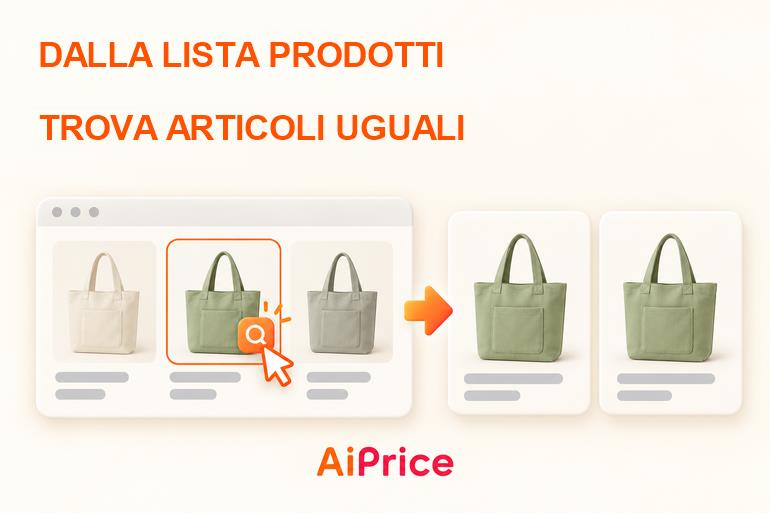
Con AiPrice puoi avviare la ricerca per immagine direttamente dalla foto nell’elenco. Non devi prima aprire la pagina del prodotto né salvarne l’immagine sul computer. Quando trovi un modello interessante, puoi cercarlo subito e vedere le offerte su altre piattaforme.
Scegli il prodotto che ti interessa nell’elenco
Installa e attiva l’estensione AiPrice. Apri poi la piattaforma che usi di solito e cerca prodotti o sfoglia una categoria.
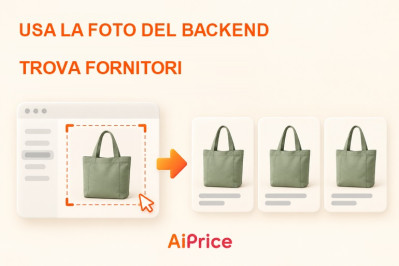
Supponiamo che tu stia cercando una borsa in tela per il tuo assortimento e noti nell’elenco un modello con tasche e un colore adatto. Puoi avviare la ricerca direttamente dalla sua foto.
Per ora basta individuare l’articolo che vuoi cercare. Poi usa il pulsante di ricerca sull’immagine.
Avvia la ricerca dalla foto del prodotto
Trova sulla foto il pulsante di ricerca per immagine di AiPrice e fai clic. La ricerca partirà da quella foto.
Segui questi passaggi:
- Apri una pagina di risultati o una categoria con un elenco di prodotti.
- Individua la foto dell’articolo che vuoi cercare.
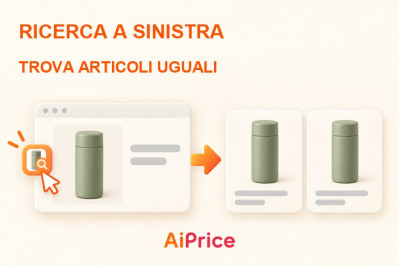
- Fai clic sul pulsante di ricerca per immagine di AiPrice sulla foto.
- Attendi i risultati ed esamina i prodotti trovati.
Mentre scorri l’elenco, puoi cercare uno dopo l’altro i modelli che ti interessano. Per un altro articolo, avvia una nuova ricerca dalla sua foto.

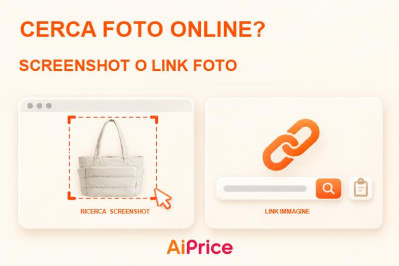
Se nella pagina aperta il pulsante non compare sulle immagini, puoi richiamare AiPrice con il tasto destro e cercare usando uno screenshot o un link all’immagine. I passaggi sono descritti nell’articolo Ricerca per immagine con il tasto destro e screenshot.
Passa a un’altra piattaforma per vedere più offerte
Quando compaiono i risultati, seleziona la piattaforma di cui vuoi vedere le offerte.
Se hai trovato la borsa in un elenco Amazon e vuoi cercare fornitori su 1688, seleziona 1688 nei risultati della ricerca per immagine. Poi passa ad altre piattaforme per esaminare ulteriori articoli.
Partendo da una sola foto puoi così ampliare la ricerca a più piattaforme, senza dover inserire ogni volta il nome del prodotto.

Esamina più da vicino i risultati interessanti
Guarda innanzitutto le foto nei risultati. Confronta poi prezzi, volumi di vendita e altre informazioni mostrate nella pagina. Apri le schede dei prodotti che vuoi approfondire.
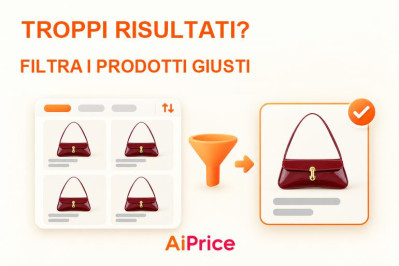
Se i risultati sono numerosi, puoi restringerli con ordinamento e filtri. Trovi maggiori dettagli nell’articolo Come filtrare i risultati della ricerca per immagine e scegliere i prodotti adatti.
Se hai già aperto la pagina del prodotto originale, puoi avviare la ricerca anche da lì. Leggi Come usare il pulsante di ricerca per immagine a sinistra nella pagina del prodotto.
La prossima volta che trovi un modello interessante in un elenco, usa il pulsante di ricerca per immagine di AiPrice sulla foto. La pagina della funzione Ricerca per immagine illustra altri modi per cercare.











Log in or sign up to post a question