
 USD / Language






セール価格は過去最安値?AiPriceで価格履歴を確認する方法
セール価格を見かけたとき、「今回の価格は過去と比べて本当に安いのだろうか」と気になったことはありませんか。そんなときは価格履歴を開き、現在の価格と過去の記録を比較してみましょう。
AiPrice(アイプライス)を使えば、商品詳細ページに自動表示される価格履歴パネルから、期間を切り替えたり、特定の日付の価格を確認したりできます。ここではLEDデスクライトを例に、操作方法を紹介します。
商品詳細ページで価格履歴を確認する
AiPriceをインストールして有効にしたら、気になるLEDデスクライトの商品詳細ページを開き、「価格履歴」パネルを探します。
パネル内の折れ線グラフは、商品の価格が時間とともにどのように変化したかを示しています。横軸は時間、線の上下は価格の変動を表します。まずグラフ全体を見て、対象期間中の価格の動きを大まかに把握しましょう。
次に、表示期間を切り替えたり、グラフ上の各ポイントを確認したりして、具体的な価格を調べます。
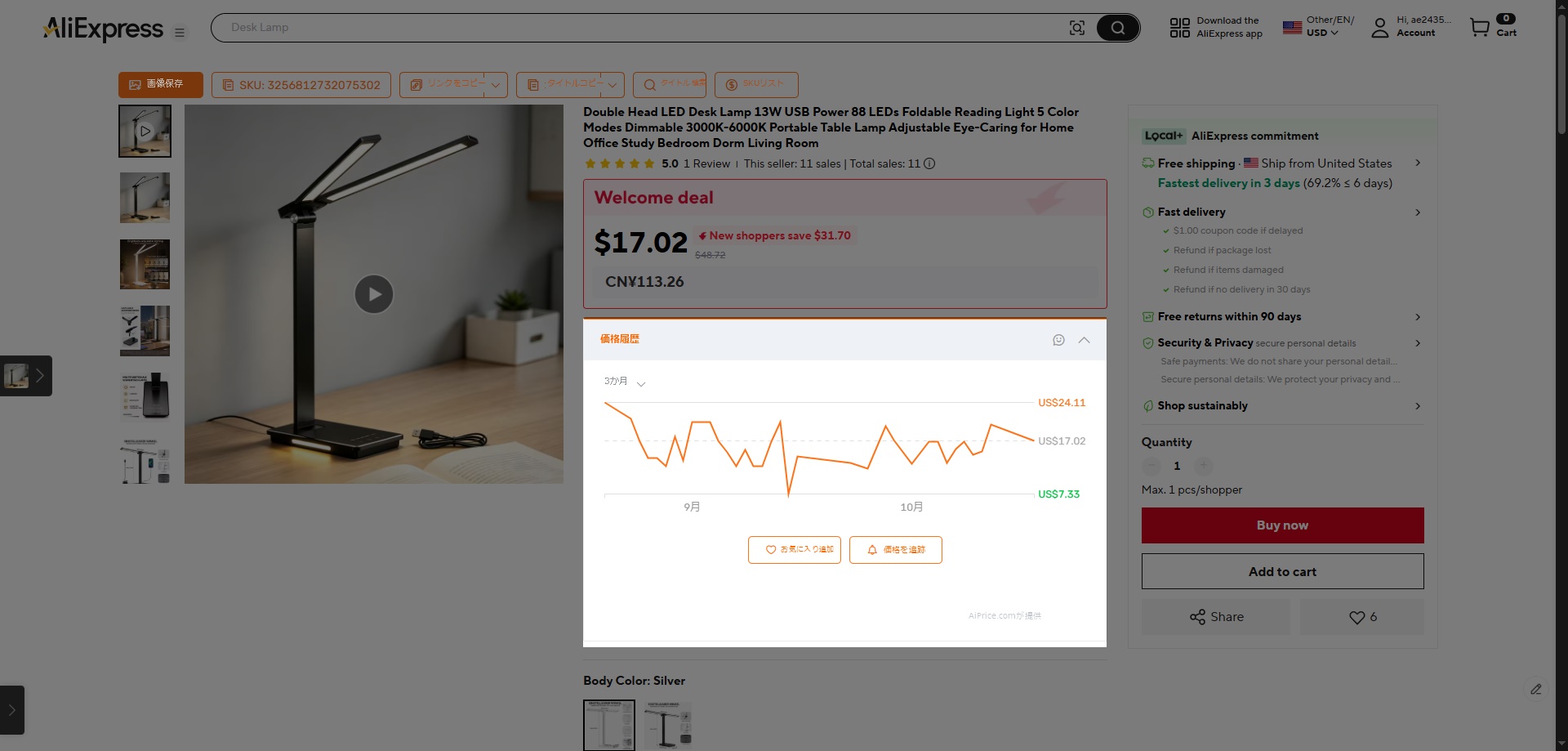
1か月・3か月・6か月に切り替えて比較する
グラフ左上の期間選択メニューから、次の期間を選べます。
- 1か月:直近の価格変動を確認します。
- 3か月:さらに過去にさかのぼり、少し長い期間の推移を確認します
- 6か月:より以前の価格記録まで確認します。
例えば、LEDデスクライトのセール前後の動きを知りたい場合は、まず直近1か月を確認します。過去にも同じような安値があったか知りたい場合は、3か月または6か月に切り替えてみましょう。
確認中はいつでも期間を切り替え、気になる時期の価格を比較できます。
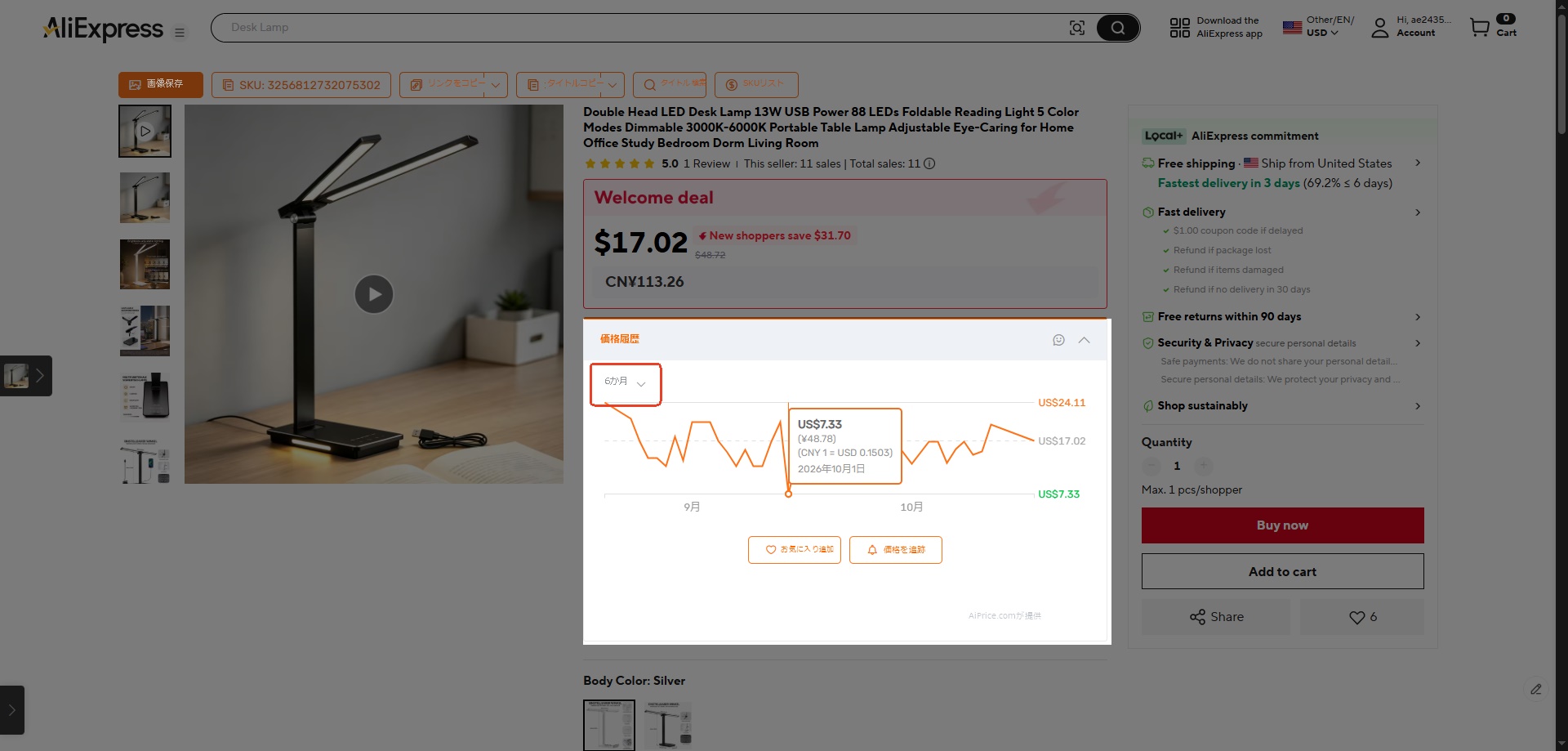
グラフにマウスを合わせて具体的な価格を見る
特定の日付の販売価格を知りたいときは、折れ線グラフの該当位置にマウスカーソルを合わせます。日付と価格が記載されたツールチップが表示されます。
まずグラフの低い位置を探し、カーソルを合わせて安値になった日付と金額を確認しましょう。続いて別のポイントにもカーソルを移動し、日付ごとの価格を比較します。
これにより、価格の大まかな推移だけでなく、具体的な日付と金額まで確認できます。
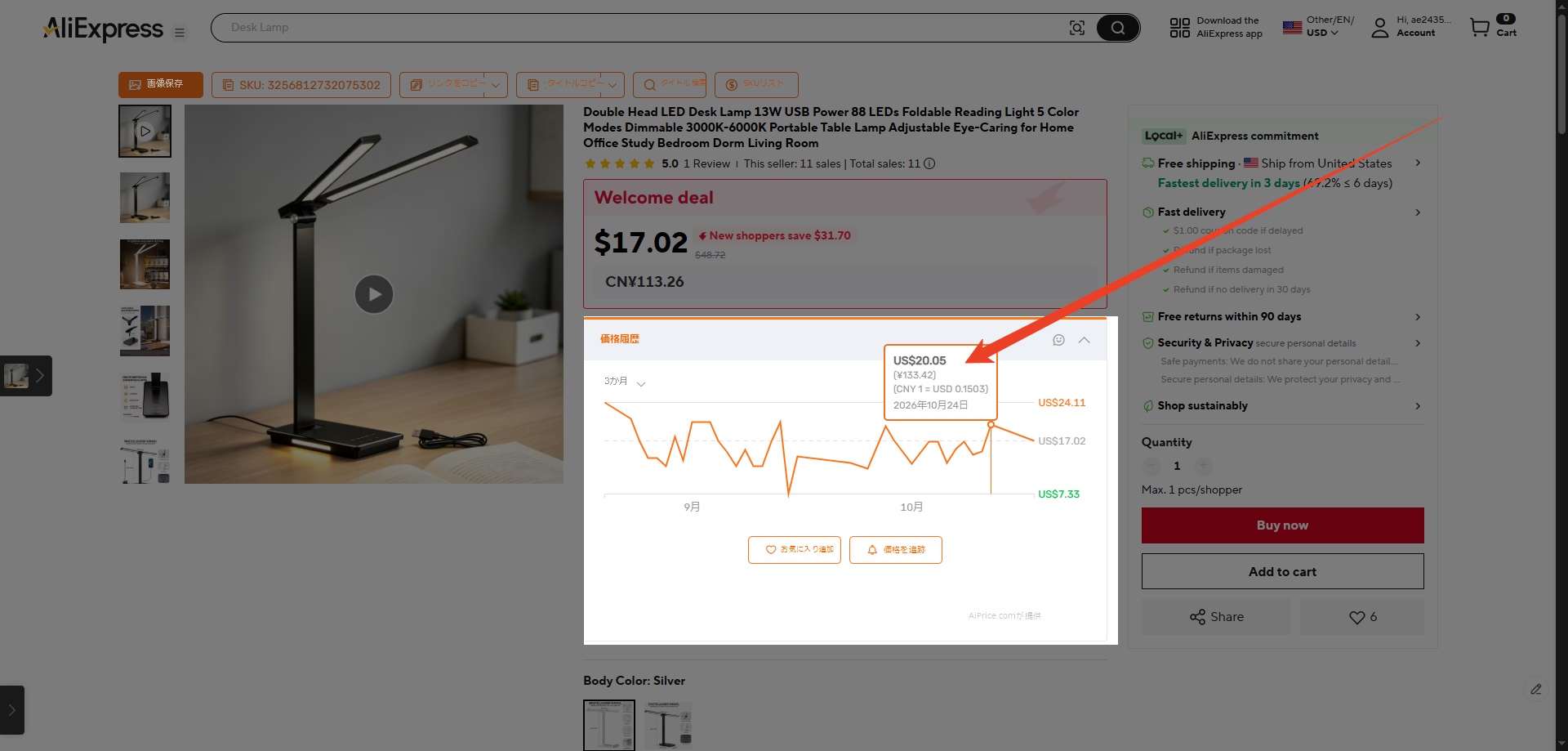
現在の価格と過去の安値を比較する
商品ページに表示されている現在の価格と、グラフで確認した過去の価格を比べると、次の点がわかります。
- 現在の価格と、過去の安値との差。
- 以前に価格が安くなった時期。
- 最近の価格がどのように変化してきたか。
さらに詳しく調べたい場合は、表示期間を切り替えながら各ポイントの価格を確認し、今回のセール価格を自分の購入基準と照らし合わせて判断しましょう。
引き続きチェックしたい場合は価格通知を設定する
価格履歴を確認したあともLEDデスクライトの価格を追跡したい場合は、パネル下部の「価格追跡」をクリックして、値上がり・値下がりの通知を設定できます。
詳しい設定手順は、関連記事「気になる商品の値上がり・値下がりをメールで通知する方法」をご覧ください。
過去の価格を確認するところから、今後の価格変動を追跡するところまで、商品詳細ページのAiPriceパネルから操作できます。詳しくは「価格履歴」の機能案内ページをご覧ください。

















Log in or sign up to post a question