
 USD / Language




右クリック・スクリーンショットで画像検索:Webページの商品画像を探す方法
Webページを見ていて、もっと詳しく調べたい商品を見つけたら、その画像を使ってほかのプラットフォームでも探すにはどうすればよいでしょうか。
AiPriceなら、ページ上で右クリックして画像検索を開き、スクリーンショットまたは画像リンクを使って検索できます。画像を先にパソコンへ保存する必要はありません。二つの方法を順に見ていきましょう。
まずは右クリックから画像検索を開く
AiPrice拡張機能をインストールして有効にしたら、閲覧中のWebページで右クリックします。メニューからAiPriceの画像検索を選ぶと、検索画面が開きます。
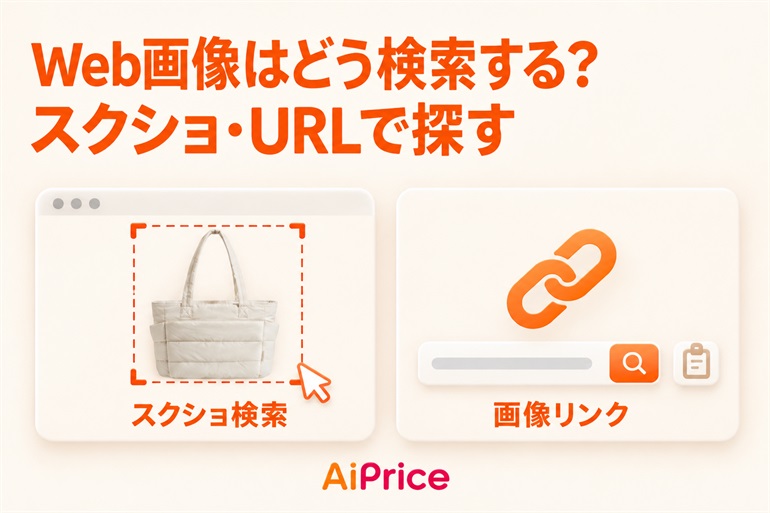
画面には「スクリーンショット」「画像をアップロード」「画像リンク」があります。ここでは、ページ上の商品を撮影して検索する方法と、手元にある画像リンクを貼り付ける方法を紹介します。
方法1:スクリーンショットでページ内の商品を検索する
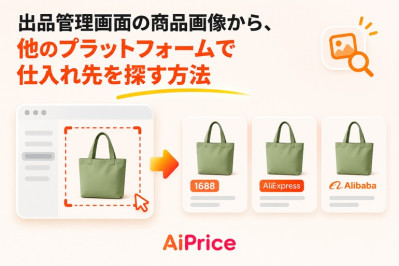
商品一覧や詳細ページ、販売者向け管理画面に表示されている商品をそのまま検索したいときは、スクリーンショット検索を使います。
たとえば、1枚の画像に複数のバッグが写っていて、そのうち一つだけを探したい場合は、必要な部分を選んで撮影できます。
操作手順は次のとおりです。
- 閲覧中のページで右クリックし、AiPriceの画像検索画面を開きます。
- 画面上部にあるオレンジ色の「スクリーンショット」ボタンをクリックします。
- マウスで検索したい商品の範囲を選択します。
- 撮影を完了し、その画像の検索結果を確認します。

範囲を選ぶときは、探したい商品ができるだけ全体的に収まるようにしましょう。複数の商品が表示されている場合は、目的の一つに絞って選択すると分かりやすくなります。
Webページ上で商品を見つけ、すぐに検索したいときに便利な方法です。閲覧中のプラットフォームから、右クリックメニューでスクリーンショット機能を開けます。
方法2:画像リンクを貼り付けて検索する
商品画像のリンクをすでに持っている場合は、そのリンクをAiPriceに貼り付けて検索できます。
必要なのは、画像そのもののURLです。開くとその画像が表示されるアドレスを使用してください。
操作手順は次のとおりです。
- Webページ上の画像を右クリックして、画像のアドレスをコピーします。リンクをすでに持っている場合は、そのままコピーしてください。
- 右クリックメニューからAiPriceの画像検索画面を開きます。
- 「画像リンクを追加」をクリックします。
- コピーしたURLを入力欄に貼り付けます。
- 下部の「画像で同じ商品を検索」ボタンをクリックし、結果を確認します。
入力欄には、複数の画像リンクを一度に貼り付けることもできます。複数の画像を検索したいときは、まとめて追加してください。

どちらの方法を使えばよい?
画像がどこにあるかで選べます。
- 商品が現在の画面に表示されている場合は、「スクリーンショット」で範囲を選択します。
- 画像のURLがある場合は、「画像リンク」を選んで貼り付けます。
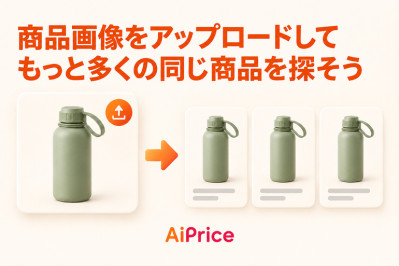
- 画像がパソコンに保存されている場合は、「画像をアップロード」を選びます。詳しい手順は「商品画像1枚から、より多くの同じ商品を探す方法」をご覧ください。
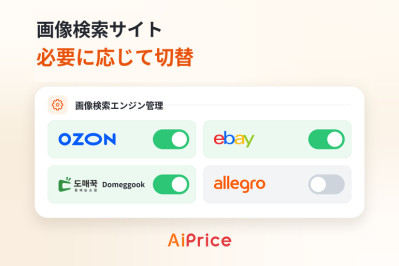
検索後は、結果ページでプラットフォームを切り替えて商品を確認できます。並べ替えや絞り込みについては、「画像検索結果から適した商品を選ぶ方法」も参考にしてください。
次にWebページで気になる商品を見つけたら、右クリックしてAiPriceから検索を始めてみてください。ほかの検索方法は、画像検索の機能ページで確認できます。











Log in or sign up to post a question