
 USD / Language




商品一覧で気になる商品を見つけたら?画像検索で複数サイトの同じ商品を探す方法
Ozon、Amazon、Wildberriesなどで商品一覧を見ているとき、気になる商品を見つけたら、ほかのプラットフォームで同じ商品を探すにはどうすればよいでしょうか。
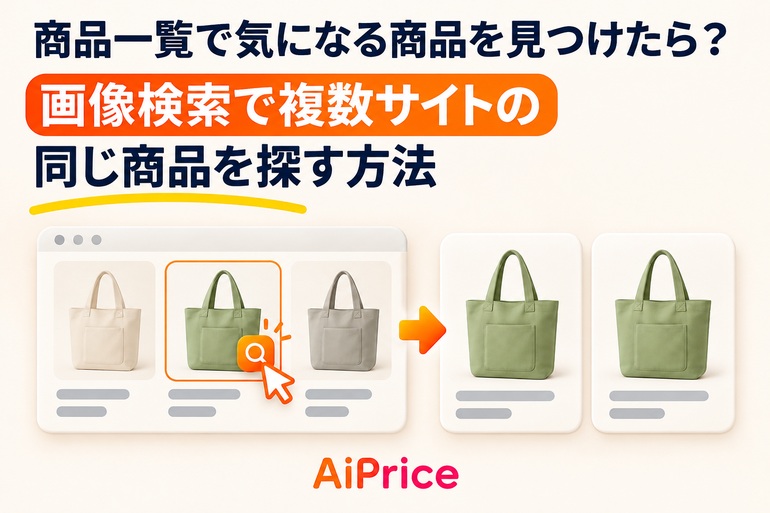
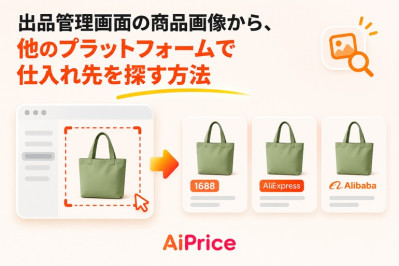
AiPrice(アイプライス)なら、商品一覧に表示された画像から直接検索できます。商品詳細ページを開いたり、画像をパソコンに保存したりする必要はありません。気になる商品を見つけたその場で画像検索し、ほかのプラットフォームの商品を確認できます。
まずは商品一覧から検索したい商品を見つける
AiPrice拡張機能をインストールして有効にしたら、普段利用しているECサイトを開き、いつもどおり商品を検索するか、カテゴリー一覧を閲覧します。
例えば、ショップで販売するキャンバスバッグを探しているとき、ポケットのデザインや色が仕入れの方向性に合う商品を見つけたとします。その商品の画像から、そのまま検索を始められます。
この段階では検索したい商品を選ぶだけで大丈夫です。次に、商品画像上の画像検索ボタンを使います。
商品画像上の画像検索ボタンをクリックする
対象商品の画像に表示されるAiPriceの画像検索ボタンを見つけてクリックすると、その画像を使って検索できます。
- 商品の検索結果ページ、またはカテゴリー一覧を開きます。
- 検索したい商品の画像を見つけます。
- 画像上にあるAiPriceの画像検索ボタンをクリックします。
- 検索結果が表示されるまで待ち、商品を確認します。
商品一覧を見ながら、気になった商品を次々に画像検索できます。別の商品を調べたくなったら、その商品の画像上にあるボタンから検索してください。

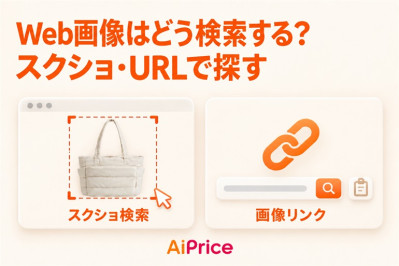
画像上に検索ボタンが表示されない場合は、右クリックからAiPriceを呼び出し、スクリーンショット検索や画像URLでの検索も利用できます。詳しい手順は「右クリック画像検索とスクリーンショット検索:Web上の画像を検索する方法」をご覧ください。
プラットフォームを切り替えて、より多くの商品を探す
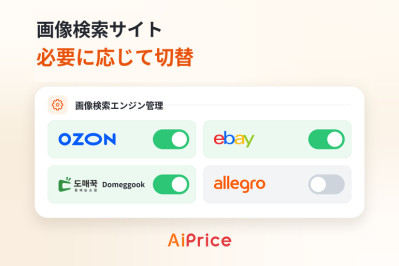
検索結果が表示されたら、確認したいプラットフォームを選択し、そのサイトの商品を閲覧できます。
例えば、Amazonの商品一覧でキャンバスバッグを見つけ、1688で仕入れ先を探したい場合は、画像検索結果の画面で1688を選びます。ほかのプラットフォームの商品も確認したい場合は、検索先を切り替えて比較できます。
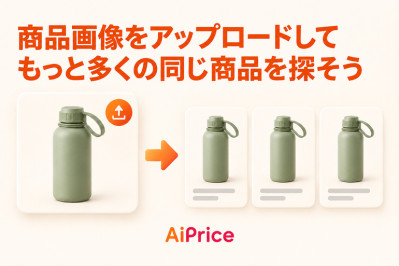
このように、1枚の商品画像を起点として複数のプラットフォームに検索範囲を広げられるため、サイトごとに商品名を入力し直す必要がありません。

気になる商品を見つけたら、詳細ページで確認する
検索結果では、まず商品画像を見比べ、価格や販売実績などの表示情報を参考に、詳しく調べたい商品を選びます。その後、該当商品の詳細ページを開いて確認しましょう。
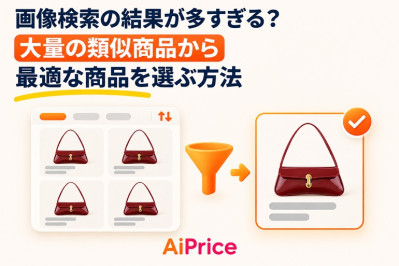
結果が多い場合は、並べ替えや絞り込み機能で候補を減らせます。詳しくは「画像検索結果の見方:多数の類似商品から適切な商品を絞り込む方法」をご覧ください。
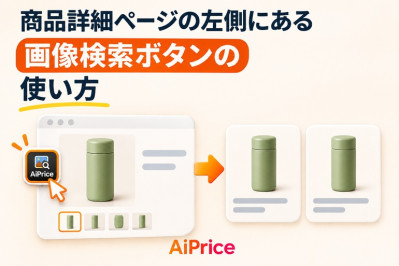
元の商品詳細ページをすでに開いている場合は、そこから画像検索を始めることもできます。「商品詳細ページ左側の画像検索ボタンの使い方」も参考にしてください。
次に商品一覧を閲覧するときは、気になる商品を見つけたら、画像上のAiPrice画像検索ボタンを使ってみてください。ほかの検索方法については、「画像から同じ商品を探す」機能ページで紹介しています。











Log in or sign up to post a question