
 USD / Language





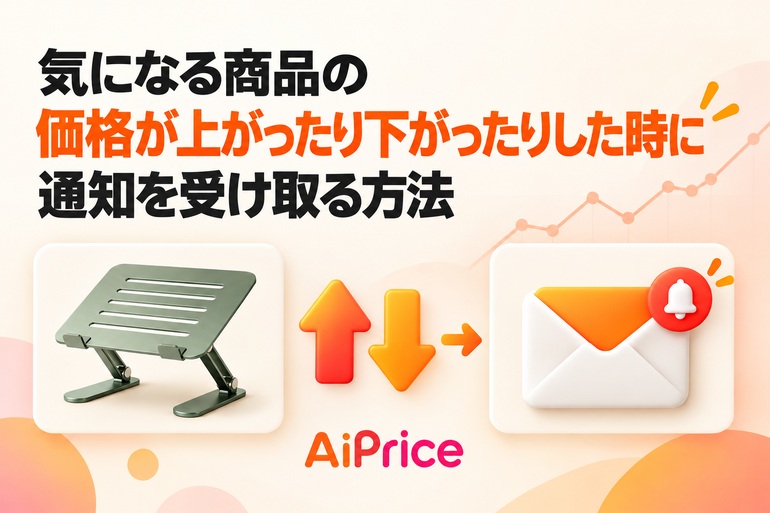
気になる商品の値上がり・値下がりをメールで通知する方法
気になる商品を継続してチェックしたい場合は、価格が変動したときに通知を受け取れるAiPrice(アイプライス)の「価格追跡」機能が便利です。
値下がり・値上がりの通知条件と追跡期間を設定すると、登録したメールアドレスに通知が届きます。ここでは、ノートパソコンスタンドを例に設定方法を紹介します。
商品詳細ページで「価格追跡」をクリックする
AiPriceをインストールして有効にしたら、気になるノートパソコンスタンドの商品詳細ページを開きます。ページに自動表示される「価格履歴」パネルを探してください。
パネル下部の「価格追跡」ボタンをクリックすると、価格変動通知の設定画面が開きます。
この画面で、通知先のメールアドレス、現在価格、通知条件、追跡期間などを設定できます。

通知を受け取るメールアドレスを確認する
まず、設定画面上部の通知先メールアドレスを確認し、価格通知を受け取りたいアドレスになっているか確かめます。
変更する場合は、横にある編集ボタンを押してアドレスを変更してから、通知条件を設定してください。

値下がり通知を設定する
ノートパソコンスタンドの価格が希望する金額まで下がったら通知を受け取りたい場合は、「目標価格 <」の欄に希望価格を入力し、目標価格に達したときに通知する項目を選択します。
価格条件の横には、パーセンテージ(%)を設定する項目もあります。希望する基準に合わせて入力し、それに対応する金額を確認できます。
設定する際は、いくらまで値下がりしたら通知が欲しいかを先に決めておくと、条件を入力しやすくなります。

値上がり通知も設定できる
価格が上がったときにも通知を受け取りたい場合は、「値上がり通知 >」の欄に価格を入力し、指定した割合以上値上がりしたときに通知する項目を選択します。
例えば、ノートパソコンスタンドの仕入れ価格を定期的に確認していて、値上がりしたら仕入れ条件を見直したい場合に便利です。
必要に応じて、次のように通知を設定できます。
- 値下がりしたときだけ通知を受けたい場合は、目標価格到達時の通知を選択します。
- 値上がりしたときだけ通知を受けたい場合は、値上がり通知を選択します。
- 両方の価格変動を確認したい場合は、それぞれの条件を入力して両方の通知を選択します。
追跡期間を選択して設定を完了する
価格条件を設定したら、「追跡期間」で価格を確認し続けたい期間を選び、横に表示される終了日を確認します。
ここで設定するのは、今後どのくらいの期間、価格を追跡するかです。例えば3か月を選択した場合、表示される終了日で追跡期間を確認できます。
最後に、通知先メールアドレス、価格条件、通知の選択状況、追跡期間をもう一度確認します。問題がなければ「送信」ボタンをクリックして設定を完了します。

設定前に価格履歴も確認してみよう
通知条件としてどの価格を指定すればよいか迷ったら、商品の過去の価格推移を確認してから条件を入力するのもおすすめです。グラフの詳しい見方は、「セール価格は本当にお得?価格履歴で最安値を確認する方法」で紹介しています。
価格履歴の確認から価格追跡の設定まで、すべて商品詳細ページで行えます。その他の機能については、「価格履歴」機能ページをご覧ください。












Log in or sign up to post a question