USD / ngôn ngữ


Hướng dẫn nâng cấp tiện ích mở rộng Chrome ngoại tuyến
Video hướng dẫn
Hướng dẫn bằng hình ảnh
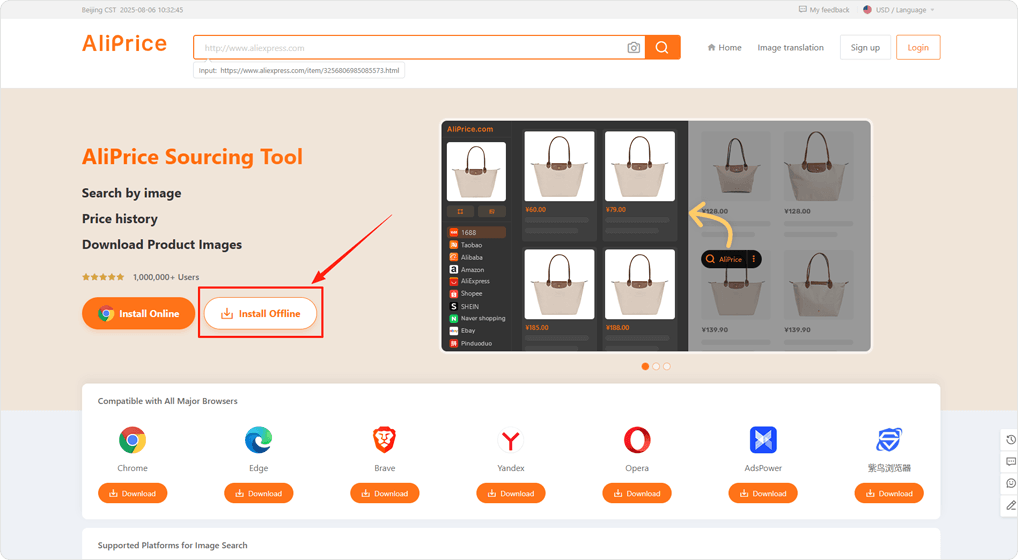
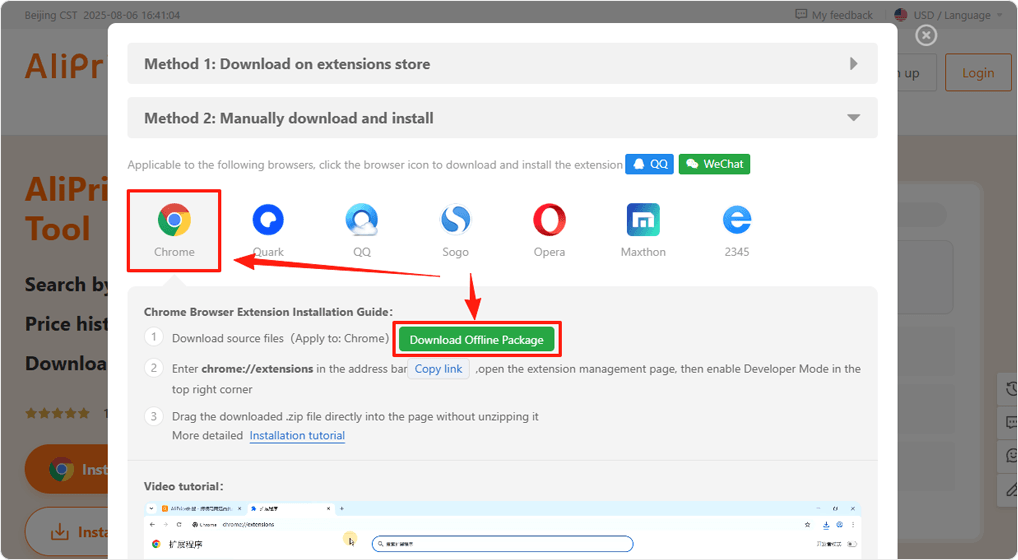
Trong cửa sổ bật lên, nhấp vào biểu tượng Chrome, nhấp vào [Tải gói ngoại tuyến ] để tải về máy hoặc Tải gói
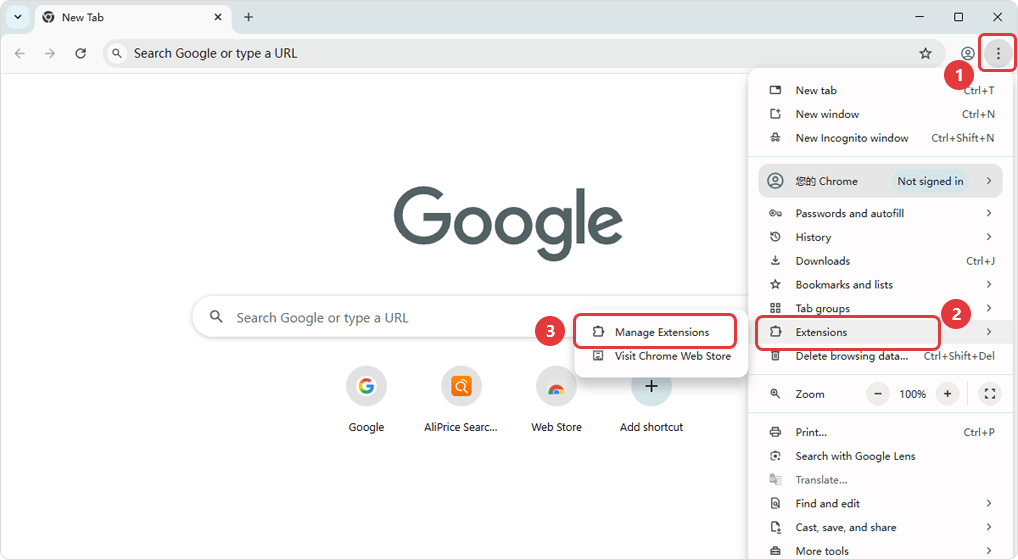
Ở góc trên bên phải trình duyệt, nhấp lần lượt “” biểu tượng[Tiện ích][Quản lý tiện ích]
Mở [Chế độ nhà phát triển]
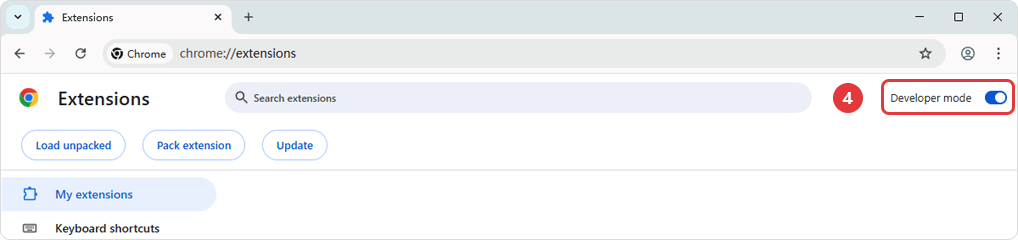
Nếu không tìm thấy mục vào, nhấp vào đây để xem hướng dẫn chi tiết
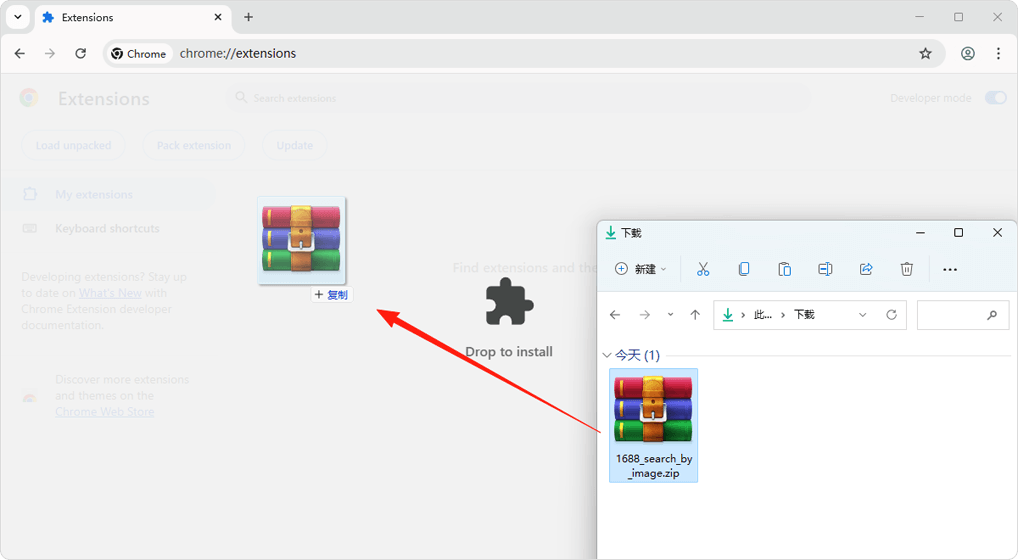
Sau khi bật Chế độ nhà phát triển, kéo trực tiếp tệp nén đã tải xuống (không cần giải nén) vào trang. Sau khi cài đặt, tệp nén gốc có thể xóa mà không ảnh hưởng đến tiện ích.
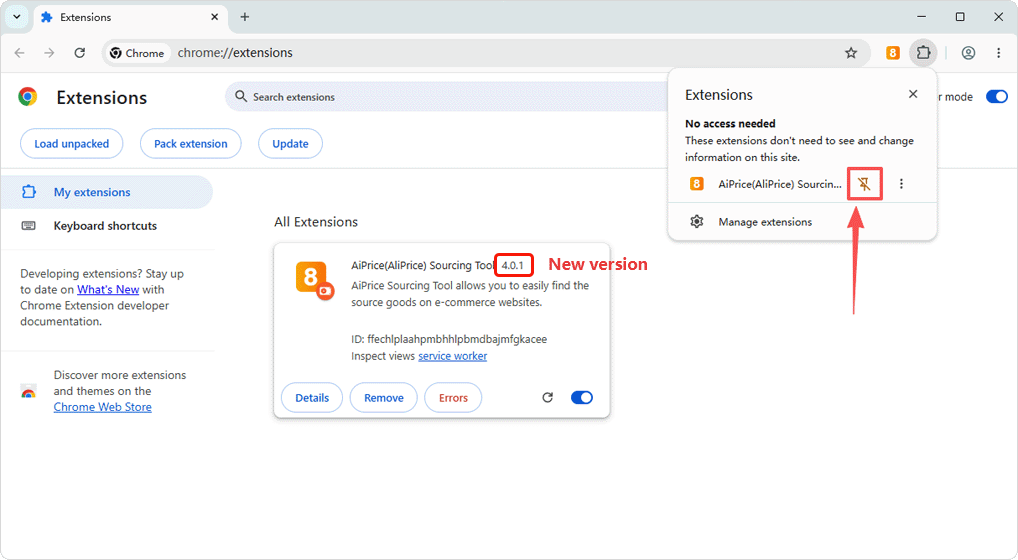
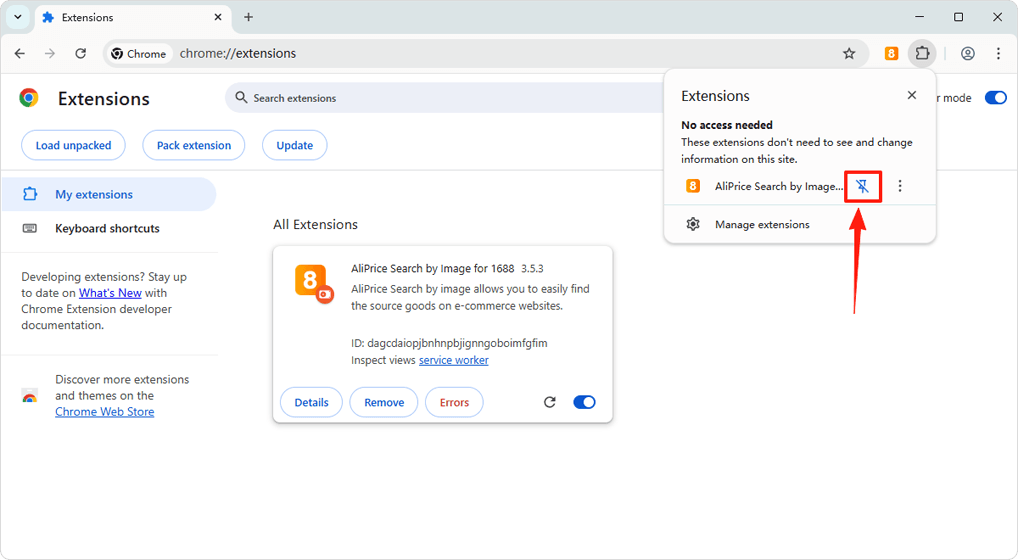
Sau khi cài đặt, nhấp vào nút ghim biểu tượng để ghim biểu tượng tiện ích vào góc trên bên phải trình duyệt.
Lưu ý: Sau khi cài đặt hiện lỗi hoặc Service Worker (không hợp lệ) cũng không cần quan tâm, tiện ích vẫn hoạt động bình thường.
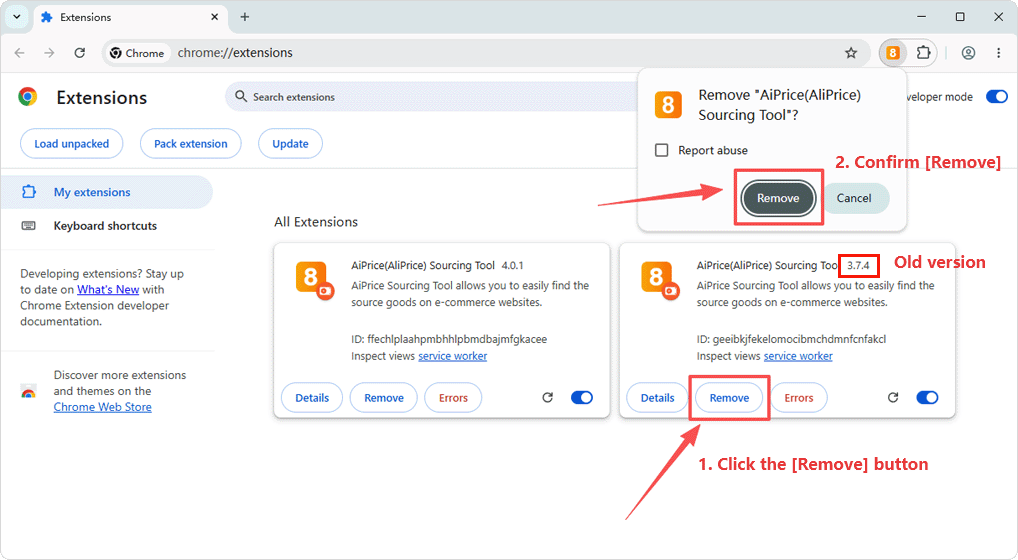
Quay lại trang Quản lý tiện ích mở rộng, nhấp vào nút Xóa bên trong tiện ích bạn muốn nâng cấp. Hộp thoại xác nhận sẽ xuất hiện, nhấp lại nút Xóa để xóa phiên bản cũ.
Sau khi cài đặt hoàn tất, nhấp vào biểu tượng ghim để ghim biểu tượng tiện ích vào góc trên cùng bên phải của trình duyệt.
Lưu ý: Nếu sau khi cài đặt xuất hiện lỗi hoặc Service Worker hiển thị (không hợp lệ), bạn có thể bỏ qua – tiện ích vẫn hoạt động bình thường.