USD / Sprache


Chrome Offline-Erweiterungs-Upgrade-Tutorial
Video-Tutorial
Schritt-für-Schritt-Anleitung
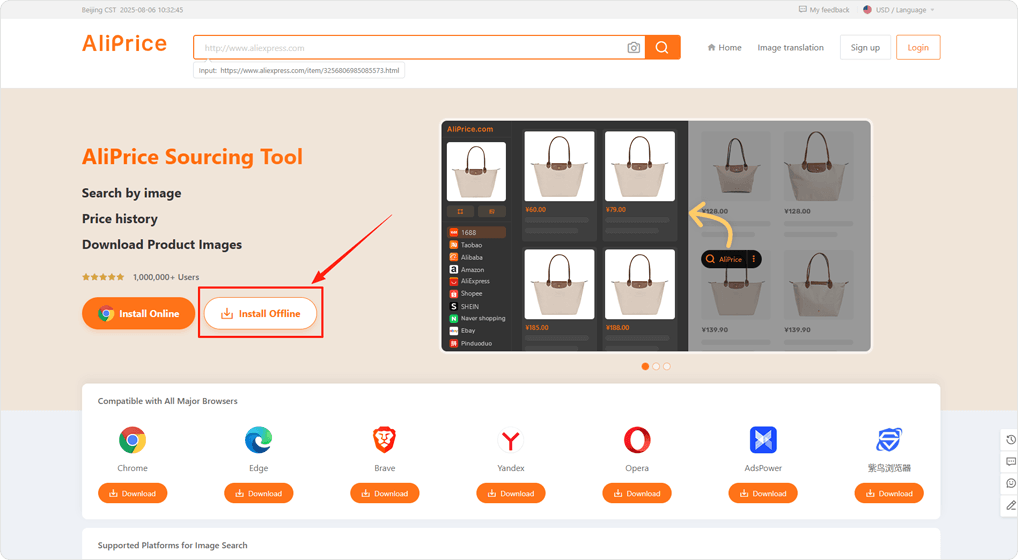
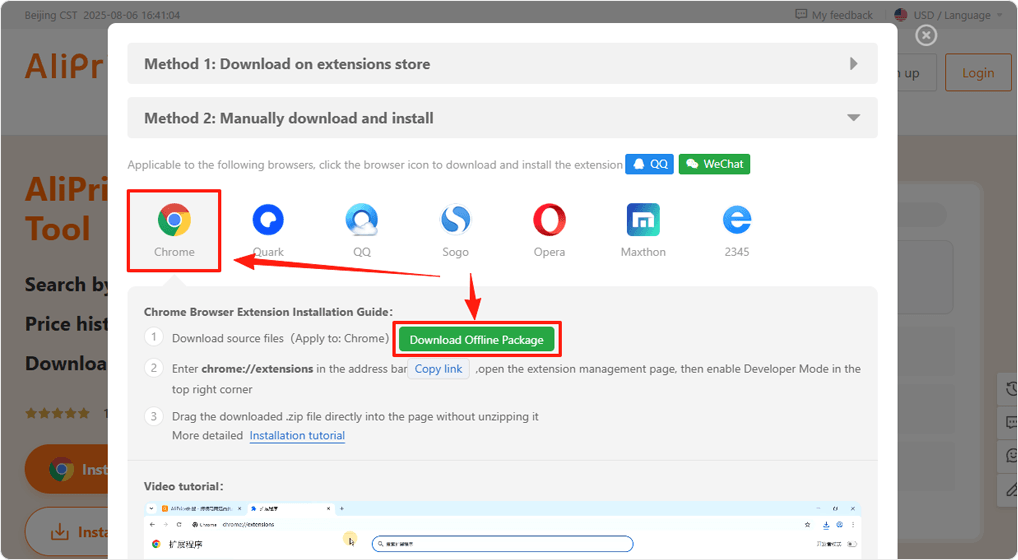
Klicken Sie in diesem Popup auf das Chrome-Browser-Symbol, dann auf „Offline-Paket herunterladen“, um das komprimierte Erweiterungspaket auf Ihren Computer herunterzuladen, oder klicken Sie direkt hier Offline-Paket herunterladen
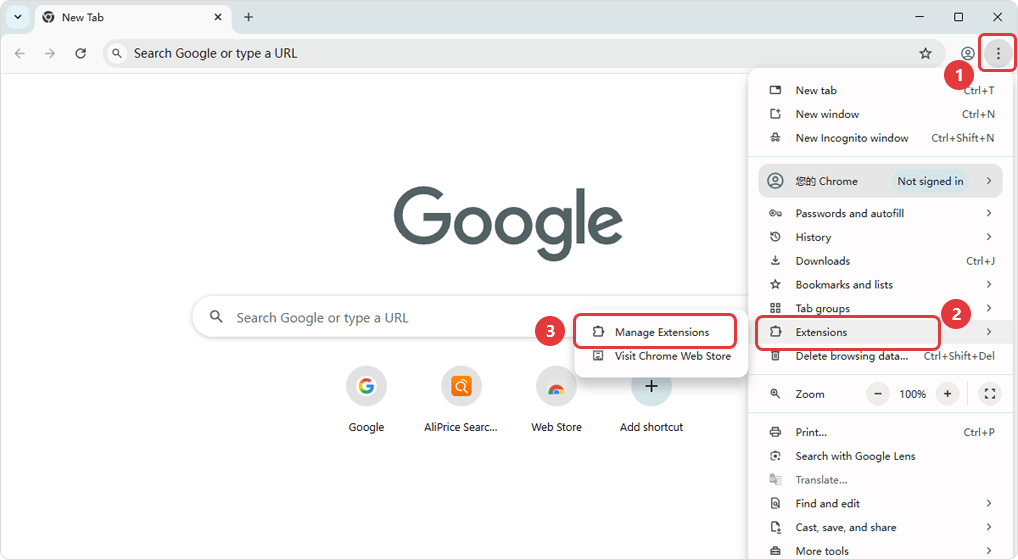
Im oberen rechten Bereich des Browsers klicken Sie nacheinander auf “” Symbol Erweiterungen Erweiterungen verwalten .
Aktivieren Sie Entwicklermodus
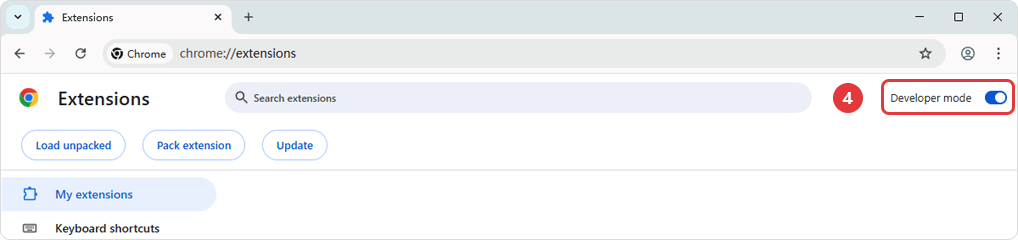
Wenn Sie den Eintrag nicht finden, klicken Sie hier, um das detaillierte Tutorial anzusehen
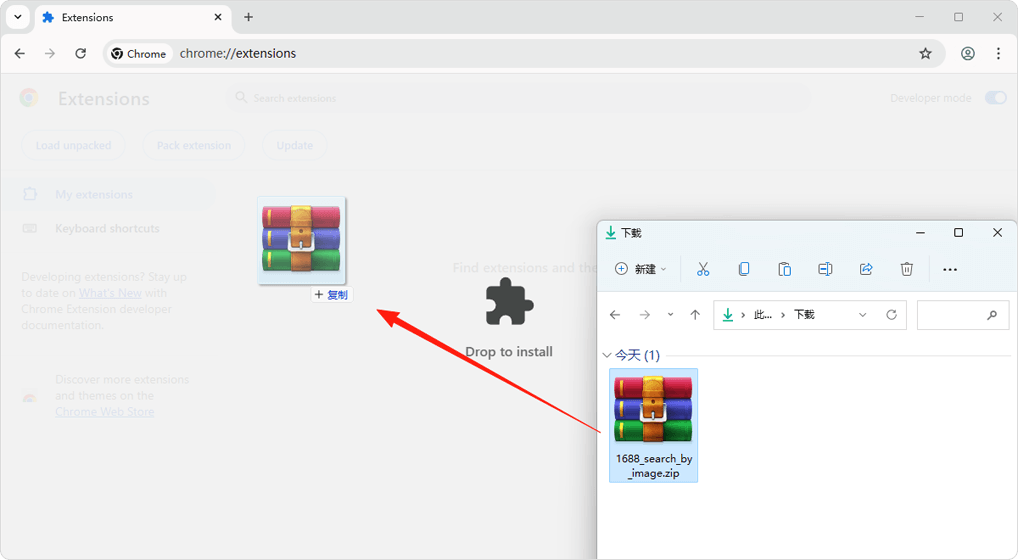
Nach der Aktivierung des Entwicklermodus ziehen Sie die heruntergeladene komprimierte Datei (nicht entpacken) direkt auf die Seite. Nach der Installation kann die Originaldatei frei gelöscht werden, ohne die Funktion der Erweiterung zu beeinträchtigen.
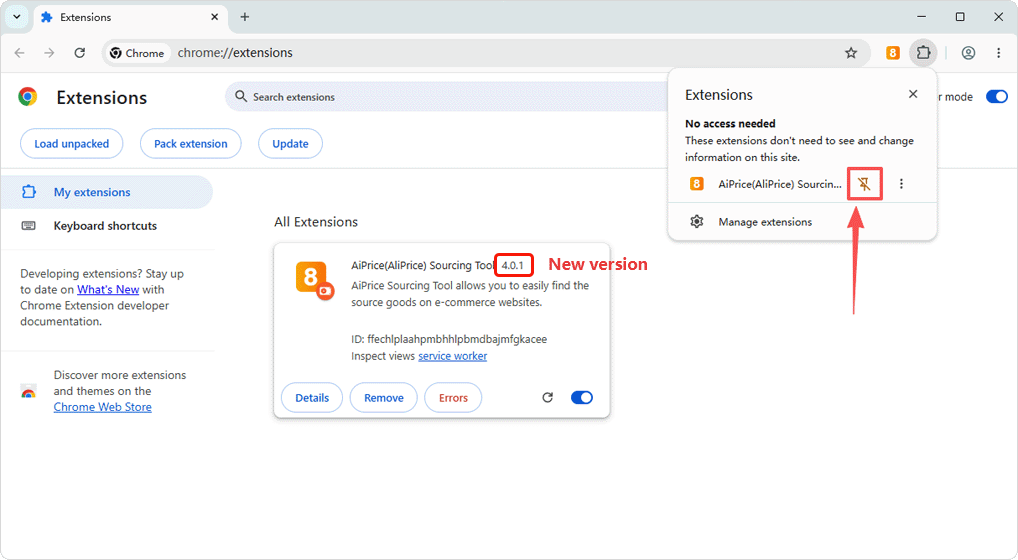
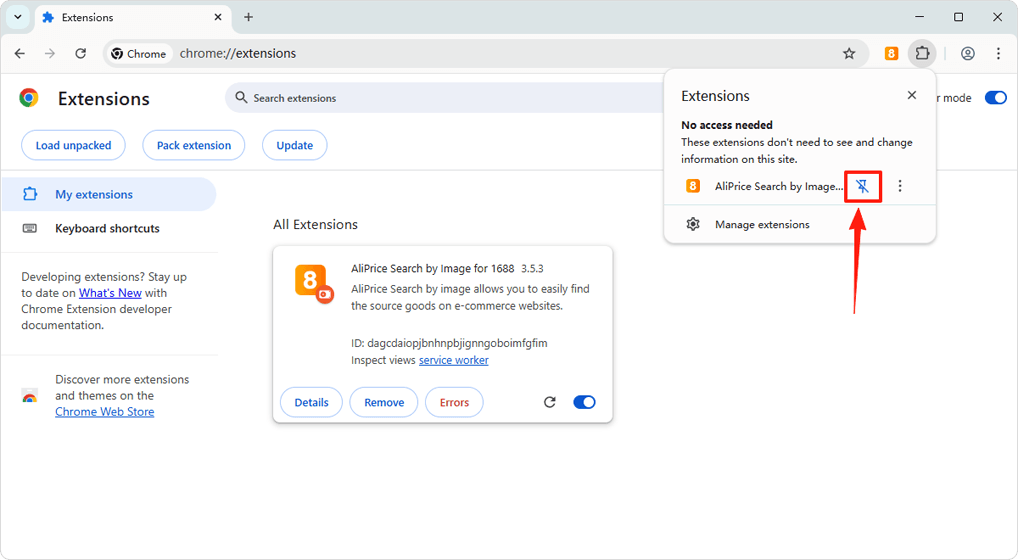
Nach der Installation klicken Sie auf das Symbol „Anheften“, um das Erweiterungssymbol in der oberen rechten Ecke des Browsers zu fixieren.
Tipp: Wenn nach der Installation ein Fehler oder „Service Worker (invalid)“ angezeigt wird, ignorieren Sie dies einfach — die Erweiterung funktioniert normal.
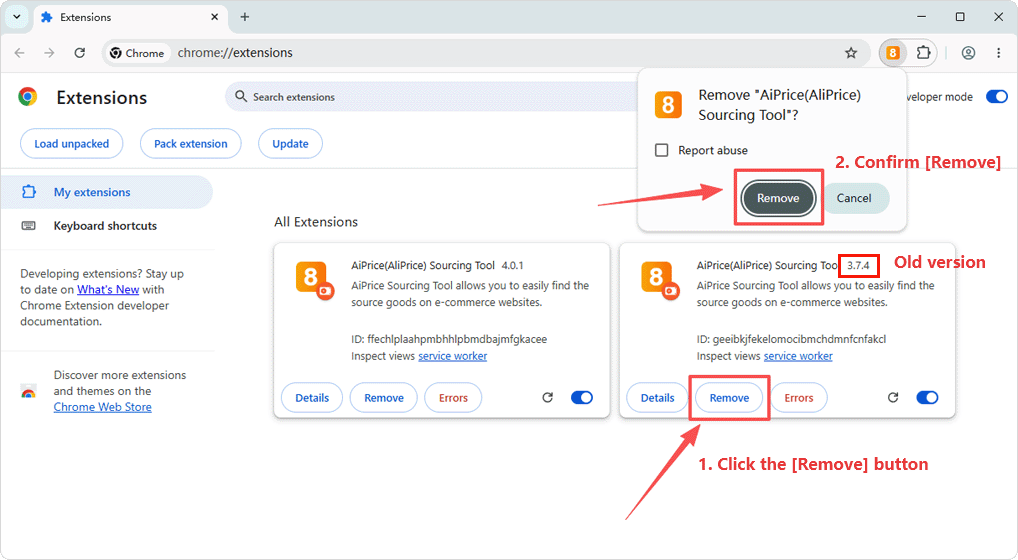
Kehren Sie zur Seite Erweiterungen verwalten zurück, klicken Sie in der zu aktualisierenden Erweiterung auf die Schaltfläche Entfernen. Ein Bestätigungsdialog wird angezeigt. Klicken Sie erneut auf Entfernen, um die alte Version zu löschen.
Nach der Installation klicken Sie auf das Anheft‑Symbol, um das Erweiterungssymbol oben rechts im Browser zu fixieren.
Hinweis: Wenn nach der Installation ein Fehler angezeigt wird oder der Service Worker als (ungültig) angezeigt wird, können Sie dies ignorieren – die Erweiterung funktioniert normal.