
 USD / Language




Bildersuche auf Produktseiten: So nutzen Sie den Button am linken Rand
Sie sehen sich die Bilder und Beschreibung eines Produkts an und möchten anschließend auf anderen Plattformen nach dem gleichen Artikel suchen. Müssen Sie das Produktbild dafür erst speichern und erneut hochladen?
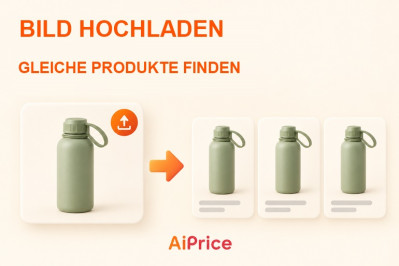
Mit AiPrice genügt ein Klick auf den Bildersuche-Button am linken Rand der Produktseite. Die Suche startet mit dem Bild des aktuell geöffneten Produkts. So können Sie nach der Prüfung eines Artikels direkt weitere Angebote und mögliche Bezugsquellen finden.
Zuerst die gewünschte Produktseite öffnen
Installieren und aktivieren Sie die AiPrice-Erweiterung und öffnen Sie die Produktseite, die Sie untersuchen möchten.
Angenommen, Sie betrachten einen isolierten Becher und haben bereits Aussehen, Fassungsvermögen und Beschreibung geprüft. Wenn Sie nun auf 1688 nach Bezugsquellen suchen möchten, können Sie direkt auf dieser Seite mit der Bildersuche beginnen.
Den AiPrice-Bildersuche-Button am linken Rand finden
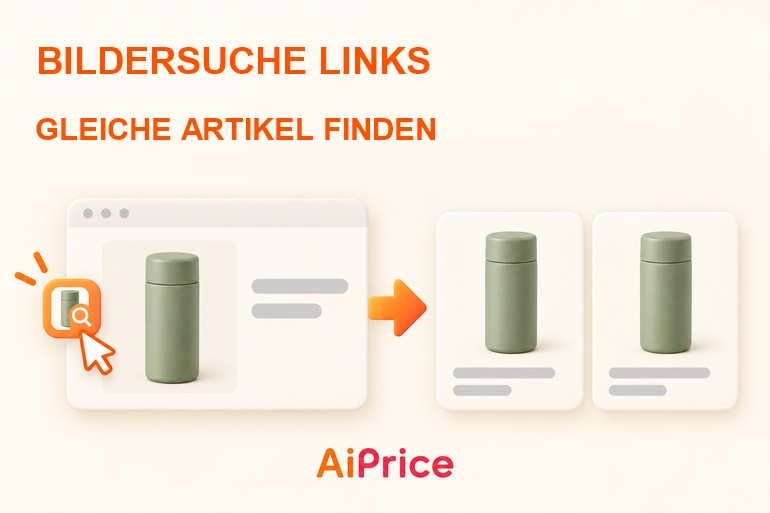
Suchen Sie links auf der Produktseite den Bildersuche-Button von AiPrice mit einer kleinen Produktvorschau. Ein Klick startet die Suche nach gleichen Artikeln mit dem aktuellen Produktbild.
Gehen Sie in dieser Reihenfolge vor:
- Öffnen Sie die gewünschte Produktseite.
- Finden Sie den AiPrice-Bildersuche-Button am linken Rand.
- Klicken Sie auf den Button, um mit dem aktuellen Produktbild zu suchen.
- Warten Sie auf die Ergebnisse und sehen Sie sich passende Produkte an.
Dieser Einstieg ist besonders praktisch, wenn Sie bereits auf einer Produktseite sind und einen Artikel genauer prüfen. Sie brauchen nicht zur Produktliste zurückzukehren.

Plattform wählen und weitere Produkte ansehen
Nach dem Start der Suche können Sie auf der Ergebnisseite die gewünschte Plattform auswählen.
Wenn Sie den Becher auf einer Handelsplattform betrachten und danach Angebote auf 1688 sehen möchten, wählen Sie 1688. Für weitere Möglichkeiten wechseln Sie anschließend zu einer anderen Plattform.
Öffnen Sie interessante Treffer, um Ausführung, Preis und Anbieterinformationen genauer zu prüfen.

Wenn die Suche viele Produkte liefert, können Sie sortieren und filtern. Wie das geht, zeigt der Artikel „Bildersuchergebnisse auswerten“.
Nur einen Teil des Bildes suchen? Screenshot verwenden
Manchmal zeigt ein Produktbild mehrere Artikel, Sie möchten aber nur einen davon suchen. Vielleicht entdecken Sie auch weiter unten in der Beschreibung ein anderes Bild, das Sie einzeln verwenden möchten.
Dann öffnen Sie AiPrice per Rechtsklick, wählen „Screenshot aufnehmen“ und markieren den gewünschten Bereich.
Wenn Sie bereits die URL des gewünschten Bildes haben, können Sie stattdessen „Bild-URL“ wählen und den Link einfügen. Die Schritte erklärt der Artikel „Bildersuche per Rechtsklick oder Screenshot“.
Auf Produktseiten starten Sie die Suche schnell über den Button links; für einen selbst gewählten Bildausschnitt verwenden Sie die Screenshot-Suche. Weitere Möglichkeiten finden Sie auf der Funktionsseite „Bildersuche“.












Log in or sign up to post a question