
 USD / Language




Bildersuche per Rechtsklick: Mit Screenshot oder Bildlink Produkte finden
Home/Erweiterungs-Tutorial/Bildersuche per Rechtsklick: Mit Screenshot oder Bildlink Produkte finden
Sie entdecken beim Surfen ein interessantes Produkt. Wie können Sie anhand seines Bildes nach Angeboten auf anderen Plattformen suchen?
Mit AiPrice rufen Sie die Bildersuche per Rechtsklick auf. Dort können Sie einen Screenshot erstellen oder einen Bildlink einfügen. Das Bild muss dafür nicht zuerst auf Ihrem Computer gespeichert werden. Im Folgenden zeigen wir beide Wege.
Die Bildersuche per Rechtsklick öffnen
Installieren und aktivieren Sie die AiPrice Erweiterung. Klicken Sie dann auf der geöffneten Webseite mit der rechten Maustaste und wählen Sie im Kontextmenü die Bildersuche von AiPrice aus, um das Suchfenster zu öffnen.
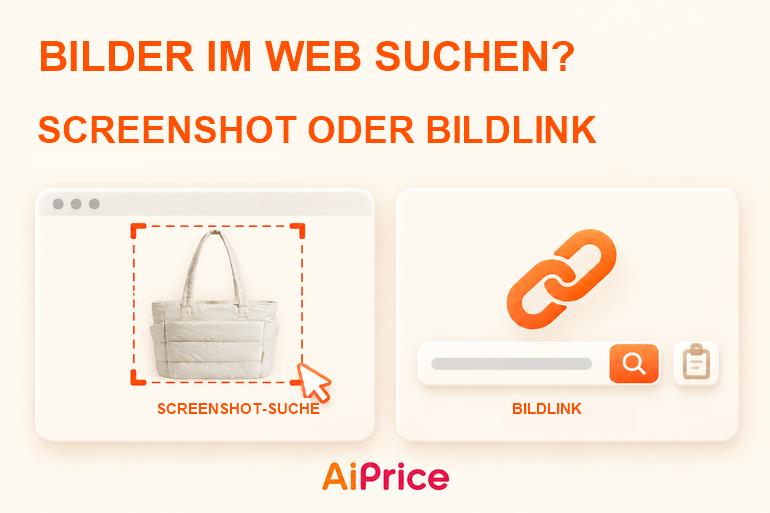
Im Fenster stehen die Optionen „Screenshot“, „Bild hochladen“ und „Bildlink“ zur Verfügung. Dieser Beitrag erklärt den ersten und den dritten Weg: Sie erfassen ein Produkt auf der Webseite oder fügen den Link zu einem vorhandenen Produktbild ein.
Methode 1: Ein Produkt auf der Webseite per Screenshot suchen
Wenn Sie in einer Produktliste, auf einer Detailseite oder in einer Händlerverwaltung ein Produkt sehen, können Sie den sichtbaren Bereich direkt für die Suche erfassen.
Zeigt ein Bild beispielsweise mehrere Taschen, Sie möchten aber nur nach einer davon suchen, wählen Sie beim Screenshot nur die gewünschte Tasche aus.
So gehen Sie vor:
- Klicken Sie auf der Webseite mit der rechten Maustaste und öffnen Sie über AiPrice das Suchfenster.
- Klicken Sie oben im Fenster auf die orangefarbene Schaltfläche „Screenshot“.
- Ziehen Sie mit der Maus einen Rahmen um das Produkt, das Sie suchen möchten.
- Starten Sie nach der Aufnahme die Suche mit dem erfassten Bild und prüfen Sie die Ergebnisse.

Achten Sie darauf, dass das gewünschte Produkt vollständig im ausgewählten Bereich liegt. Wenn mehrere Artikel zu sehen sind, wählen Sie möglichst nur den relevanten aus.
Diese Methode eignet sich, wenn Sie ein Produkt bereits auf einer Webseite sehen und sofort danach suchen möchten. Die Screenshot-Funktion lässt sich über den Rechtsklick-Einstieg auf verschiedenen Plattformen aufrufen.
Methode 2: Mit einem Bildlink suchen
Wenn Ihnen der Link zu einem Produktbild vorliegt, können Sie ihn auch direkt in AiPrice einfügen und danach suchen.
Benötigt wird der direkte Link zum Bild, also eine Adresse, unter der das Bild selbst angezeigt wird.
Gehen Sie dazu so vor:
- Klicken Sie mit der rechten Maustaste auf das gewünschte Bild und kopieren Sie seine Bildadresse. Wenn Ihnen der Bildlink bereits vorliegt, kopieren Sie ihn direkt.
- Öffnen Sie per Rechtsklick das Suchfenster von AiPrice.
- Wählen Sie „Bildlink“.
- Fügen Sie den kopierten Link in das Eingabefeld ein.
- Klicken Sie unten auf „Gleiche Produkte suchen“, um die Ergebnisse aufzurufen.
Sie können auch mehrere Bildlinks auf einmal einfügen, wenn Sie nach mehreren Bildern suchen möchten.

Welche Methode passt zu Ihrem Bild?
Wählen Sie je nach Ausgangssituation:
- Das Produkt ist auf dem Bildschirm zu sehen: Klicken Sie auf „Screenshot“ und markieren Sie den gewünschten Bereich.
- Sie haben einen direkten Bildlink: Wählen Sie „Bildlink“, fügen Sie die Adresse ein und starten Sie die Suche.
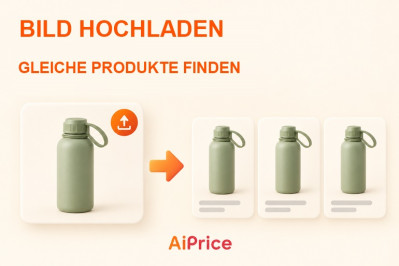
- Das Bild liegt bereits auf Ihrem Computer: Wählen Sie „Bild hochladen“. Die Anleitung finden Sie im Beitrag Mit einem vorhandenen Produktbild weitere gleiche Artikel finden.
Nach der Suche können Sie in den Ergebnissen zwischen Plattformen wechseln und weitere Produkte ansehen. Wie Sie sortieren und filtern, erklärt der Beitrag Bildersuchergebnisse filtern und passende Produkte auswählen.
Wenn Sie das nächste Mal ein interessantes Produkt auf einer Webseite sehen, öffnen Sie per Rechtsklick die Bildersuche von AiPrice. Weitere Suchmöglichkeiten finden Sie auf der Funktionsseite zur Bildersuche.












Log in or sign up to post a question