
 USD / Language




Mit Produktbildern aus dem Händler-Backend plattformübergreifend Lieferanten finden
Home/Erweiterungs-Tutorial/Mit Produktbildern aus dem Händler-Backend plattformübergreifend Lieferanten finden
Wenn Sie Produkte im Händler-Backend bearbeiten oder Artikel in einem ERP-System für die Veröffentlichung vorbereiten, haben Sie oft bereits ein Produktbild vor sich. Wie können Sie damit auf anderen Plattformen nach Lieferanten suchen?
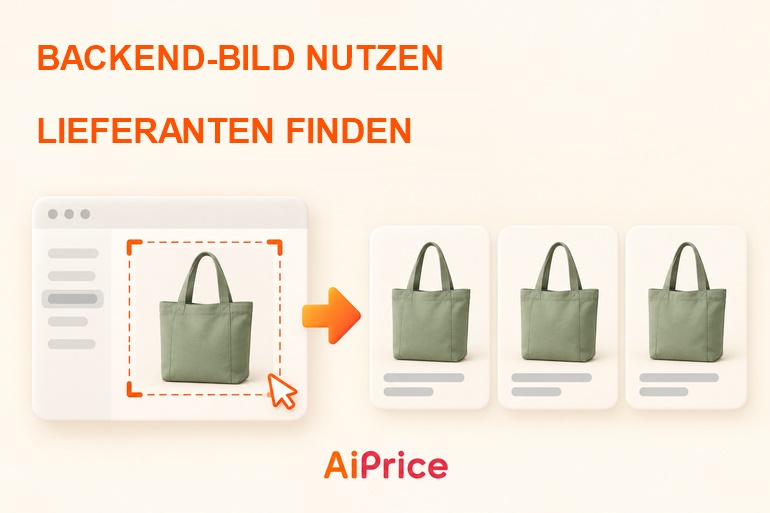
Mit AiPrice öffnen Sie die Bildersuche per Rechtsklick. Sie können einen Bereich der Webseite als Screenshot auswählen oder eine Bild-URL einfügen. So suchen Sie nach weiteren Bezugsquellen, ohne Ihren Arbeitsablauf im Backend zu verlassen.
Produktbild im Backend finden
Installieren und aktivieren Sie die AiPrice-Erweiterung. Öffnen Sie dann Ihr Händler-Backend oder ERP im Browser und suchen Sie das gewünschte Produkt.
Angenommen, Sie bereiten eine Canvas-Tasche für Ihr Sortiment vor und möchten weitere Anbieter finden. Dann können Sie mit dem Bild dieses Produkts beginnen.
Lassen Sie das Bild auf dem Bildschirm anzeigen. Anschließend öffnen Sie AiPrice per Rechtsklick.
AiPrice per Rechtsklick öffnen und per Screenshot suchen
Klicken Sie auf der geöffneten Webseite mit der rechten Maustaste und wählen Sie den Bildersuche-Eintrag von AiPrice. Daraufhin öffnet sich das Suchfenster.
Ist das Produktbild bereits auf dem Bildschirm zu sehen, können Sie „Screenshot aufnehmen“ verwenden:
- Scrollen Sie zum gewünschten Produktbild.
- Öffnen Sie über das Kontextmenü die Bildersuche von AiPrice.
- Wählen Sie „Screenshot aufnehmen“.
- Markieren Sie den Bereich mit dem Produktbild und starten Sie die Suche mit dem Screenshot.
- Sehen Sie sich die gefundenen Produkte an.
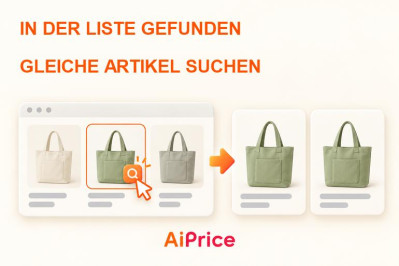
Wenn im Backend mehrere Produkte nebeneinander stehen, markieren Sie nur das Bild des gewünschten Artikels. Für ein weiteres Produkt wiederholen Sie den Vorgang mit dessen Bild.

Alternativ eine Bild-URL einfügen
Wenn Sie den Link zur Produktabbildung bereits kopiert haben, wählen Sie im Suchfenster von AiPrice „Bild-URL“, fügen den Link in das Eingabefeld ein und klicken auf „Ähnliche Produkte suchen“.
Haben Sie beispielsweise beim Bearbeiten der Produktdaten bereits die URL des Hauptbilds, können Sie sie direkt verwenden. Ein neuer Screenshot ist dann nicht nötig.

Eine ausführliche Anleitung zu Rechtsklick, Screenshot und Bild-URL finden Sie im Artikel „Bildersuche per Rechtsklick oder Screenshot“.
Zielplattform wählen und weitere Bezugsquellen prüfen
Nach der Suche wählen Sie auf der Ergebnisseite die Plattform, deren Angebote Sie ansehen möchten.
Wenn Sie vor allem auf 1688 nach Lieferanten suchen, beginnen Sie mit den dortigen Ergebnissen. Für weitere Angebote wechseln Sie anschließend zu anderen Plattformen.

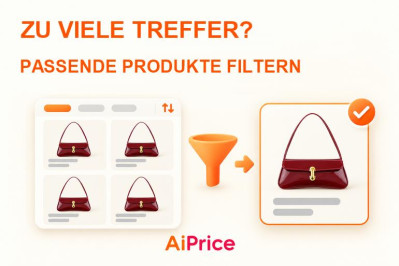
Öffnen Sie interessante Produkte, um Ausführung, technische Angaben, Preise und Anbieterinformationen zu prüfen. Bei vielen Treffern helfen Sortierung und Filter. Die Schritte erläutert der Artikel „Bildersuchergebnisse auswerten“.
So können Sie direkt bei der Arbeit im Händler-Backend oder ERP nach weiteren Bezugsquellen suchen. Weitere Wege zur Bildersuche finden Sie auf der Funktionsseite „Bildersuche“.











Log in or sign up to post a question