
 USD / Language




Mit einem Produktbild weitere gleiche Artikel finden: So funktioniert der Bild-Upload
Home/Erweiterungs-Tutorial/Mit einem Produktbild weitere gleiche Artikel finden: So funktioniert der Bild-Upload
Ein Lieferant schickt Ihnen ein Produktbild oder Sie haben ein interessantes Modell bereits auf Ihrem Computer gespeichert. Wie finden Sie damit Angebote auf anderen Plattformen?
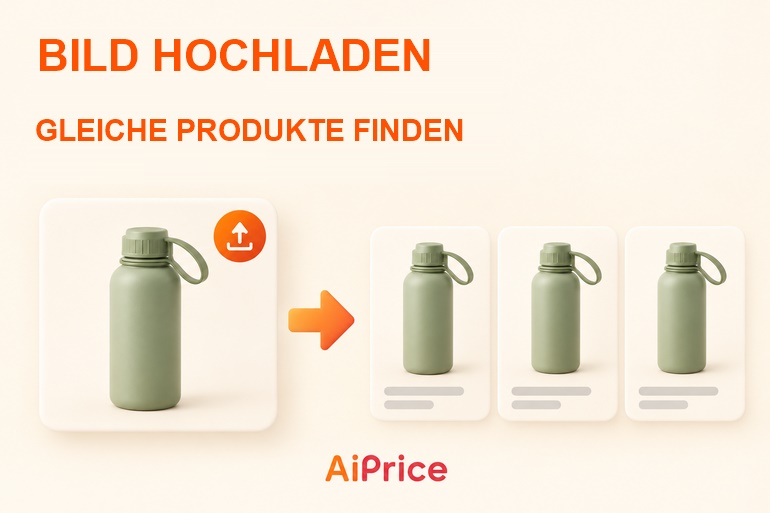
Mit der Funktion „Bild hochladen“ von AiPrice können Sie direkt mit einer lokalen Bilddatei nach Produkten suchen. Sie brauchen weder einen Produktnamen noch eine Produktseite als Ausgangspunkt.
Das gewünschte Produktbild bereitlegen
Suchen Sie die gespeicherte Bilddatei auf Ihrem Computer und merken Sie sich den Ordner, damit Sie sie gleich auswählen können.
Angenommen, Sie haben ein Produktfoto einer Sporttrinkflasche erhalten und möchten gleiche Artikel auf anderen Plattformen finden. Dafür können Sie genau dieses Bild verwenden.
Liegt das Bild noch in einer Chat-App oder an einem anderen Ort, speichern Sie es zuerst auf dem Computer.
AiPrice öffnen und „Bild hochladen“ wählen
Installieren und aktivieren Sie die AiPrice-Erweiterung. Öffnen Sie die Bildersuche über das AiPrice-Menü nach einem Rechtsklick auf einer Webseite oder über das Pop-up der Erweiterung oben rechts im Browser.
Gehen Sie dann wie folgt vor:
- Klicken Sie im Suchfenster auf „Bild hochladen“.
- Suchen Sie die vorbereitete Bilddatei auf Ihrem Computer.
- Wählen Sie das Bild aus und öffnen Sie es, um es zu AiPrice hochzuladen.
- Starten Sie die Suche mit dem hochgeladenen Bild und sehen Sie sich die Produktergebnisse an.
Damit haben Sie eine Produktsuche aus einer lokalen Bilddatei gestartet. Wenn Sie später ein weiteres Produktfoto erhalten, können Sie genauso vorgehen.

Plattform wechseln und weitere gleiche Artikel ansehen
Auf der Ergebnisseite der Bildersuche wählen Sie die Plattform, deren Angebote Sie ansehen möchten.
Wenn Sie beispielsweise mit dem Bild einer Sporttrinkflasche zuerst auf 1688 nach Lieferanten suchen möchten, wählen Sie 1688. Für weitere Modelle und Preise wechseln Sie anschließend zu anderen Plattformen.
Mit demselben Bild können Sie so Angebote auf mehreren Plattformen betrachten und vergleichen. Öffnen Sie interessante Produkte, um die Artikel- und Händlerangaben genauer zu prüfen.

Bei vielen Treffern helfen Sortierung und Filter, die Auswahl einzugrenzen. Die Schritte dazu finden Sie im Artikel „Bildersuchergebnisse auswerten: passende Artikel aus vielen Treffern auswählen“.
Bei Bildern auf einer Webseite eine andere Suchmethode nutzen
„Bild hochladen“ ist für Dateien gedacht, die bereits auf dem Computer gespeichert sind. Befindet sich das Bild auf der geöffneten Webseite, können Sie auch anders suchen:
- Ist das Produkt auf dem Bildschirm zu sehen, wählen Sie „Screenshot aufnehmen“ und markieren den gewünschten Bereich.
- Haben Sie bereits die Bildadresse kopiert, wählen Sie „Bild-URL“ und fügen den Link ein.
Beide Wege erklärt der Artikel „Bildersuche per Rechtsklick oder Screenshot“.
Wenn Sie das nächste Mal ein Produktfoto erhalten oder Ihre gespeicherten Bilder für die Produktauswahl durchgehen, öffnen Sie AiPrice und starten Sie die Suche per Upload. Weitere Möglichkeiten finden Sie auf der Funktionsseite „Bildersuche“.














Log in or sign up to post a question