
 USD / Language




画像検索結果の見方|大量の類似商品から最適な商品を選ぶ方法
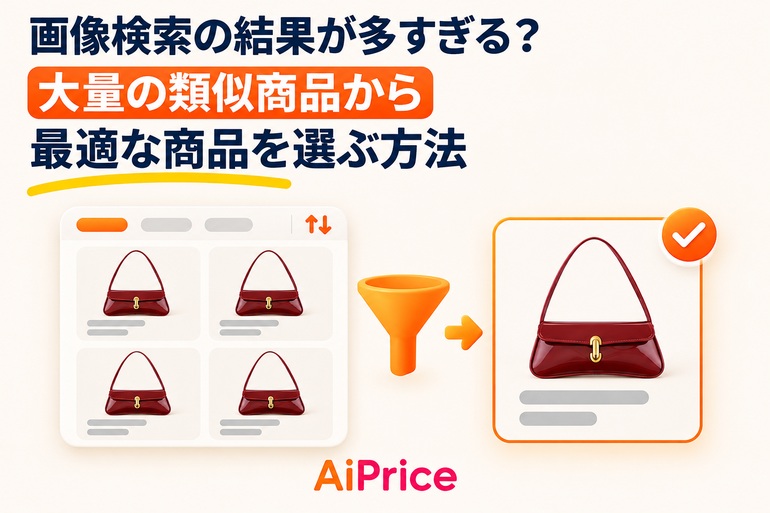
AiPrice(アイプライス)で商品画像を検索すると、結果ページに多くの商品が表示されることがあります。次に、どこから確認すればよいのでしょうか。
まず確認したいプラットフォームを選び、並び替えや商品情報を使って候補を絞り込みます。最後に、気になる商品の詳細ページを開いて比較しましょう。以下では、この順番で画像検索結果ページの使い方を紹介します。
まずプラットフォームを切り替えて、探したい商品を確認する
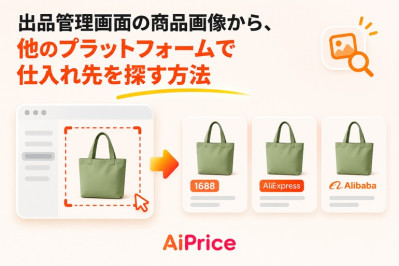
販売者によって検索の目的は異なります。1688で仕入れ先を探したい場合もあれば、ほかのECサイトで取り扱われている商品を確認したい場合もあります。
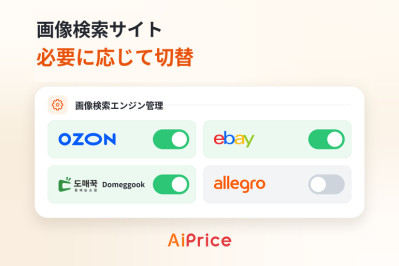
画像検索結果ページを開いたら、プラットフォームの切り替え欄から確認したいサイトを選びます。別のサイトの商品も見たい場合は、切り替えて結果を確認できます。
例えば、店舗用のハンドバッグを探しているなら、まず1688の検索結果を確認し、ほかのサイトのデザインや価格も知りたいときにプラットフォームを切り替えます。
初めて使う場合は、まず一つのプラットフォームで画面の見方に慣れてから、ほかのサイトを順番に確認すると分かりやすくなります。

並び替え機能で、確認したい商品を上位に表示する
プラットフォームを選んだら、目的に合わせて並び替え方法を変更します。
価格を比較したいときは価格順、販売数を確認したいときは販売数に関する並び替えを選びます。結果ページに表示される項目から選択し、上位に並んだ商品を確認しましょう。
例えば、同じハンドバッグの画像から多くの商品が見つかった場合、今回は価格を重視したいなら、価格順に並び替えて気になる商品を探します。
一度に一つのポイントに絞って確認すると、比較しやすくなります。

商品画像・価格・販売数を見比べて候補を絞る
次に、商品一覧に表示される情報を確認します。まず画像から希望するデザインや形の商品を探し、価格や販売数などの情報を比較して、詳しく調べたい商品を選びます。必要に応じて、結果ページの絞り込み機能も利用できます。
ハンドバッグなら、バッグの形、色、持ち手のデザインを確認して候補を選び、その商品の表示情報を比較してみましょう。
このように順番に確認すれば、多数の検索結果から、詳細ページを開いて比較したい商品を数点に絞り込めます。
商品詳細ページを開いて比較する
気になる商品が見つかったら、その商品ページを開き、デザイン、仕様、価格、店舗情報を詳しく確認します。
比較したい商品が複数ある場合は、それぞれの詳細ページを開いて見比べましょう。さらに候補を探したいときは、AiPriceの画像検索結果ページに戻り、並び替え方法やプラットフォームを変更します。
プラットフォームを選ぶ → 並び替える → 商品情報を確認する → 詳細ページで比較する、という流れです。
別の画像でも検索したいときは
別の商品画像で検索する場合は、画像の保存場所に応じて方法を選びます。
- 画像がWebページ上にある場合:右クリックから画像検索を呼び出し、スクリーンショットや画像URLで検索できます。詳しくは「右クリック画像検索とスクリーンショット検索:Web上の画像をどう探す?」をご覧ください。
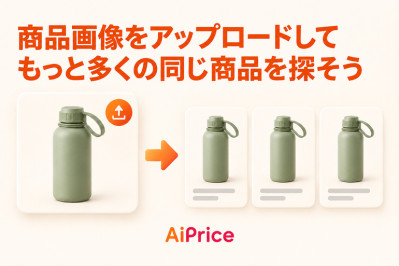
- 画像がパソコンに保存されている場合:画像をアップロードして検索できます。詳しくは「商品画像が1枚あれば、同じ商品をもっと探せる?」をご覧ください。
これらの操作に慣れれば、画像検索から結果の比較まで、仕入れや商品選定の目的に合わせて進められます。検索方法の詳細は、「画像から同じ商品を探す」機能ページをご覧ください。











Log in or sign up to post a question