
 USD / Language




商品詳細ページ左側の画像検索ボタンの使い方
商品詳細ページを開いて画像や説明を確認した後、他のショッピングサイトでも同じ商品を探したい場合、画像を保存して再アップロードする必要はあるのでしょうか。
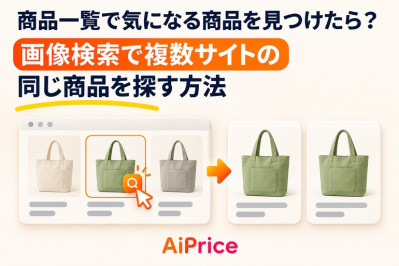
AiPrice(アイプライス)を使えば、商品詳細ページの左側にある画像検索ボタンをクリックするだけで、表示中の商品画像を使って検索できます。商品を確認した流れで他のプラットフォームの商品も探せるため、商品選定や仕入れ先探しに便利です。
まず検索したい商品の詳細ページを開く
AiPriceの拡張機能をインストールして有効にしたら、調べたい商品の詳細ページを開きます。
例えば、保温マグカップの外観や容量、商品説明を確認した後、1688で仕入れ先を探したい場合は、そのページから画像検索を始められます。
ページ左側のAiPrice画像検索ボタンを探す
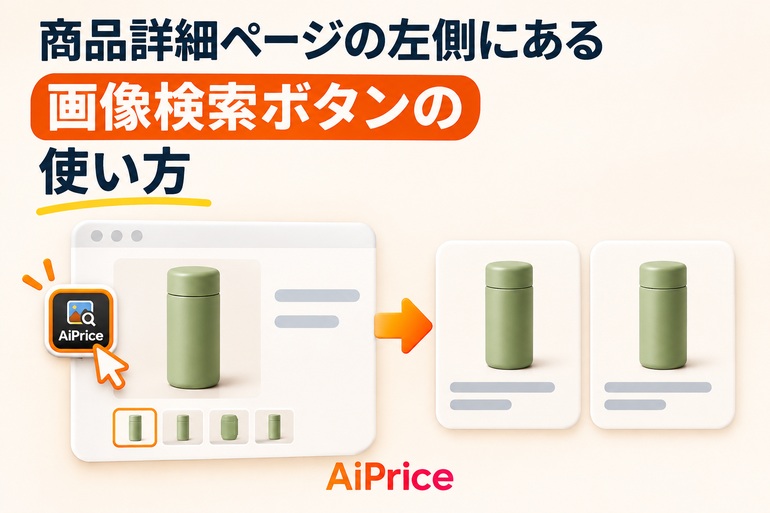
商品詳細ページの左側にあるAiPriceのサムネイル画像検索ボタンを探します。クリックすると、現在の商品画像を使って同じ商品を検索できます。
次の手順で操作します。
- 目的の商品の詳細ページを開きます。
- ページ左側のAiPrice画像検索ボタンを探します。
- ボタンをクリックして、現在の商品画像で検索を開始します。
- 検索結果が表示されたら、商品を確認します。
商品詳細ページを見ながら特定の商品を調べているときに便利な機能です。商品一覧に戻って画像検索の入口を探し直す必要はありません。

目的のプラットフォームを選んで商品を探す
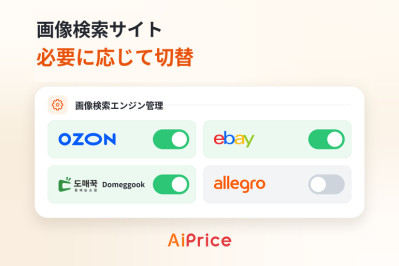
検索結果が表示されたら、確認したいプラットフォームに切り替えられます。
例えば、あるECサイトで保温マグカップを調べていて、次に1688の商品を確認したい場合は、検索結果ページで1688を選択します。他のプラットフォームの商品も比較したければ、切り替えて閲覧できます。
気になる商品が見つかったら、該当の商品ページを開き、仕様や価格、店舗情報を確認します。

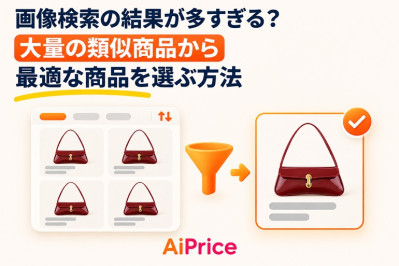
検索結果が多く、並べ替えや絞り込みの方法を知りたい場合は、「画像検索結果の見方:多数の類似商品から適切な商品を選ぶ方法」も参考にしてください。
画像の一部分を指定したいときはスクリーンショット検索を使う
商品画像に複数の商品が写っていて、そのうち一つだけを検索したい場合や、商品説明内の別の画像を個別に検索したい場合もあります。
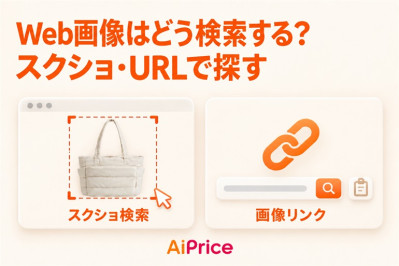
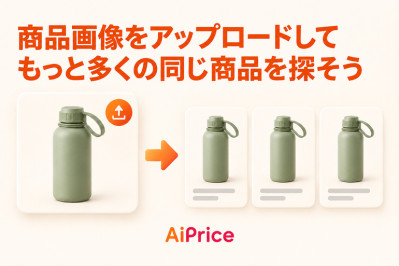
その場合は、マウスの右クリックからAiPriceを開き、「ワンクリックスクリーンショット」を選択します。検索したい商品部分を範囲指定して検索します。
画像のURLがすでにある場合は、「画像リンク」を選び、URLを貼り付けて検索することもできます。詳しい操作は「右クリック画像検索とスクリーンショット検索:Webページの画像をどう検索する?」をご覧ください。
商品詳細ページを見ているときは左側の画像検索ボタンで手軽に検索し、画像の一部を指定したいときはスクリーンショット検索を使いましょう。その他の使い方は「画像で同じ商品を探す」機能ページをご覧ください。











Log in or sign up to post a question