
 USD / Language




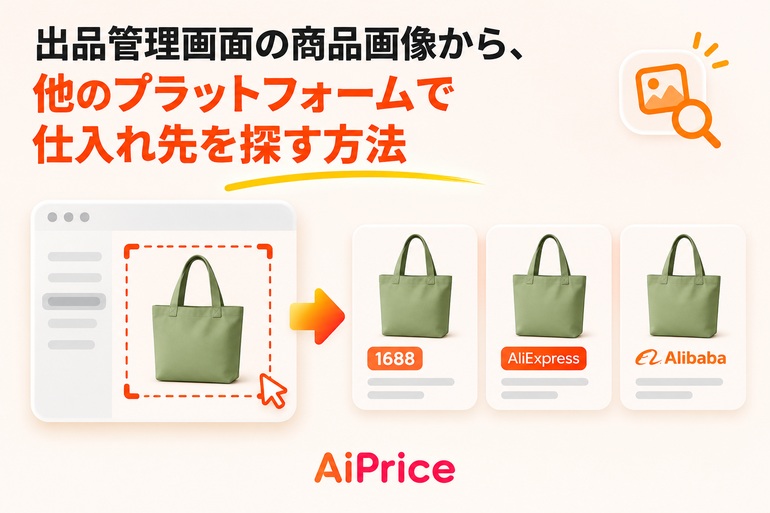
出品管理画面の商品画像から、他のプラットフォームで仕入れ先を探す方法
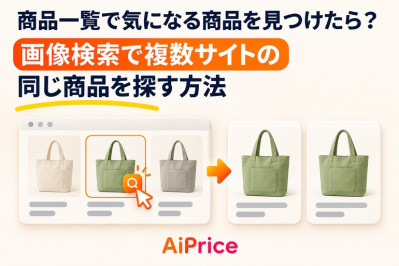
出品管理画面で商品情報を整理したり、ERPで出品予定の商品を登録したりする際、すでに商品画像が手元にあることは少なくありません。その画像を使って別のプラットフォームでも仕入れ先を探したい場合、どのように操作すればよいのでしょうか。
AiPriceなら、右クリックから画像検索機能を呼び出し、画面上の商品画像をスクリーンショットで指定したり、画像URLを貼り付けたりして検索できます。出品管理の作業を続けながら、他のプラットフォームの仕入れ先を探せます。
まずは管理画面で検索したい商品画像を見つける
AiPriceの拡張機能をインストールして有効にしたら、利用中の出品管理画面またはERPのWebページを開き、対象商品を探します。
たとえば、出品予定のキャンバストートバッグを整理していて、ほかにも仕入れ先を見つけたい場合、その商品画像から検索を始められます。
対象の画像を画面に表示したら、右クリックでAiPriceを呼び出します。
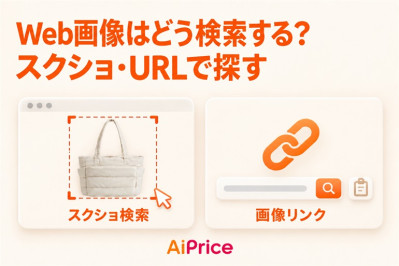
右クリックからAiPriceを開き、スクリーンショットで商品を検索
現在のWebページで右クリックし、AiPriceの画像検索メニューから検索ウィンドウを開きます。
商品画像が画面に表示されている場合は、「ワンクリックでスクリーンショット」を利用できます。
- ページをスクロールして、対象の商品画像を表示します。
- 右クリックし、AiPriceの画像検索メニューから検索ウィンドウを開きます。
- 「ワンクリックでスクリーンショット」をクリックします。
- 検索したい商品画像の範囲を選択し、キャプチャした画像で検索します。
- 表示された商品検索結果を確認します。
管理画面の一覧に複数の商品が表示されている場合は、検索したい商品だけを囲むように範囲を指定してください。別の商品も調べたいときは、その画像に対して同じ操作を繰り返します。

画像URLがある場合は、貼り付けて検索することも可能
商品画像のURLをコピー済みなら、AiPriceの検索ウィンドウで「画像リンク」を選び、入力欄にURLを貼り付けて「画像で同じ商品を検索」をクリックします。
たとえば、商品情報を整理する際にメイン画像のURLを取得しているなら、ページに戻ってスクリーンショットを撮る必要はありません。

右クリック検索、スクリーンショット検索、画像URL検索の詳しい操作については、「右クリック画像検索とスクリーンショット検索:Webページの画像を検索する方法」もご覧ください。
検索先のプラットフォームを切り替えて仕入れ先を探す
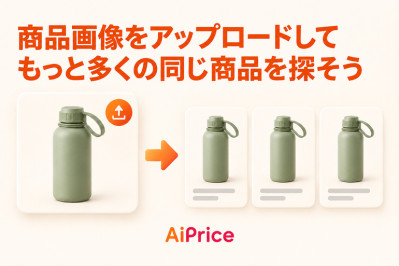
検索が完了したら、結果ページで確認したいプラットフォームを選択します。
今回は主に1688で仕入れ先を探したい場合、まず1688の商品検索結果を確認します。ほかのプラットフォームの商品も比較したいときは、検索先を切り替えて引き続き閲覧できます。

気になる商品が見つかったら、該当する商品ページを開き、デザイン、仕様、価格、店舗情報などを確認しましょう。検索結果が多い場合は並べ替えや絞り込みも活用できます。詳しくは「画像検索結果の見方:多くの類似商品から適切な商品を絞り込む方法」をご覧ください。
このように、出品管理画面やERPで気になる商品を見つけたときも、そのままの作業の流れで仕入れ先を探せます。その他の画像検索方法は、「画像で同じ商品を探す」機能ページでご確認ください。











Log in or sign up to post a question