
 USD / Language




AiPrice画像検索エンジン管理ガイド|検索サイトを手動で追加・非表示にする方法
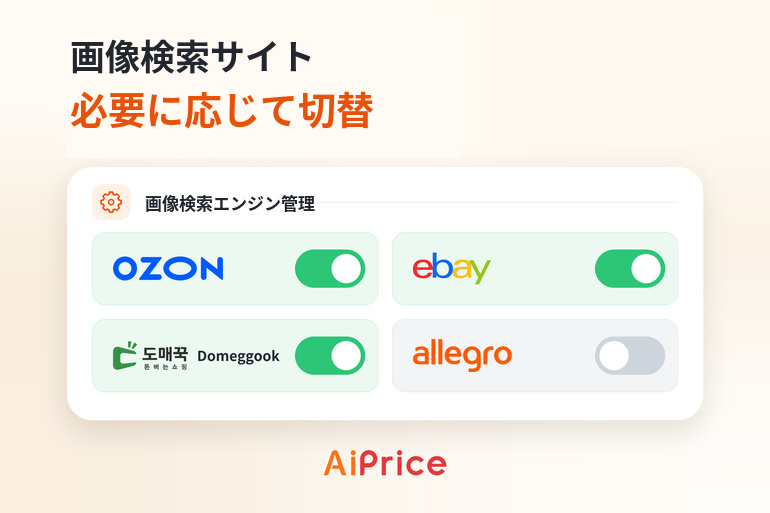
AiPrice(アイプライス)の画像検索に、Ozon、eBay、Domeggook、Allegro の4つのサイトが新たに追加されました。気になる商品を見つけたとき、商品画像を使って複数のサイトで同じ商品や類似商品を探せます。仕入れ先の比較や競合商品の調査にも活用できます。

図1|AiPriceに新しく追加された画像検索サイト
1. 帽子の画像を使って検索結果を確認する
例えば、帽子の商品画像が1枚あり、Ozonで似たデザインの商品を探したい場合を考えてみましょう。
AiPriceでその画像を検索し、検索結果ページの左側から Ozon を選択すると、右側にOzonの商品検索結果が表示されます。
元の画像と検索結果の商品画像を見比べながら、まず全体の色やデザインを確認し、続いて細部を比較すると、より近い商品を探しやすくなります。

図2|左側でOzonを選択すると、右側に帽子の画像検索結果が表示される
左側のサイト一覧にOzonが表示されていない場合は、「画像検索エンジン管理」 でOzonのスイッチをオンにしてください。ほかのサイトも同じ方法で追加できます。
2. 画像検索サイトをオン・オフにする方法
まず、AiPrice で画像検索を実行します。
検索結果ページの左側にあるサイト一覧の一番下で、歯車アイコン付きの 「画像検索エンジン管理」 をクリックすると、「画像で検索」 の設定ページが開きます。

図3|画像検索エンジン管理の入口
各サイト名の右側には、オン・オフを切り替えるスイッチがあります。緑色はオン、灰色はオフ を示します。
オンにしたサイトは画像検索結果ページの左側の一覧に表示され、オフにすると一覧から非表示になります。

図4|「画像検索エンジン管理」でOzonのスイッチを確認する
Ozonを試したあと、しばらく使用する予定がなければ、設定ページに戻ってスイッチをオフにできます。使用頻度の低いほかのサイトも同じ方法で非表示にし、必要になったときに再びオンにできます。
3. よく使うサイトをショートカットに設定する方法
サイト名の横にある ピンのアイコン は、画像検索ボタンのドロップダウンメニューに表示するショートカットを設定するためのものです。
ドロップダウンメニューには、3つのサイトのショートカット が固定表示されます。例えば、1688で商品を仕入れることが多い場合は、1688をショートカットに設定しておくと便利です。次回からドロップダウンメニューで1688を直接選択できます。

図5|ピンで画像検索のショートカットを設定する











Log in or sign up to post a question