
 USD / Language





商品画像1枚から同じ商品を探す方法|AiPriceの画像検索ガイド
仕入れ先から商品画像が1枚送られてきたときや、気になる商品の画像をパソコンに保存しているとき、ほかのプラットフォームにも同じ商品があるか調べたい場合は、どこから始めればよいのでしょうか。
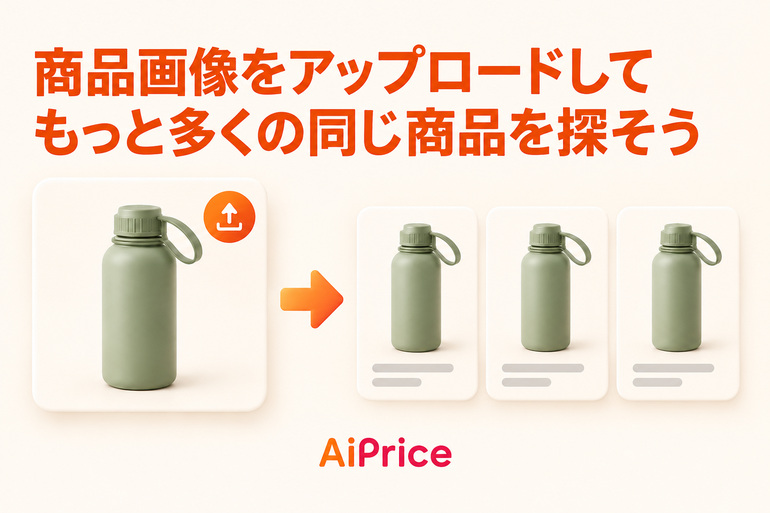
AiPrice(アイプライス)の「画像をアップロード」機能を使えば、パソコンに保存した画像から直接商品を検索できます。商品名を考えたり、画像を商品ページに掲載したりする必要はありません。画像を選ぶだけで検索を始められます。
検索したい商品画像を準備する
パソコンに保存した商品画像を探し、保存先のフォルダーを確認しておきましょう。あとで画像を選択しやすくなります。
たとえば、スポーツボトルの商品画像を受け取り、ほかのプラットフォームで同じ商品を探したい場合は、その画像をそのまま使えます。
画像がチャットアプリなどにある場合は、まずパソコンに保存してからアップロードしてください。
AiPriceを開き、「画像をアップロード」を選ぶ
AiPrice拡張機能をインストールして有効にしたら、ブラウザーのWebページ上で右クリックするか、ブラウザー右上の拡張機能のポップアップからAiPriceの画像検索を開きます。
続いて、次の手順で操作します。
- 検索ウィンドウで「画像をアップロード」をクリックします。
- パソコンから準備しておいた商品画像を探します。
- 画像を選んで開き、AiPriceにアップロードします。
- アップロードした画像で検索を実行し、表示された商品を確認します。
これで、パソコンに保存した画像から商品を検索できます。新しい商品画像を受け取ったときも、同じ手順で検索できます。

検索先を切り替えて、同じ商品の候補を増やす
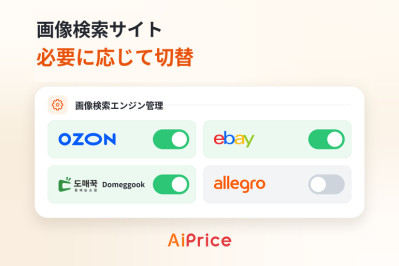
画像検索の結果ページを開いたら、確認したいプラットフォームを選びます。
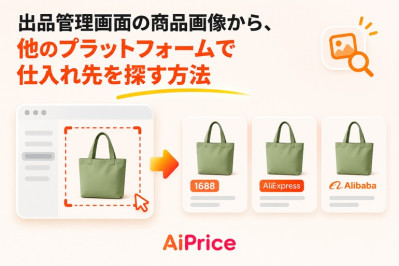
たとえば、スポーツボトルの画像を使って1688で仕入れ先を探すなら、1688を選んで検索結果を確認します。ほかのプラットフォームの商品や価格も見たい場合は、検索先を切り替えてみましょう。
同じ画像を使って複数のプラットフォームを確認すると、比較できる商品の候補が増えます。気になる商品が見つかったら、その商品ページを開き、商品情報やショップ情報を詳しく確認してください。

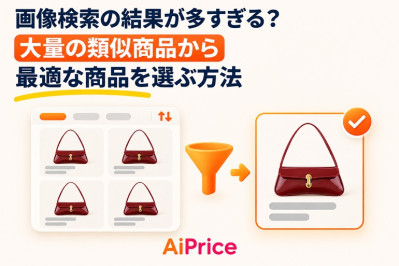
検索結果が多い場合は、並べ替えや絞り込みで候補を減らせます。詳しい操作は「画像検索の結果の見方:多数の同じ商品から候補を絞り込む方法」をご覧ください。
画像がWebページ上にある場合は、別の検索方法も使える
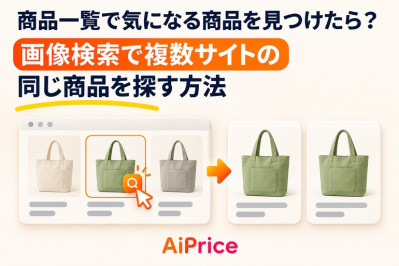
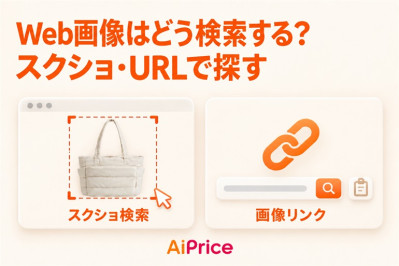
「画像をアップロード」は、画像がすでにパソコンに保存されている場合に便利です。画像が現在開いているWebページ上にあるなら、ほかの方法でも検索できます。
- 画面に表示されている商品を検索したい場合は、「ワンクリックスクリーンショット」で範囲を選択します。
- 画像のURLをコピー済みなら、「画像のURL」を選んで貼り付けて検索します。
これらの方法については、「右クリック画像検索とスクリーンショット検索:Webページ上の画像を検索する方法」も参考にしてください。
次に商品画像を受け取ったときや、パソコン内の仕入れ候補画像を整理するときは、AiPriceを開いて画像をアップロードしてみましょう。詳しい使い方は「画像検索」機能ページでも確認できます。











Log in or sign up to post a question