
 USD / Language






Как найти такой же товар по фото прямо со страницы товара с AiPrice?
Home/Руководство по расширениям/Как найти такой же товар по фото прямо со страницы товара с AiPrice?
Открыли страницу товара, посмотрели фотографии и описание и хотите найти такой же на других площадках? Нужно ли для этого сохранять изображение и загружать его заново?
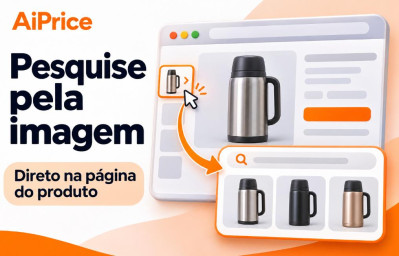
С AiPrice можно запустить поиск по текущей фотографии товара, нажав кнопку слева на странице. Так вы сможете сразу перейти от изучения товара к поиску других предложений и поставщиков.
Откройте страницу интересующего товара
Установите и включите расширение AiPrice, затем откройте страницу нужного товара.
Например, вы изучаете термокружку: уже посмотрели её внешний вид, объём и описание, а теперь хотите найти поставщиков на 1688. Начать поиск по фото можно прямо с текущей страницы.
Найдите кнопку поиска AiPrice слева на странице
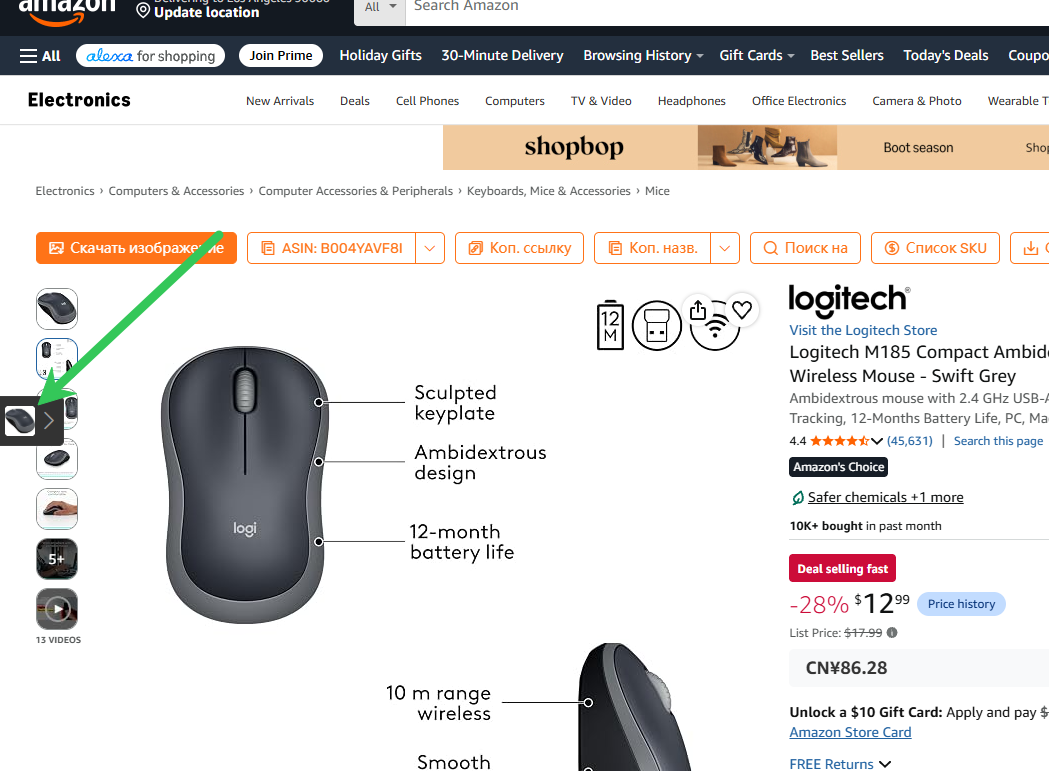
В левой части страницы товара найдите кнопку AiPrice с миниатюрой изображения. Нажмите её, чтобы найти такой же товар по текущей фотографии.
Порядок действий:
- Откройте страницу нужного товара.
- Найдите кнопку поиска по изображению AiPrice слева на странице.
- Нажмите её, чтобы запустить поиск по текущей фотографии товара.
- Дождитесь результатов и переходите к просмотру предложений.
Этот способ удобен, когда вы уже находитесь на странице товара и изучаете его. Возвращаться в каталог для поиска кнопки не потребуется.
Выберите площадку и продолжите поиск товаров
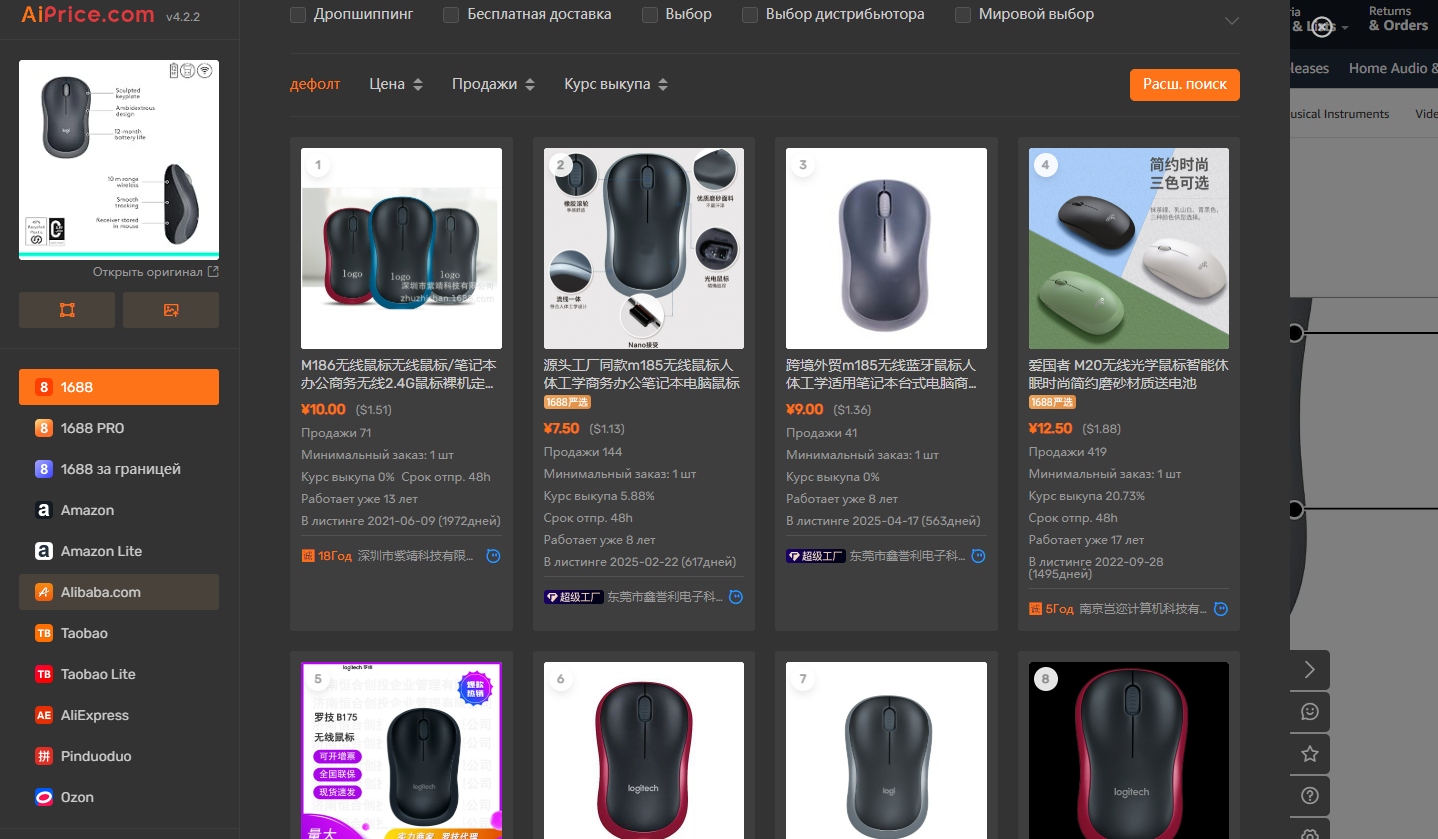
Когда появятся результаты, выберите интересующую торговую площадку.
Например, если вы изучаете термокружку на одной площадке и хотите посмотреть предложения на 1688, выберите 1688 в панели результатов. Чтобы изучить другие варианты, переключитесь на другую площадку.
Найдя подходящий товар, откройте его страницу и проверьте характеристики, цену и информацию о магазине.
Если предложений много и вы хотите сузить выбор, прочитайте статью «Как фильтровать результаты поиска по фото и сравнивать товары». В ней описана работа с сортировкой и фильтрами.
Используйте снимок экрана, чтобы выбрать часть изображения
Иногда на одной фотографии показано несколько товаров, а найти нужно только один из них. Или в описании есть другая фотография, которую вы хотите использовать для поиска.
В таком случае откройте AiPrice через правую кнопку мыши, нажмите «Снимок экрана», выделите область с нужным товаром и запустите поиск.
Если у вас уже есть прямая ссылка на нужное изображение, выберите «Ссылка на изображение», вставьте её и выполните поиск. Подробные инструкции доступны в статье «Поиск по фото через контекстное меню: найдите товары по скриншоту или ссылке на изображение».
При просмотре страницы товара используйте кнопку слева для быстрого поиска. Если нужно самостоятельно выбрать область изображения, воспользуйтесь снимком экрана. Больше способов доступно на странице функции «Поиск по изображению».

















Log in or sign up to post a question