
 USD / Language




Как искать поставщиков по фото из кабинета продавца или ERP с AiPrice?
Home/Руководство по расширениям/Как искать поставщиков по фото из кабинета продавца или ERP с AiPrice?
При работе с товарами в кабинете продавца или подготовке карточек в ERP у вас часто уже есть изображения продукции. Как использовать их, чтобы найти поставщиков на других площадках?
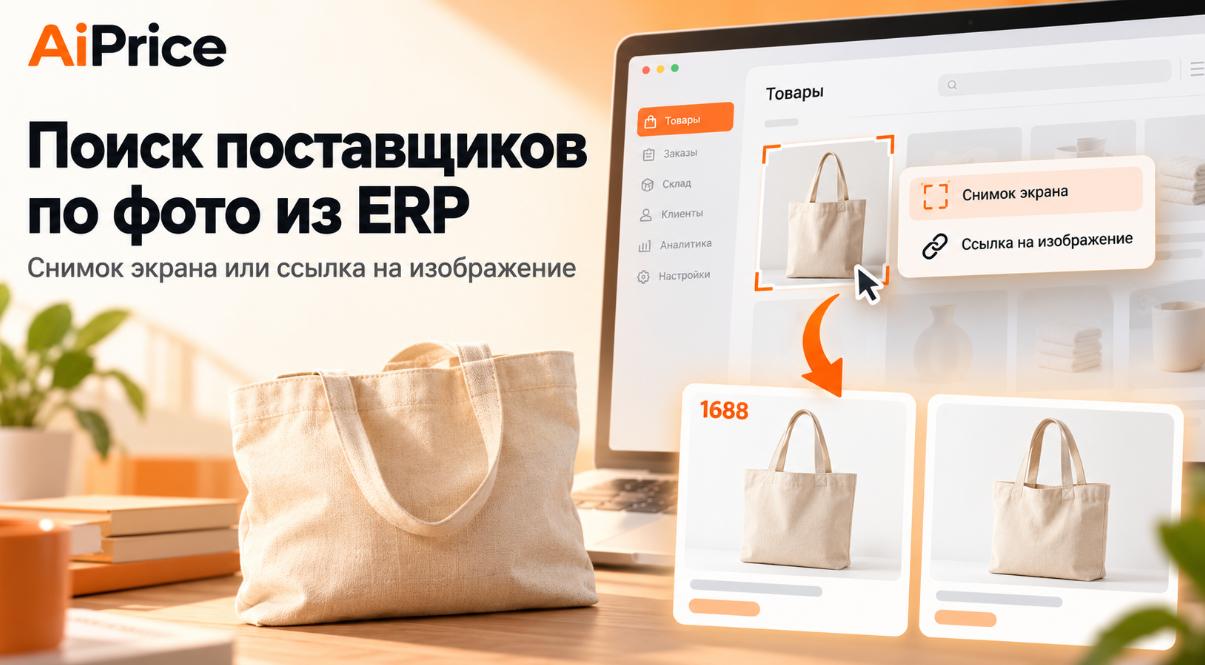
С AiPrice можно открыть поиск через правую кнопку мыши, выделить изображение товара на экране или вставить ссылку на него. Так вы сможете перейти к поиску поставщиков прямо во время работы с товарами.
Найдите нужное изображение в кабинете продавца или ERP
Установите и включите расширение AiPrice, затем откройте веб-версию кабинета продавца или ERP и найдите нужный товар.
Например, вы готовите к публикации карточку холщовой сумки и хотите найти ещё несколько магазинов-поставщиков. Начните поиск с фотографии этой сумки.
Выведите изображение на экран, затем откройте AiPrice через правую кнопку мыши.
Откройте AiPrice и выполните поиск по снимку экрана
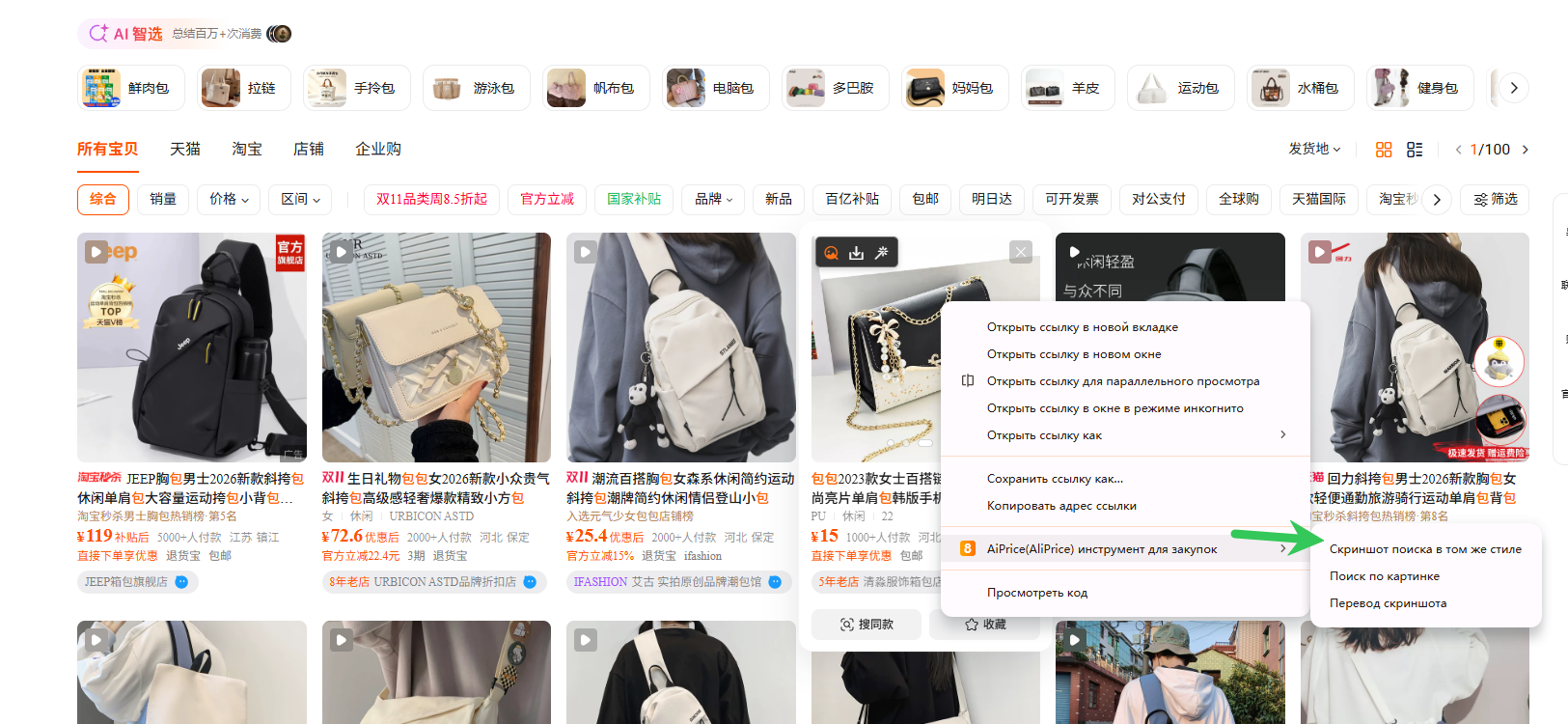
Нажмите правой кнопкой мыши на текущей веб-странице, найдите пункт поиска по изображению AiPrice и откройте окно поиска.
Если фотография товара уже видна на экране, используйте «Снимок экрана»:
- Прокрутите страницу до нужного изображения.
- Нажмите правой кнопкой мыши и откройте поиск по изображению AiPrice.
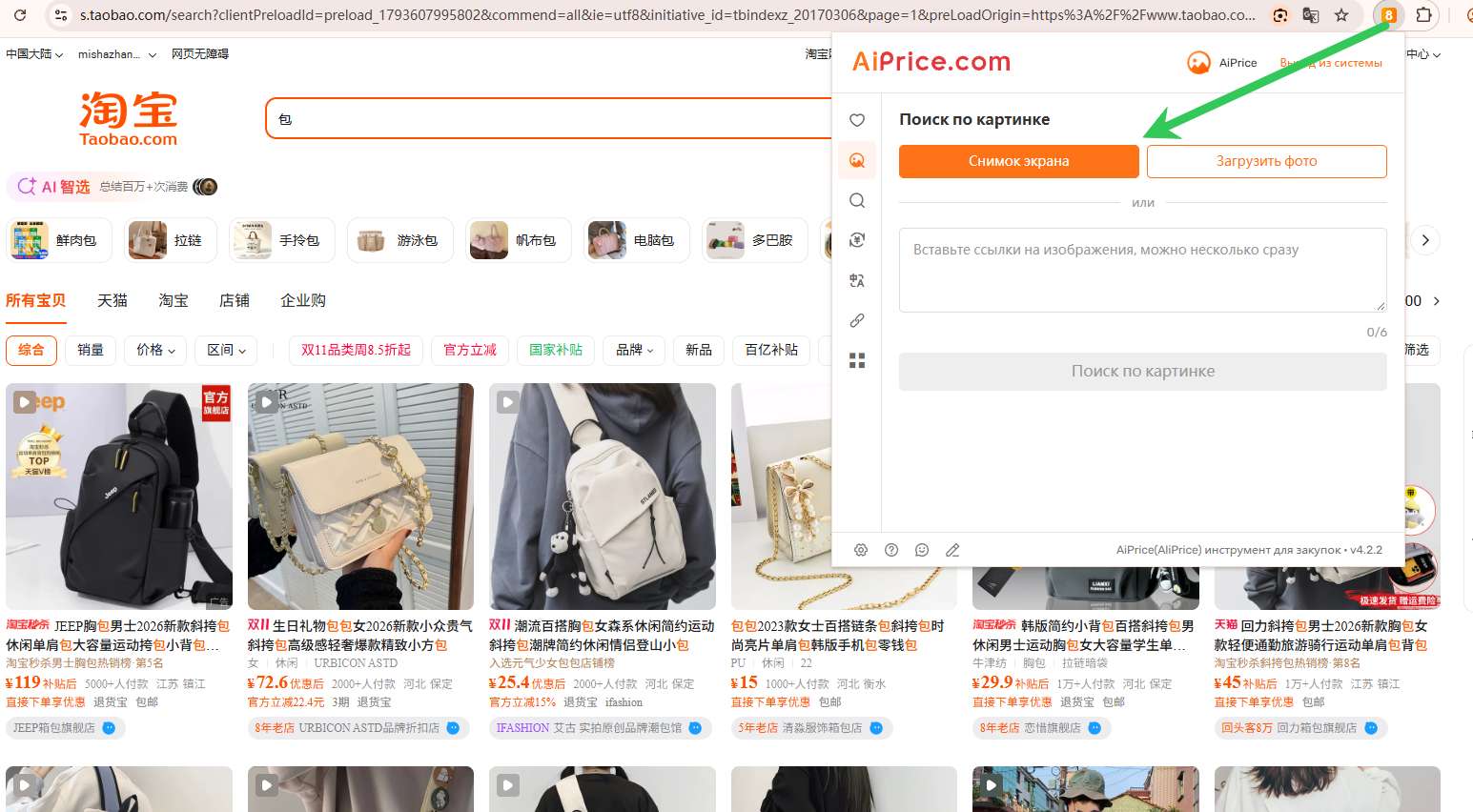
- Нажмите «Снимок экрана».
- Выделите область с нужным товаром и запустите поиск по полученному изображению.
- Просмотрите найденные предложения.
Если в списке одновременно отображается несколько товаров, выделите только тот, который хотите найти. Для поиска другого товара повторите действия с его изображением.
Вставьте ссылку на изображение, если она уже скопирована
Если у вас уже есть ссылка на фотографию товара, выберите в окне поиска AiPrice «Ссылка на изображение», вставьте её в поле ввода и нажмите «Поиск по изображению».
Например, если при подготовке карточки вы уже скопировали прямую ссылку на главное фото, используйте её для поиска — возвращаться на страницу и делать снимок экрана не потребуется.
Подробные инструкции доступны в статье «Поиск по фото через контекстное меню: найдите товары по скриншоту или ссылке на изображение».
Переключайте площадки, чтобы найти больше поставщиков
После завершения поиска выберите торговую площадку в панели результатов.
Если вы планируете закупку на 1688, сначала изучите предложения этой площадки. Чтобы посмотреть другие варианты, переключитесь на другую площадку и продолжайте просмотр.
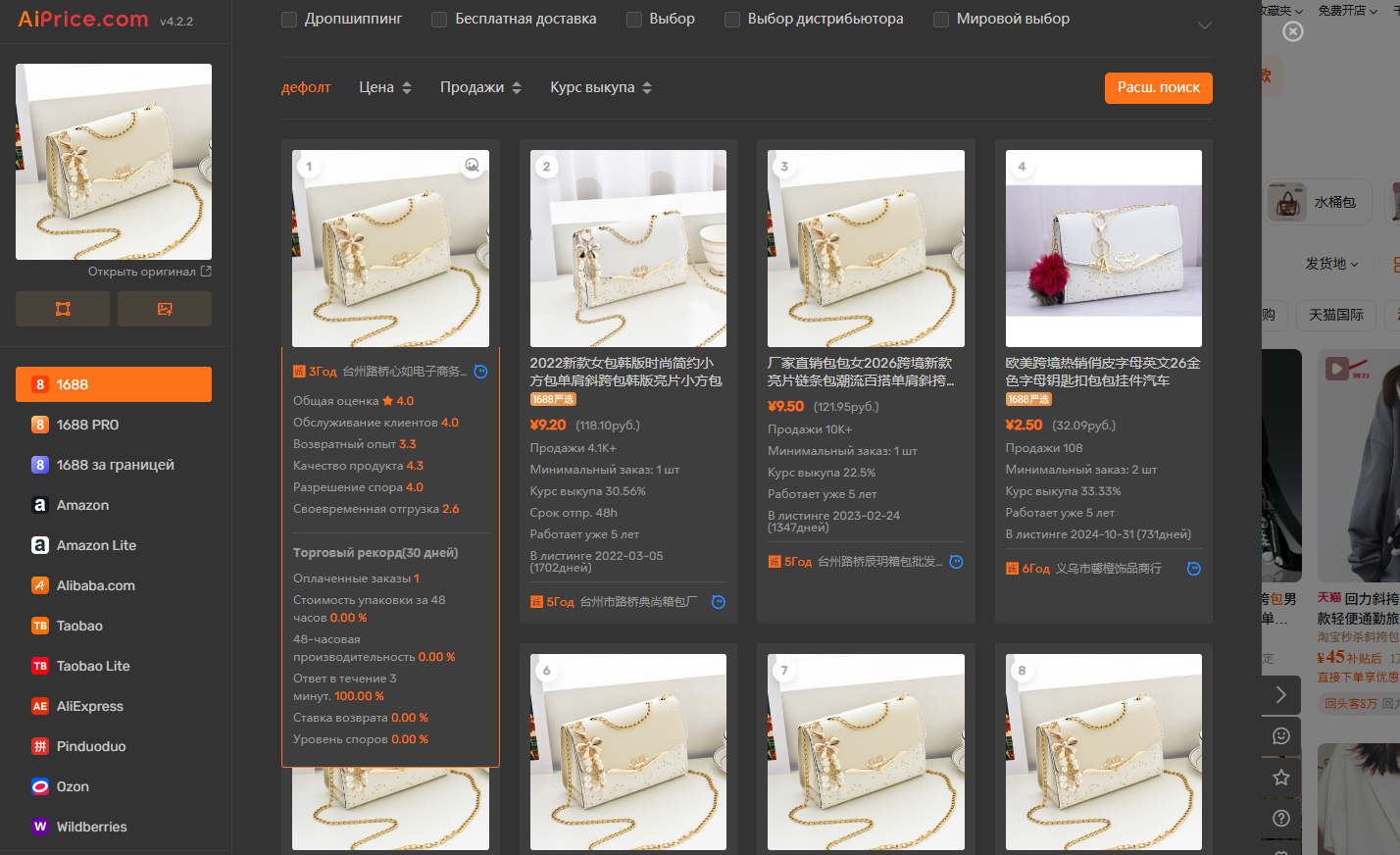
Найдя интересующий товар, откройте его страницу и изучите модель, характеристики, цену и информацию о магазине. Чтобы сузить выбор, используйте сортировку и фильтры. Подробнее об этом читайте в статье «Как фильтровать результаты поиска по фото и сравнивать товары».
Когда в кабинете продавца или ERP появляется товар, для которого нужно найти поставщиков, начните поиск с его изображения. Больше способов поиска доступно на странице функции «Поиск по изображению».
















Log in or sign up to post a question