
 USD / Language






Поиск по фото через контекстное меню: найдите товары по скриншоту или ссылке на изображение
Home/Руководство по расширениям/Поиск по фото через контекстное меню: найдите товары по скриншоту или ссылке на изображение
Нашли на сайте товар, который хотите закупить? С помощью AiPrice можно выполнить поиск по скриншоту или ссылке на изображение, не сохраняя фотографию на компьютер.
Оба способа доступны в инструменте поиска по фото AiPrice, который открывается через контекстное меню правой кнопки мыши. Рассказываем, как ими пользоваться.
Откройте AiPrice через контекстное меню
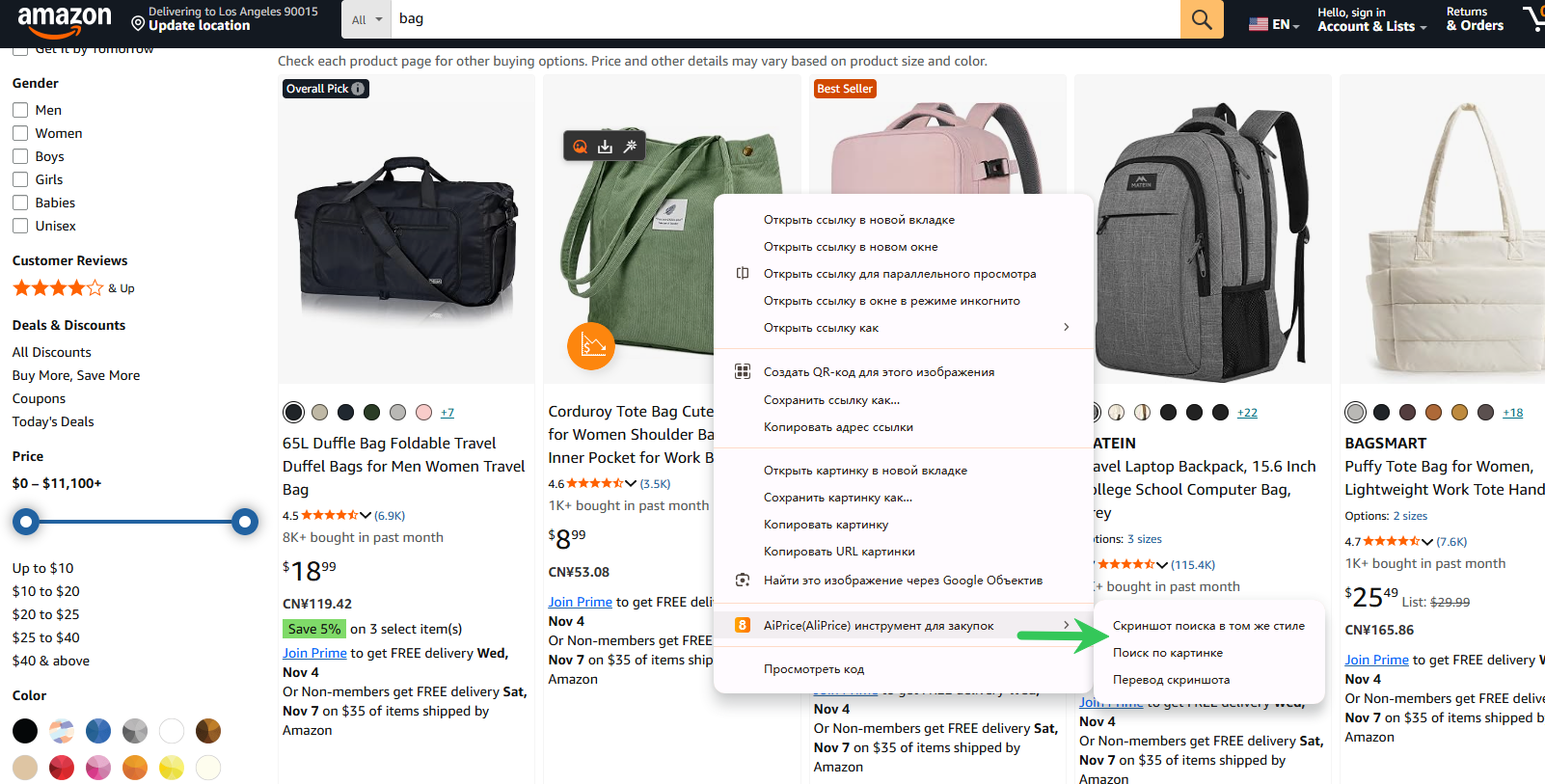
Установите и включите AiPrice, затем нажмите правой кнопкой мыши на веб-странице и откройте инструмент поиска по фото AiPrice.
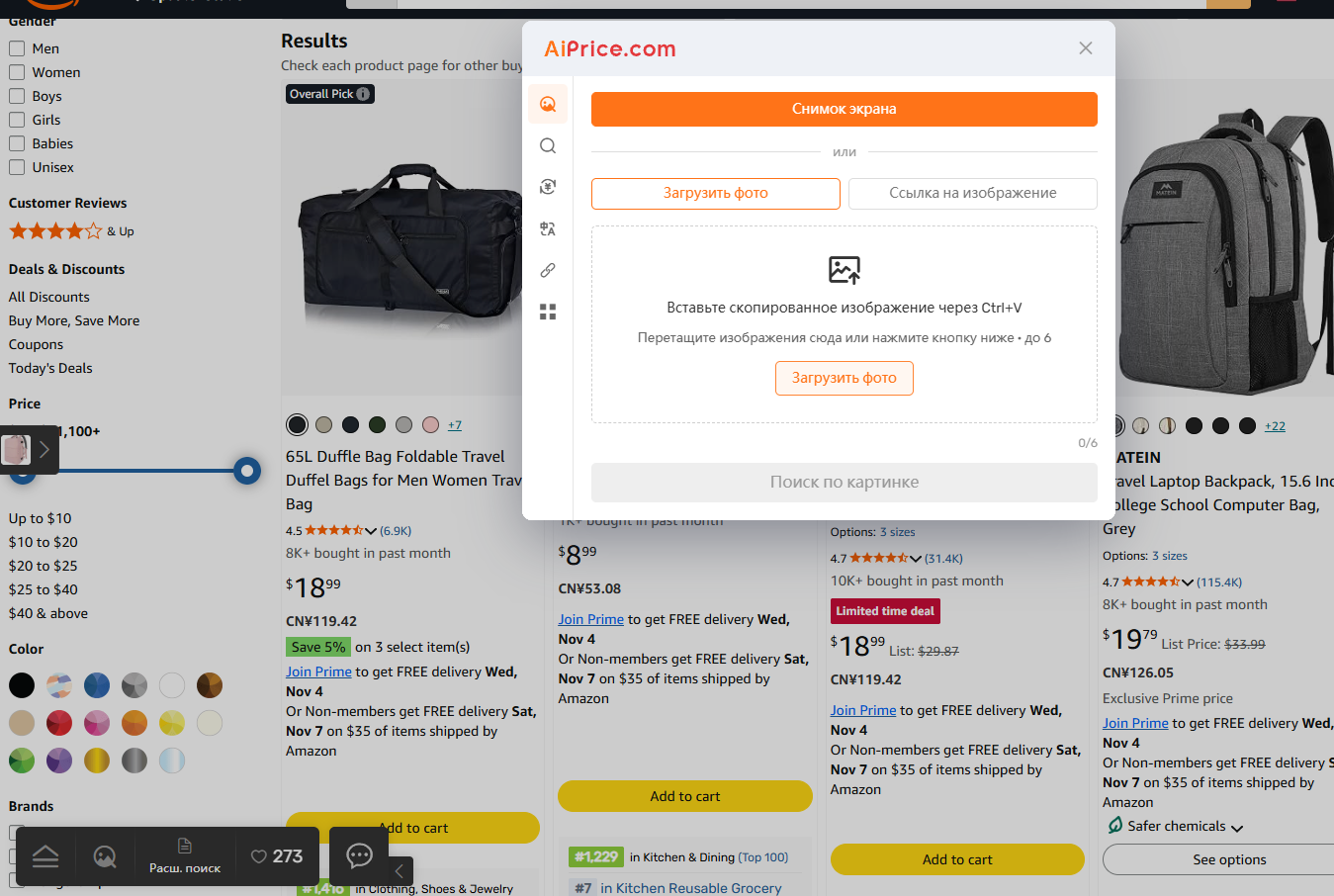
В окне поиска доступны три варианта: «Скриншот», «Загрузить изображение» и «Ссылка на изображение». Для фотографий на веб-странице используйте «Скриншот» или «Ссылка на изображение».
Поиск по скриншоту
Поиск по скриншоту удобен, когда товар уже отображается на экране. Он также позволяет выделить один предмет на фотографии, где показано несколько товаров.
Например, если на странице изображены несколько сумок, а вы хотите найти только одну, достаточно выделить именно её.
Чтобы начать поиск:
- Нажмите правой кнопкой мыши на веб-странице и откройте инструмент поиска по фото AiPrice.
- Нажмите «Скриншот».
- Зажмите кнопку мыши и выделите нужный товар.
- Завершите захват и просмотрите результаты поиска по фото.
Постарайтесь включить в выделенную область товар целиком. Если на изображении несколько предметов, выделите только тот, который хотите найти.
Этот способ можно использовать при просмотре каталога, изучении карточки товара или работе в личном кабинете продавца.
Поиск по ссылке на изображение
У вас уже есть ссылка на фотографию товара? Выберите «Ссылка на изображение», чтобы сразу запустить поиск.
Ссылка на изображение — это адрес самой фотографии. Обычно её можно получить, нажав на картинку правой кнопкой мыши и выбрав копирование адреса изображения.
Затем выполните следующие действия:
- Скопируйте ссылку на изображение.
- Нажмите правой кнопкой мыши на веб-странице и откройте инструмент поиска по фото AiPrice.
- Выберите «Ссылка на изображение».
- Вставьте ссылку в текстовое поле.
- Нажмите «Поиск по фото», чтобы посмотреть результаты.
Поле поддерживает ввод нескольких ссылок на изображения, поэтому можно вставить сразу несколько адресов.
Какой способ выбрать?
Выберите подходящий вариант в зависимости от того, где находится изображение:
- Товар виден на экране: используйте «Скриншот», чтобы выделить его.
- У вас есть прямая ссылка на фотографию: вставьте её в разделе «Ссылка на изображение».
- Фотография сохранена на компьютере: выберите «Загрузить изображение». Подробная инструкция — в статье «Как загрузить фотографию товара и найти больше совпадений».
После появления результатов можно переключаться между торговыми площадками и изучать доступные товары. О сортировке и фильтрах читайте в статье «Как фильтровать результаты поиска по фото и сравнивать товары».
Когда в следующий раз увидите интересный товар, нажмите правой кнопкой мыши, откройте AiPrice и начните поиск. Больше способов поиска товаров и поставщиков — на странице поиска по фото AiPrice.















Log in or sign up to post a question