
 USD / Language






Как загрузить фото товара и найти похожие предложения с AiPrice?
Поставщик прислал фотографию товара или вы сохранили изображение интересующей модели. Как использовать этот снимок, чтобы найти больше предложений?
Функция «Загрузить изображение» в AiPrice позволяет искать товары по фотографии с компьютера. Загрузите снимок и изучайте результаты на разных торговых площадках.
Подготовьте фотографию товара
Найдите нужное изображение на компьютере, чтобы выбрать его при загрузке.
Например, у вас есть фотография спортивной бутылки для воды и вы хотите найти дополнительные варианты для закупки. Если снимок находится в мессенджере или другом приложении, сначала сохраните его на компьютер.
Откройте AiPrice и загрузите изображение
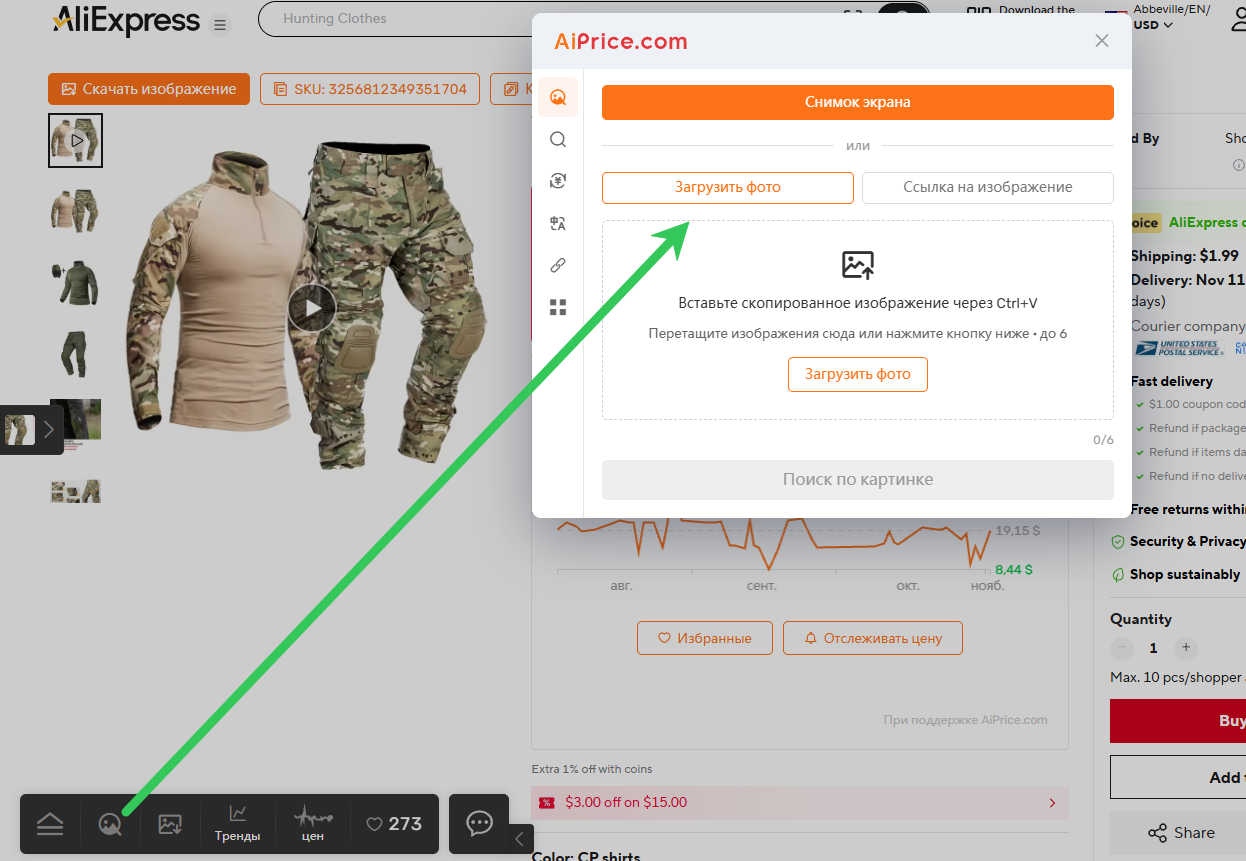
Установите и включите расширение AiPrice. Нажмите правой кнопкой мыши на веб-странице и откройте инструмент поиска по изображению AiPrice.
Затем выполните следующие действия:
- Выберите «Загрузить изображение».
- Нажмите кнопку загрузки и выберите фотографию на компьютере.
- Добавьте изображение в AiPrice.
- Нажмите «Поиск по изображению», чтобы начать поиск.
Также можно перетащить фотографию в область загрузки или вставить скопированное изображение сочетанием клавиш Ctrl+V.
Те же действия можно повторять каждый раз, когда поставщик присылает новую фотографию товара.
Изучите предложения на разных торговых площадках
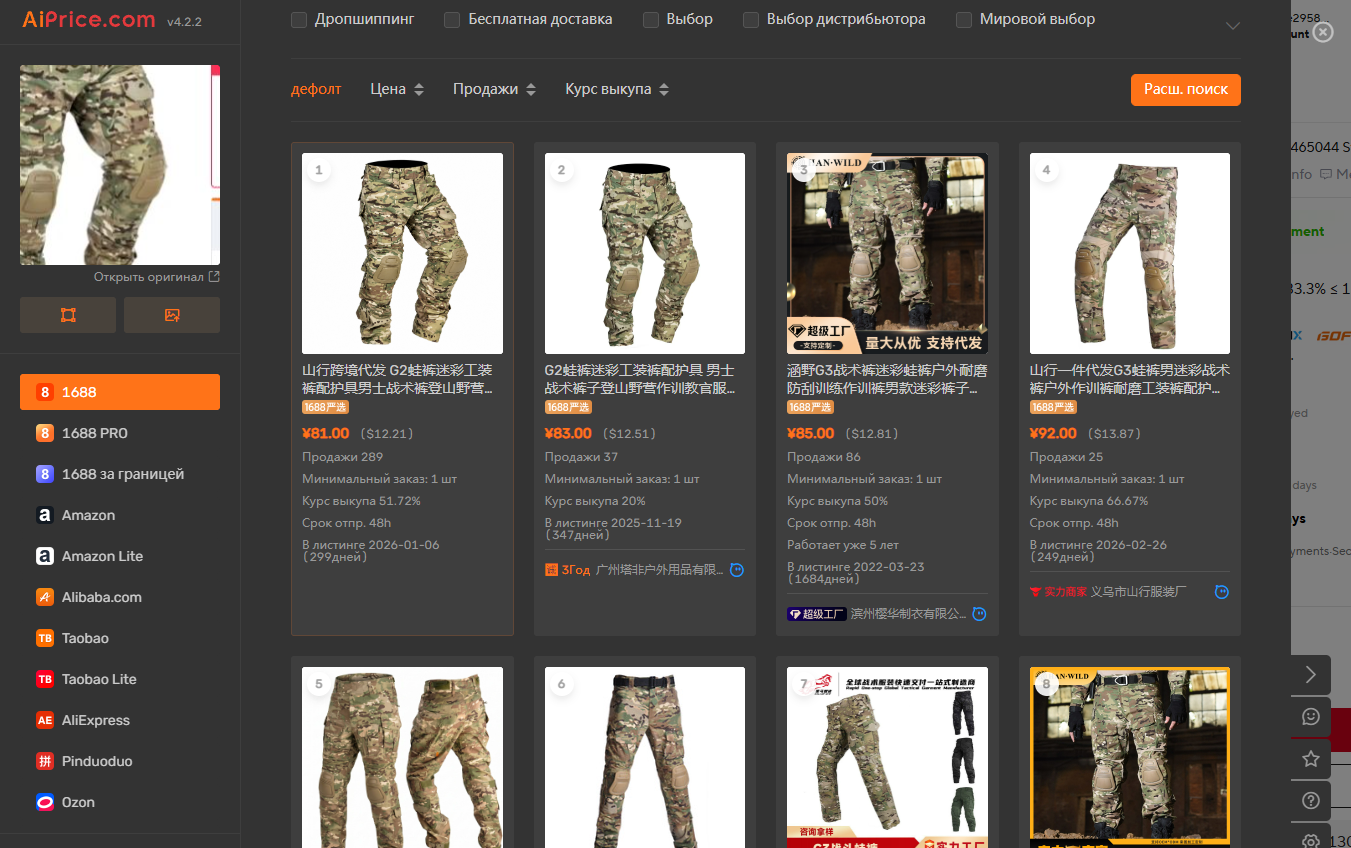
В панели результатов выберите торговую площадку, на которой хотите искать товары.
Например, выберите 1688, чтобы посмотреть доступные там предложения для закупки. Если хотите проверить другие площадки, переключайтесь между ними, используя то же загруженное изображение.
Просматривайте результаты и открывайте заинтересовавшие товары. На их страницах можно подробнее изучить характеристики и информацию о магазинах.
Подробнее о сортировке и фильтрах читайте в статье «Как фильтровать результаты поиска по фото и сравнивать товары».
Если изображение находится на веб-странице
Загрузка удобна, когда фотография уже сохранена на компьютере. Для изображений, которые вы просматриваете в интернете, доступны ещё два способа:
- «Снимок экрана» — выделите и захватите изображение товара на экране.
- «Ссылка на изображение» — вставьте прямую ссылку на файл изображения.
Оба способа описаны в статье «Поиск по фото через контекстное меню: найдите товары по скриншоту или ссылке на изображение».
Когда в следующий раз получите фотографию товара, откройте AiPrice и начните поиск с неё. Больше способов найти нужные товары вы найдёте на странице функции «Поиск по изображению AiPrice».

















Log in or sign up to post a question