
 USD / ngôn ngữ




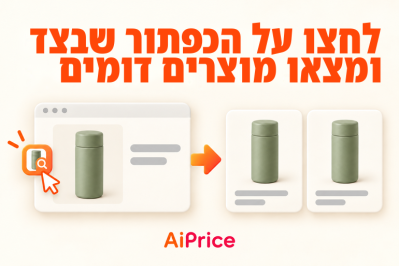
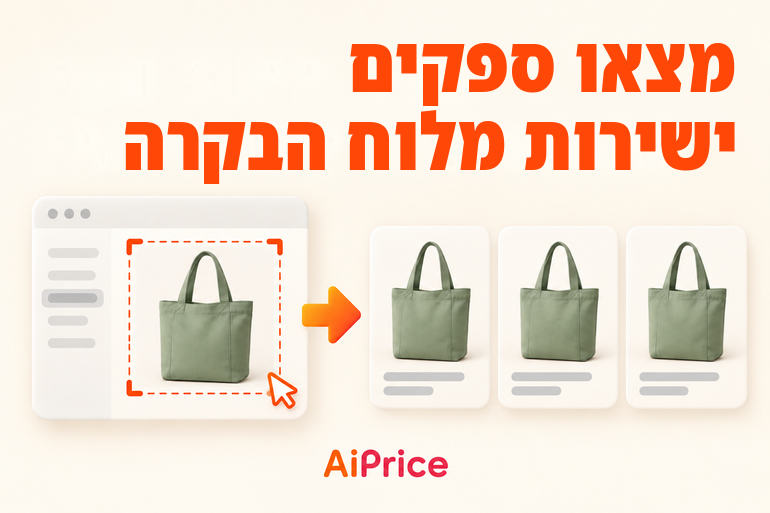
איך מוצאים ספקים בעזרת תמונות מוצרים מלוח הבקרה של החנות?
כשאתם מנהלים מוצרים בלוח הבקרה של החנות או במערכת ERP שפועלת בדפדפן, לרוב כבר יש לכם את התמונה הדרושה לחיפוש.
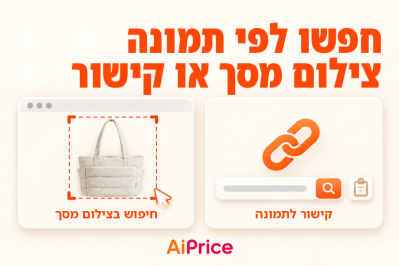
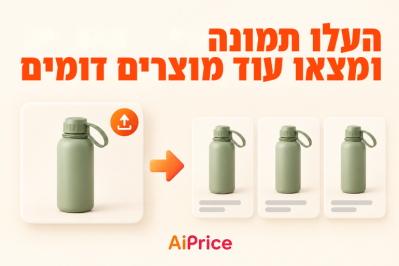
בעזרת AiPrice אפשר להשתמש בתמונה הזאת כדי לחפש מוצרים בפלטפורמות אחרות. פתחו את כלי החיפוש לפי תמונה מתפריט הלחיצה הימנית וחפשו לפי צילום מסך או לפי כתובת ה־URL של התמונה.
התחילו עם מוצר מלוח הבקרה
לאחר ההתקנה וההפעלה של AiPrice, פתחו את לוח הבקרה של החנות או את מערכת ה־ERP שבה אתם עובדים.
למשל, אם אתם מכינים דף מוצר לתיק בד ורוצים למצוא ספקים נוספים, מצאו את תמונת התיק והציגו אותה על המסך.
כך אפשר להתחיל את החיפוש בלי לקטוע את העבודה.
צלמו את תמונת המוצר
אם התמונה מוצגת על המסך, אפשר לחפש לפי צילום מסך.
- הציגו את תמונת המוצר על המסך.
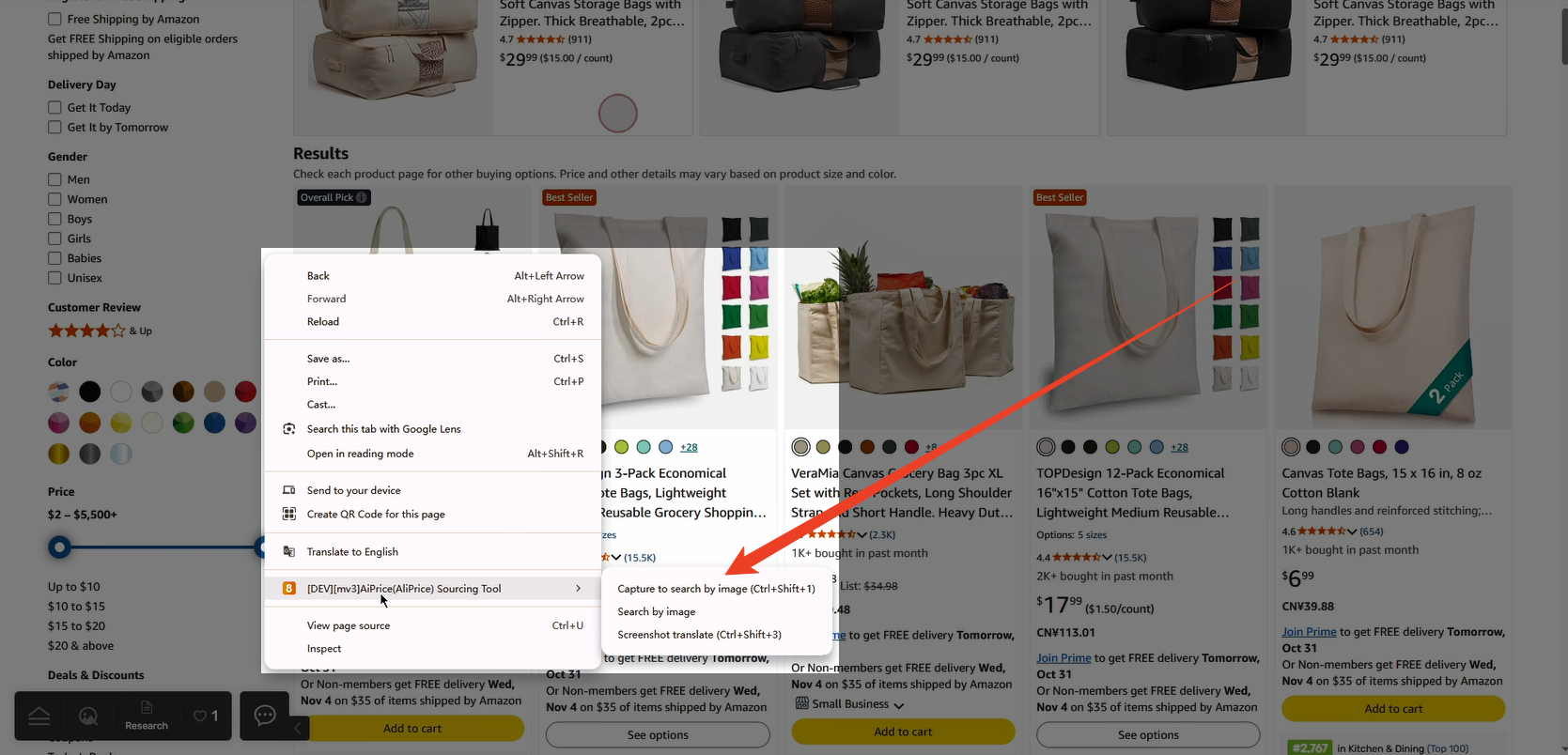
- לחצו לחיצה ימנית על הדף ופתחו את כלי החיפוש לפי תמונה של AiPrice.
- לחצו על צילום מסך.
- גררו את הסמן כדי לסמן את האזור שבו מופיעה תמונת המוצר.
- השלימו את הצילום ועיינו בתוצאות.
אם לוח הבקרה מציג כמה מוצרים באותה שורה, סמנו את המוצר שתרצו לחפש. אפשר לחזור על הפעולה עם מוצרים נוספים בזמן שאתם עוברים על הרשימה.
השתמשו בכתובת ה־URL של התמונה אם היא כבר בידיכם
בחלק מכלי ניהול המוצרים אפשר לגשת ישירות לכתובות ה־URL של התמונות. אם כבר העתקתם כתובת, תוכלו להשתמש בה ב־AiPrice.
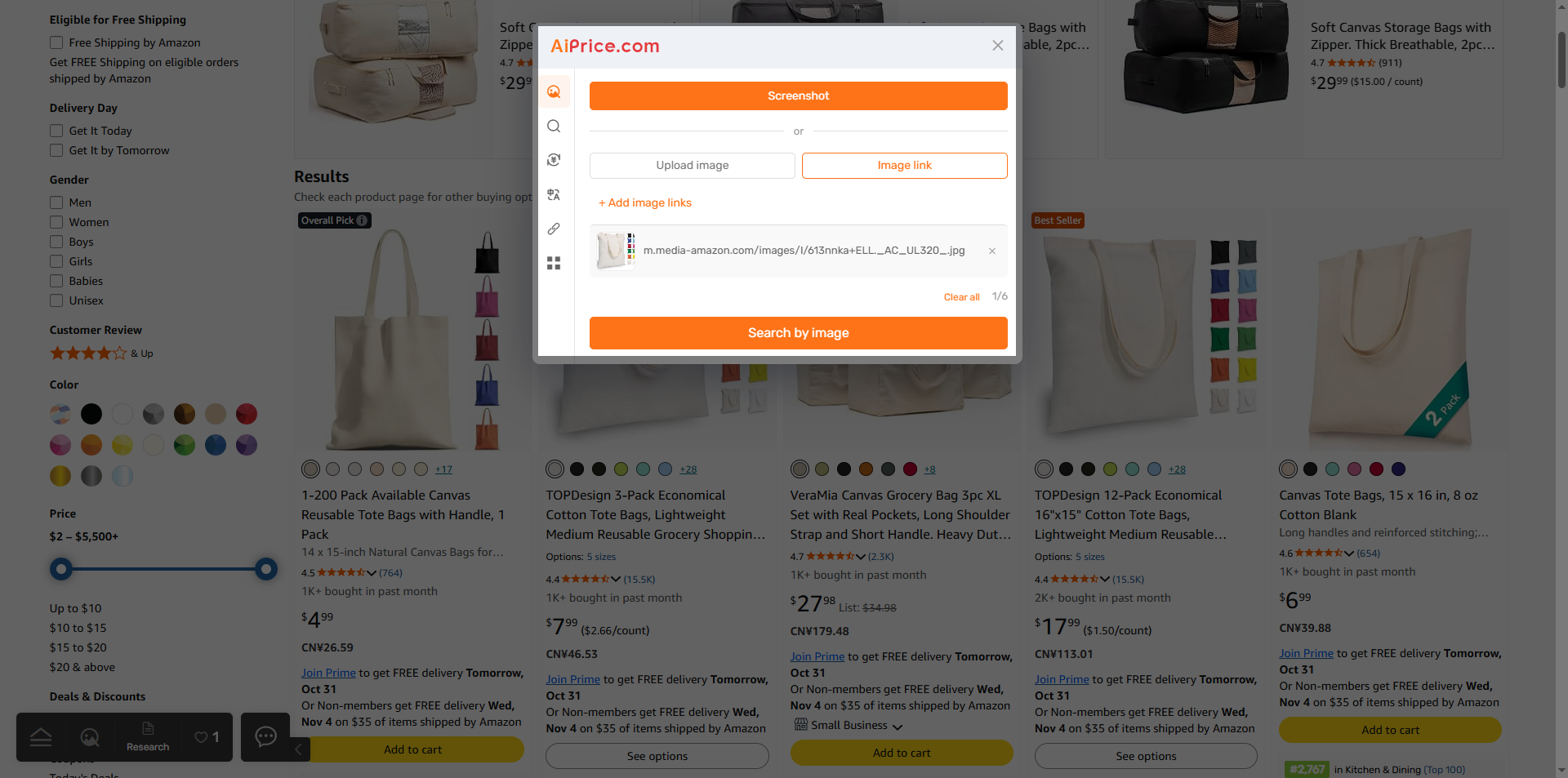
פתחו את חלון החיפוש, בחרו קישור לתמונה והדביקו את כתובת ה־URL. לאחר מכן לחצו על חיפוש לפי תמונה.
השיטה הזאת שימושית כשאתם מארגנים את פרטי המוצר והקישור לתמונה כבר זמין לכם.
הוראות מפורטות לשתי השיטות מופיעות במדריך איך מחפשים מוצרים לפי תמונה מתפריט הלחיצה הימנית?
בחרו איפה לחפש ספקים
כשהתוצאות מופיעות, בחרו את הפלטפורמה שתרצו לבדוק.
למשל, בחרו ב־1688 כדי לעיין במוצרים הזמינים שם. אפשר גם לעבור בין פלטפורמות כדי לחפש אפשרויות נוספות בעזרת אותה תמונה.
פתחו את הדפים של המוצרים שמעניינים אתכם ובדקו את המפרטים, המחירים ופרטי החנויות.
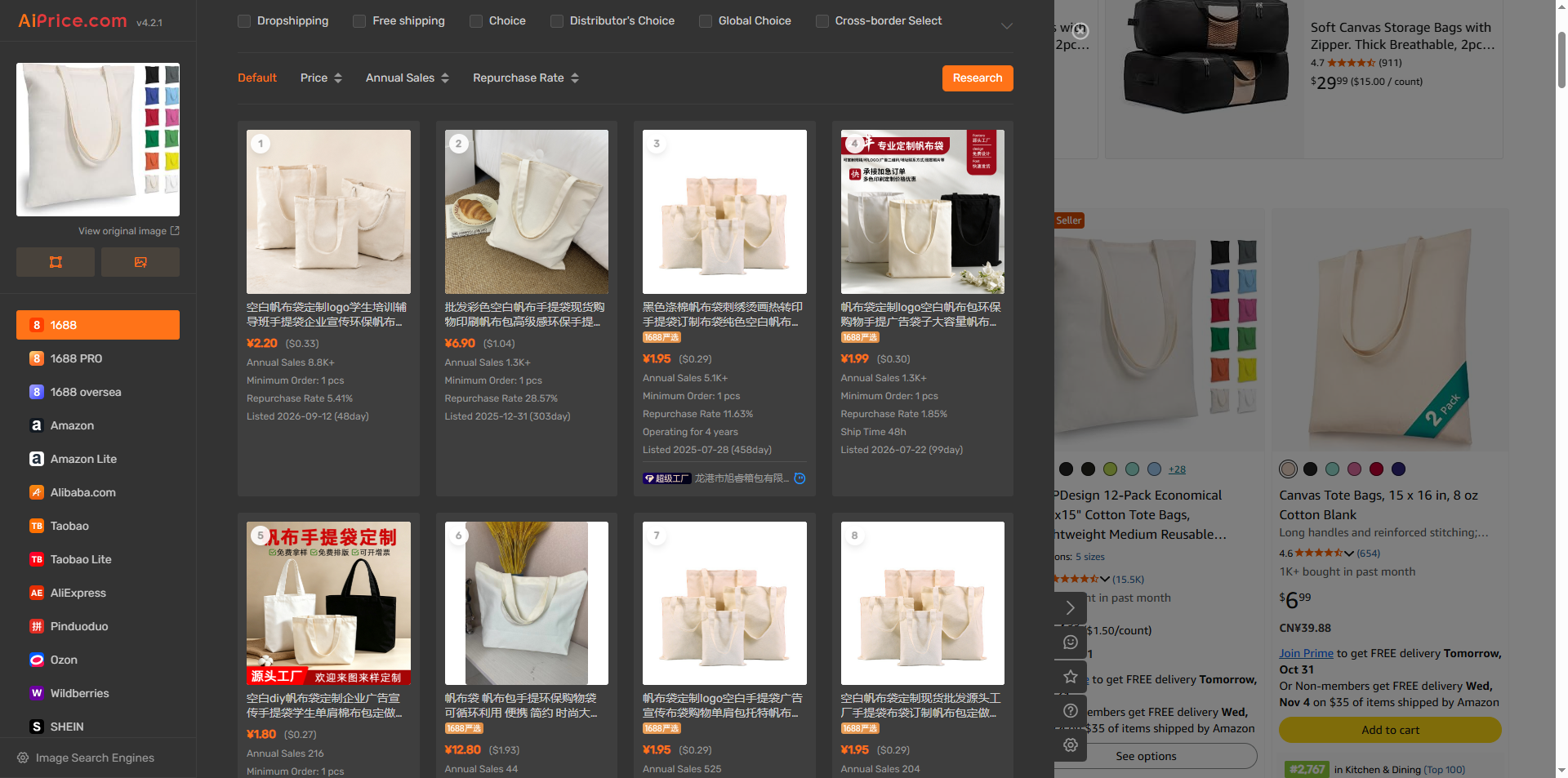
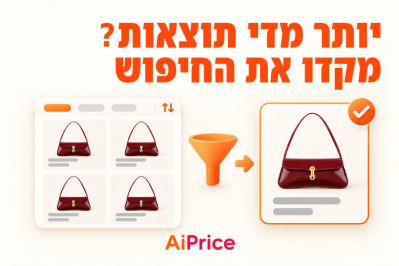
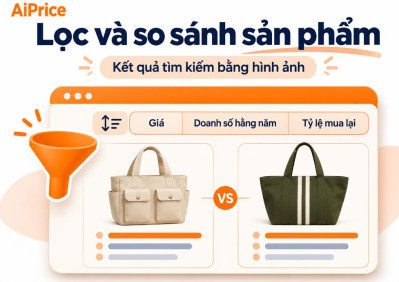
כדי ללמוד איך לצמצם את התוצאות, קראו את המדריך איך מסננים תוצאות חיפוש לפי תמונה ומשווים בין מוצרים?
תמונה של מוצר מלוח הבקרה יכולה לשמש נקודת התחלה לחיפוש ספקים נוספים. לשיטות נוספות, בקרו בדף החיפוש לפי תמונה של AiPrice.










Đăng nhập hoặc đăng ký để thêm câu hỏi