
 USD / ngôn ngữ




איך משתמשים בכפתור החיפוש לפי תמונה בדף מוצר?
פתחתם דף מוצר, עיינתם בתמונות וקראתם את התיאור. עכשיו אתם רוצים לבדוק אם מוצרים דומים זמינים גם בפלטפורמות אחרות.
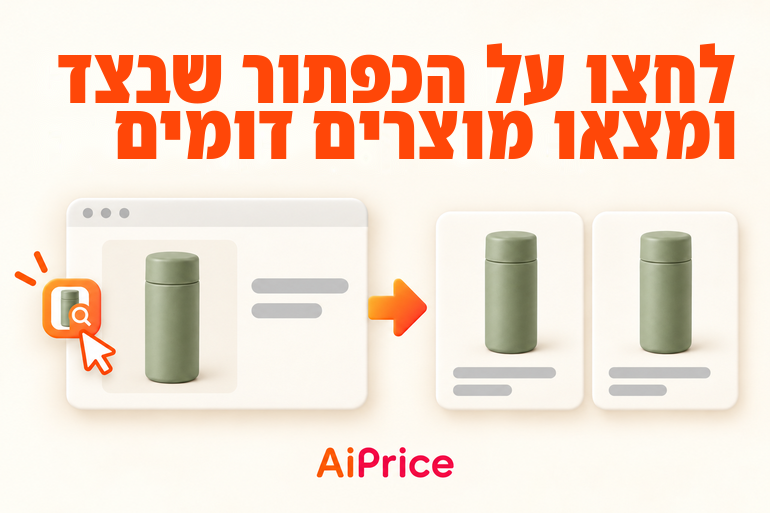
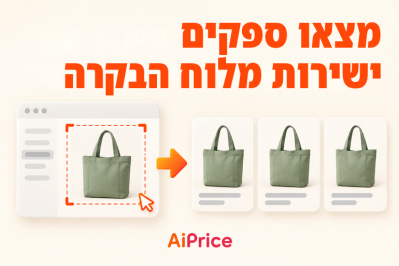
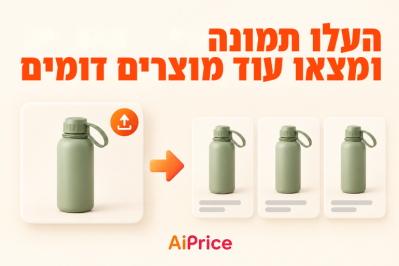
בעזרת AiPrice אפשר להתחיל בחיפוש ישירות מדף המוצר. הכפתור שבצד שמאל מאפשר לחפש לפי תמונת המוצר שמוצגת בדף, בלי להוריד אותה.
פתחו את הדף של המוצר שתרצו לבדוק
לאחר ההתקנה וההפעלה של AiPrice, פתחו דף מוצר.
למשל, אם אתם בודקים תרמוס ורוצים לראות אילו אפשרויות אספקה קיימות ב־1688, אפשר להתחיל את החיפוש מהדף שכבר פתוח.
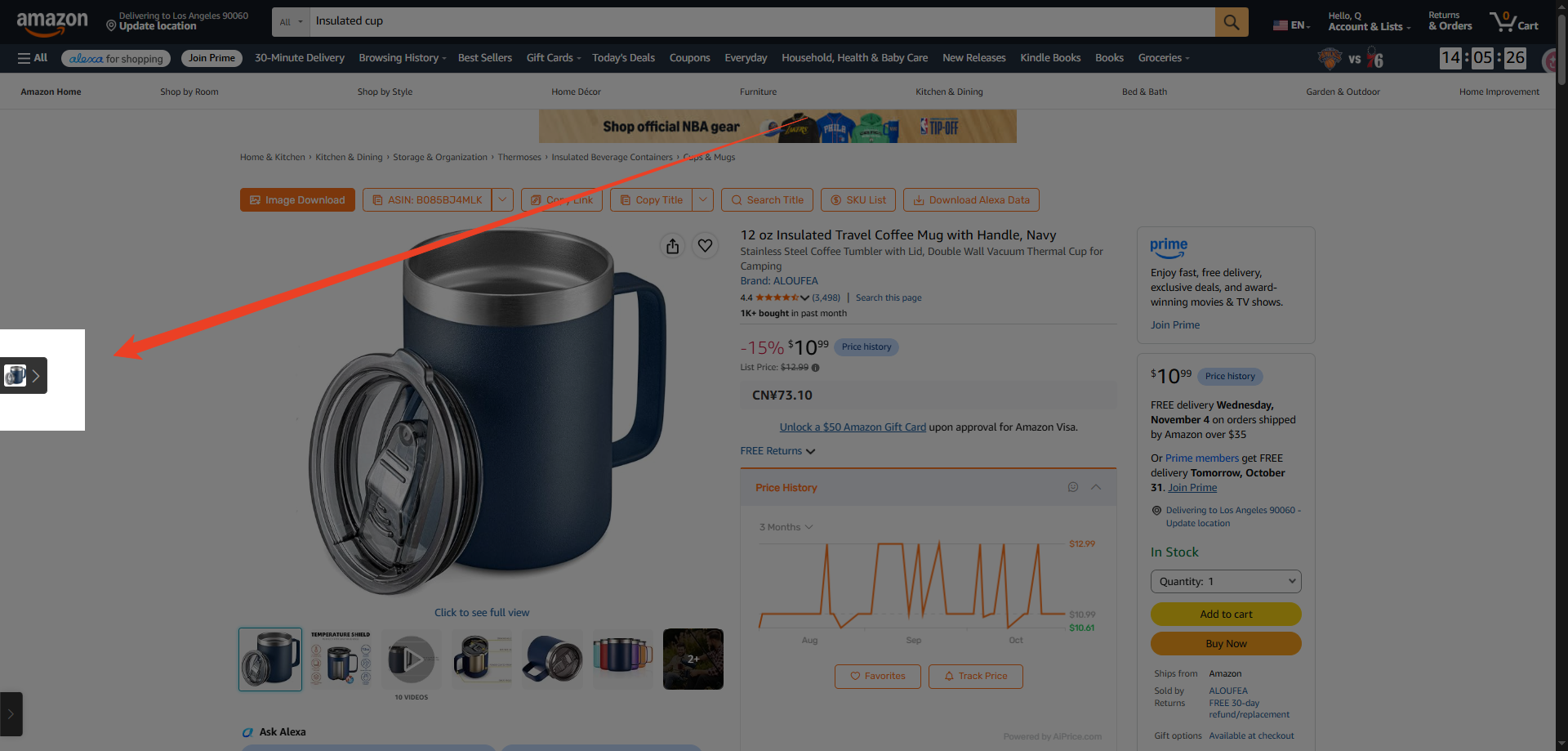
מצאו את התמונה הממוזערת בצד שמאל
חפשו בשוליים השמאליים של הדף תמונה קטנה של המוצר עם חץ לצידה. לחצו עליה כדי לפתוח את חלונית החיפוש לפי תמונה של AiPrice.
בצעו את הפעולות הבאות.
- פתחו את דף המוצר.
- מצאו בצד שמאל את התמונה הממוזערת של המוצר שמציגה AiPrice.
- לחצו עליה כדי לחפש לפי תמונת המוצר.
- עיינו בתוצאות.
הכפתור שימושי כשאתם כבר בודקים מוצר מסוים ורוצים להמשיך בחיפוש. אפשר לעבור ישירות מקריאת פרטי המוצר לבדיקת אפשרויות בפלטפורמות אחרות.
בחרו פלטפורמה
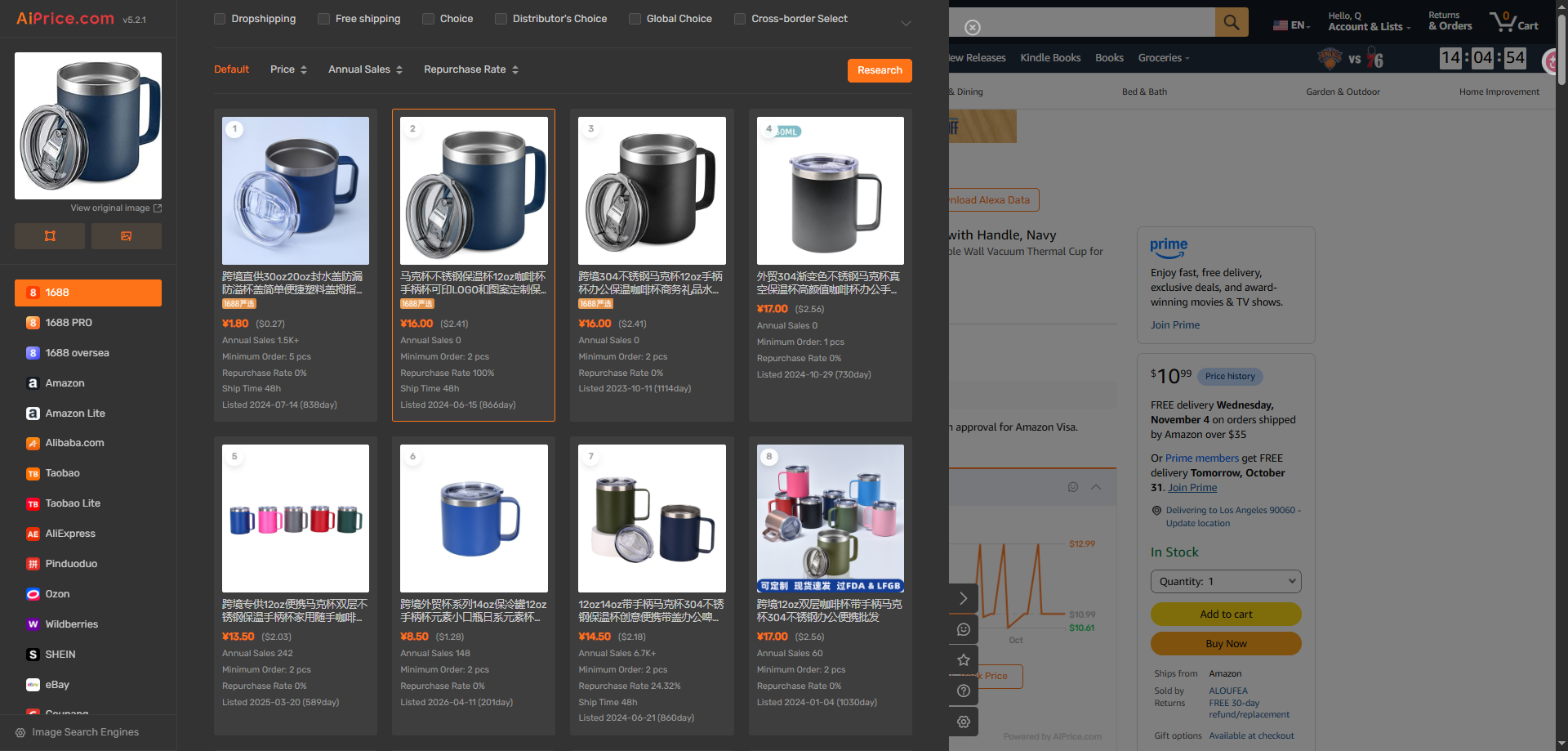
בחלונית התוצאות, בחרו את הפלטפורמה שבה תרצו לחפש.
כדי לבדוק אפשרויות אספקה ב־1688, בחרו ב־1688. אם תרצו לבדוק פלטפורמה אחרת, בחרו בה באותה חלונית.
פתחו את הדפים של המוצרים שתרצו לבדוק מקרוב ועיינו במפרטים, במחירים ובפרטי החנויות.
למידע נוסף על דף התוצאות, קראו את המדריך איך מסננים תוצאות חיפוש לפי תמונה ומשווים בין מוצרים?
השתמשו בצילום מסך כדי לחפש לפי חלק מסוים בתמונה
לפעמים מופיעים בתמונה כמה מוצרים, אבל אתם רוצים לחפש רק אחד מהם. ייתכן גם שתיתקלו בתמונה אחרת בהמשך תיאור המוצר.
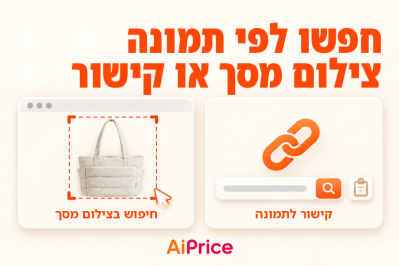
בשני המקרים, פתחו את AiPrice מתפריט הלחיצה הימנית ולחצו על צילום מסך. גררו את הסמן כדי לסמן את האזור שבו נמצא המוצר שתרצו לחפש.
אם כתובת ה־URL של התמונה כבר בידיכם, בחרו קישור לתמונה, הדביקו את הכתובת ולחצו על חיפוש לפי תמונה.
ההוראות המלאות מופיעות במדריך איך מחפשים מוצרים לפי תמונה מתפריט הלחיצה הימנית?
למידע על שאר האפשרויות, בקרו בדף החיפוש לפי תמונה של AiPrice.












Đăng nhập hoặc đăng ký để thêm câu hỏi