
 USD / Language







Jak znaleźć podobne produkty na różnych platformach podczas przeglądania ofert?
Home/Samouczek Wtyczek/Jak znaleźć podobne produkty na różnych platformach podczas przeglądania ofert?
Przeglądasz Ozon, Amazon lub Wildberries i widzisz produkt, który Cię interesuje? Z AiPrice możesz od razu użyć jego zdjęcia, aby poszukać podobnych produktów na różnych platformach.
Wyszukiwanie możesz zacząć bezpośrednio z listy ofert, bez otwierania strony produktu ani zapisywania zdjęcia. Wybierz interesującą Cię ofertę i wyszukaj obrazem, aby zobaczyć, jakie inne opcje są dostępne.
Wybierz produkt z listy
Po zainstalowaniu i włączeniu AiPrice przeglądaj platformę tak jak zwykle.
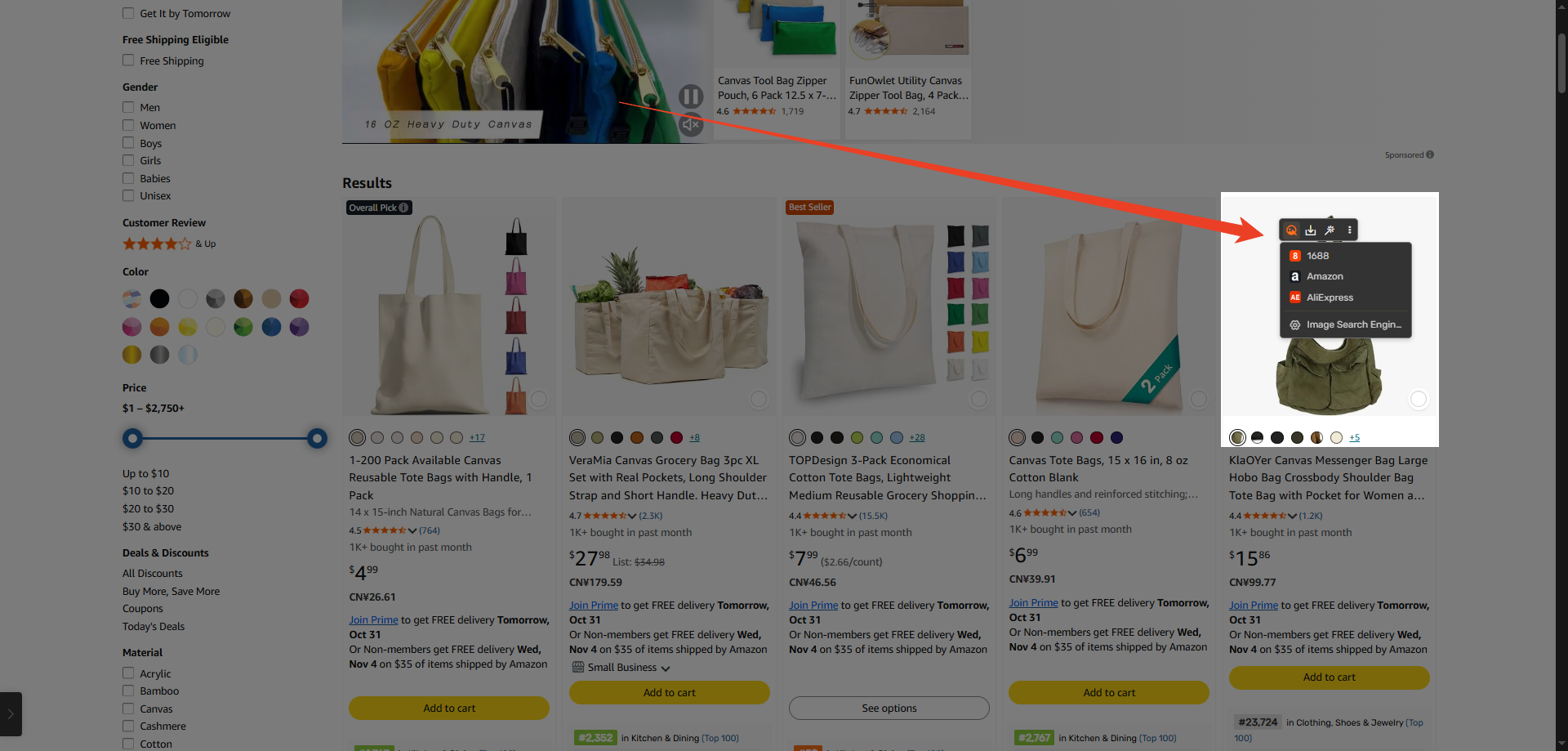
Załóżmy, że szukasz płóciennych toreb do swojego sklepu i w jednym z modeli zwraca Twoją uwagę kształt kieszeni. Możesz rozpocząć wyszukiwanie od zdjęcia tej torby.
Znajdź przycisk wyszukiwania obrazem
Na zdjęciu produktu znajdź przycisk wyszukiwania obrazem AiPrice. Po najechaniu kursorem na ikonę pojawi się podpowiedź „Znajdź ten sam produkt i porównaj ceny”.
Aby rozpocząć wyszukiwanie, wykonaj poniższe kroki.
- Otwórz listę produktów lub stronę kategorii.
- Znajdź produkt, który Cię interesuje.
- Kliknij przycisk wyszukiwania obrazem AiPrice na zdjęciu produktu.
- Poczekaj, aż pojawią się wyniki.
Podczas przeglądania ofert możesz powtórzyć te kroki dla każdego modelu, który zwróci Twoją uwagę.
Jeśli przycisk nie pojawia się na zdjęciu, otwórz AiPrice z menu kontekstowego i wybierz Zrzut ekranu lub Link do obrazu. Szczegółowe instrukcje znajdziesz w artykule Jak wyszukiwać produkty obrazem z menu kontekstowego?
Zmień platformę, aby sprawdzić więcej ofert
Gdy pojawią się wyniki, wybierz platformę, którą chcesz sprawdzić.
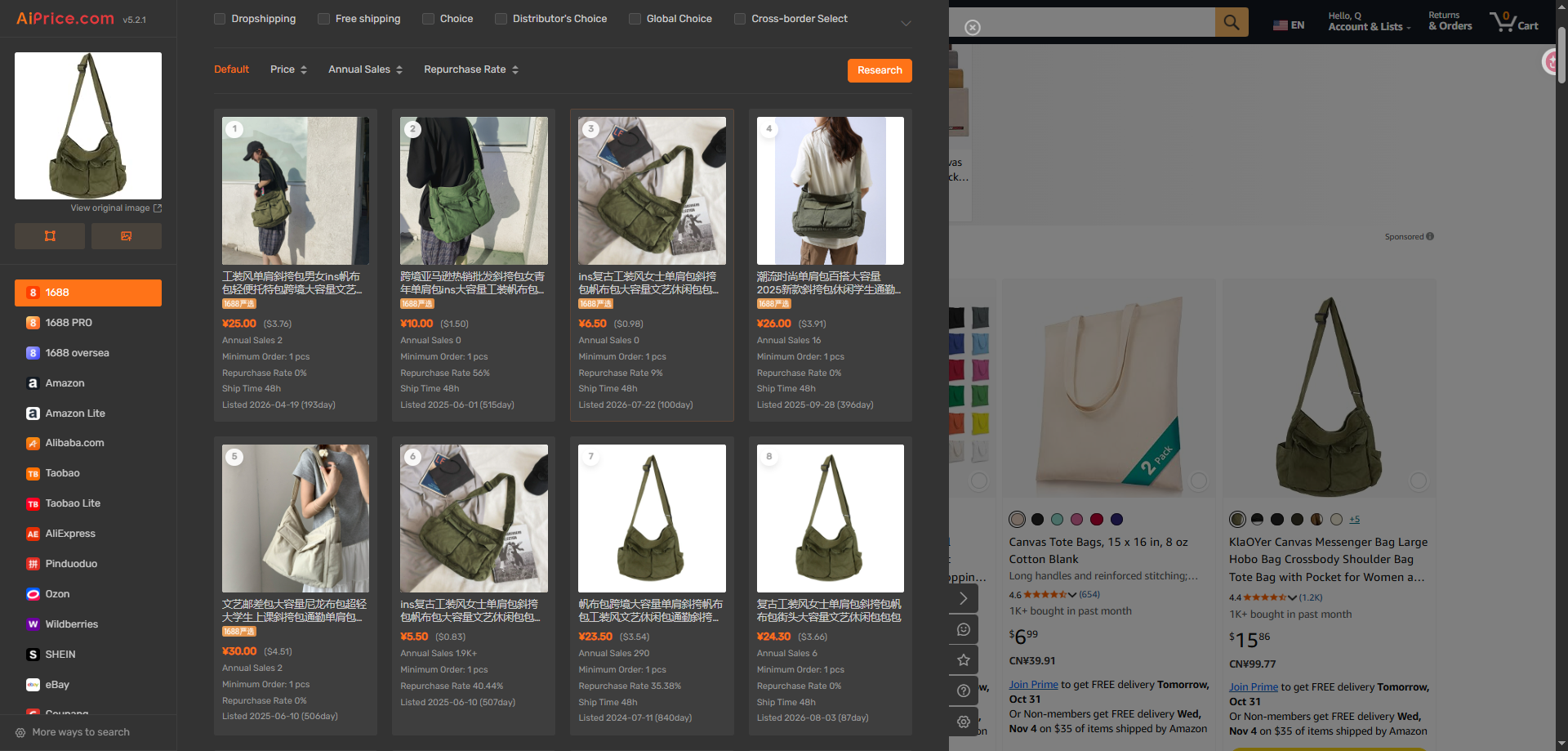
Jeśli na przykład torba wpadła Ci w oko na Amazonie i chcesz poszukać dostawców na 1688, wybierz 1688 w panelu wyników. Następnie możesz przełączyć się na inną platformę, aby zobaczyć wyniki wyszukiwania na podstawie tego samego zdjęcia.
Dzięki temu możesz szukać dalej bez wymyślania nowych haseł dla każdej platformy.
Otwórz oferty, które chcesz sprawdzić
Przejrzyj zdjęcia i dostępne informacje o produktach, a następnie otwórz oferty, które Cię zainteresowały.
Jeśli wyników jest dużo, przeczytaj artykuł Jak filtrować wyniki wyszukiwania obrazem i porównywać produkty?, aby dowiedzieć się, jak je sortować i zawężać wyszukiwanie.
Jesteś już na stronie produktu? Zobacz artykuł Jak korzystać z przycisku wyszukiwania obrazem na stronie produktu?
Więcej metod znajdziesz na stronie poświęconej wyszukiwaniu obrazem w AiPrice.

















Log in or sign up to post a question