
 USD / Language






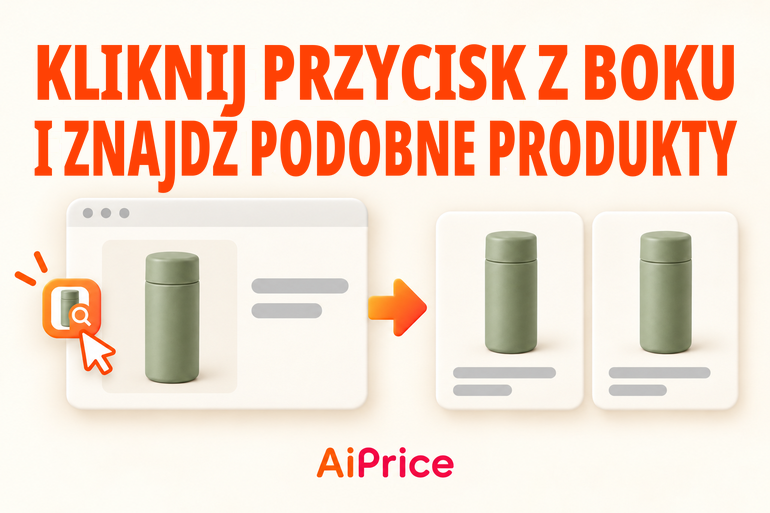
Jak korzystać z przycisku wyszukiwania obrazem na stronie produktu?
Otwierasz stronę produktu, oglądasz zdjęcia i czytasz opis. Teraz chcesz sprawdzić, czy podobne produkty są dostępne na innych platformach.
Z AiPrice możesz rozpocząć wyszukiwanie bezpośrednio ze strony produktu. Przycisk po lewej pozwala wyszukać produkt na podstawie jego zdjęcia bez pobierania pliku.
Otwórz stronę produktu, który chcesz sprawdzić
Po zainstalowaniu i włączeniu AiPrice otwórz stronę produktu.
Jeśli na przykład oglądasz termos i chcesz sprawdzić oferty dostawców na 1688, możesz rozpocząć wyszukiwanie z tej samej strony.
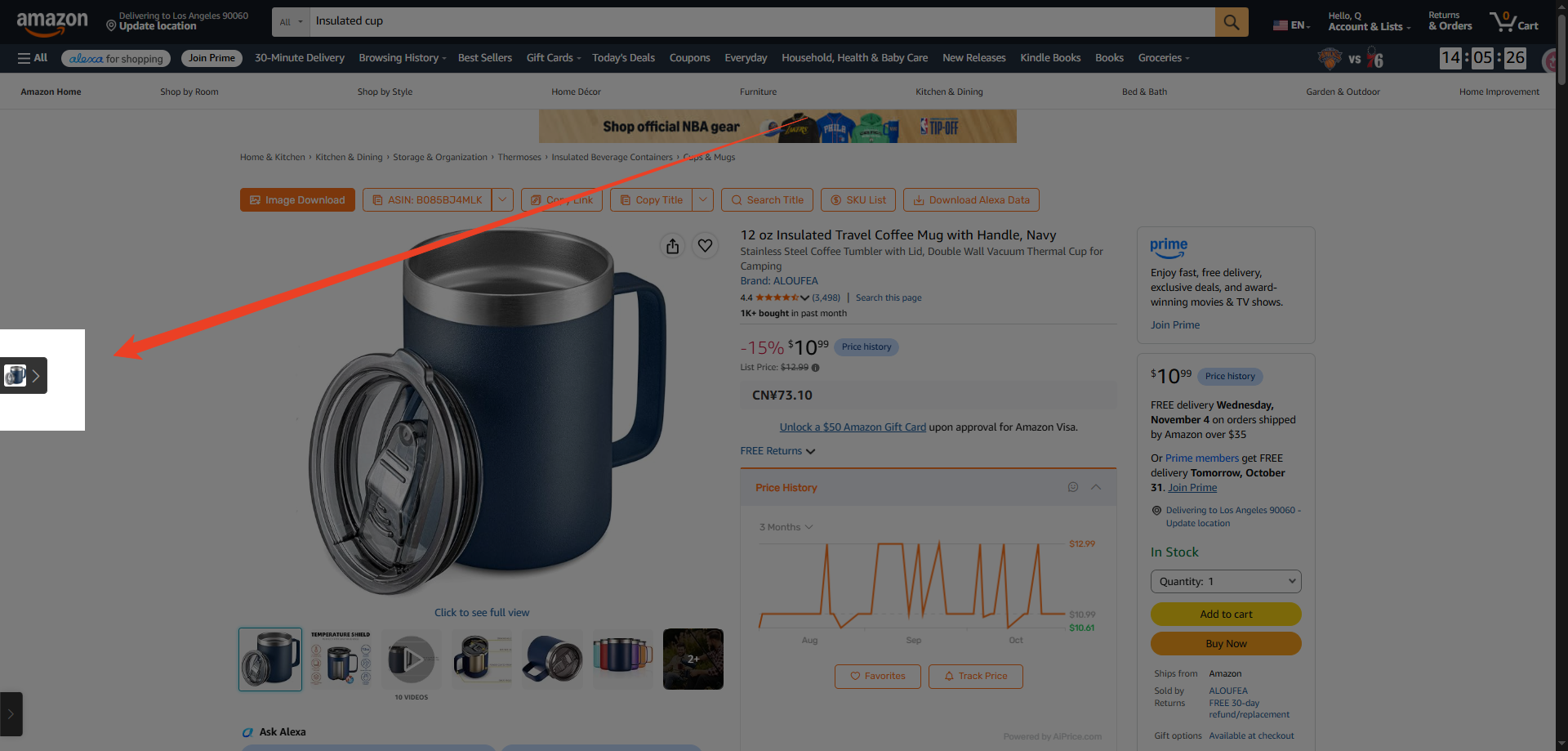
Znajdź miniaturę produktu po lewej stronie
Przy lewej krawędzi strony znajdź małą miniaturę produktu ze strzałką. Kliknij ją, aby otworzyć panel wyszukiwania obrazem AiPrice.
Wykonaj poniższe kroki.
- Otwórz stronę produktu.
- Znajdź po lewej stronie miniaturę produktu wyświetlaną przez AiPrice.
- Kliknij miniaturę, aby rozpocząć wyszukiwanie na podstawie zdjęcia produktu.
- Przejrzyj wyniki.
Ten przycisk przydaje się, gdy masz już otwartą stronę konkretnego produktu i chcesz szukać dalej. Możesz od razu przejść od jego opisu do ofert na innych platformach.
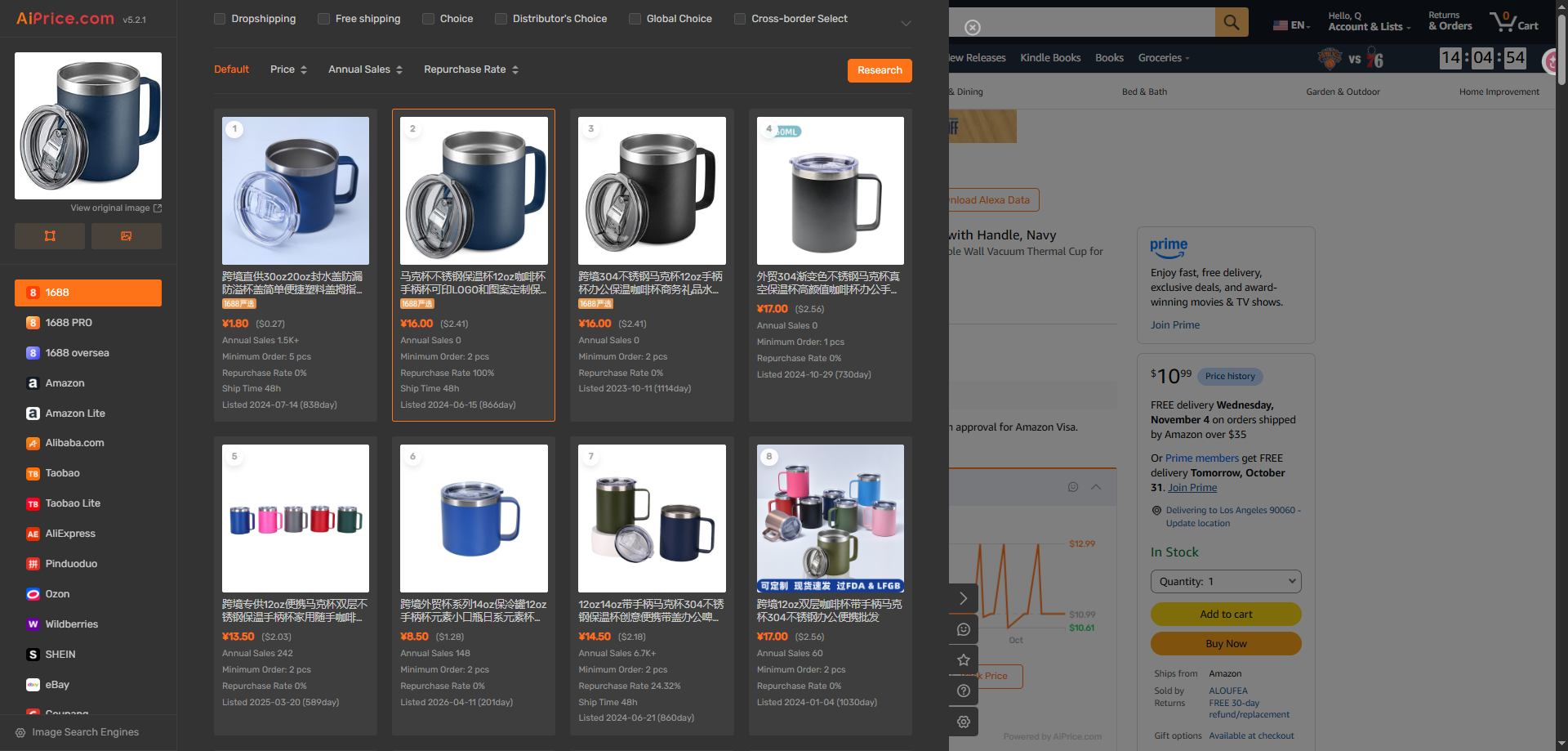
Wybierz platformę
W panelu wyników wybierz platformę, na której chcesz szukać.
Jeśli interesują Cię oferty dostawców na 1688, wybierz 1688. Aby sprawdzić inną platformę, wybierz ją w tym samym panelu.
Otwórz strony produktów, które chcesz sprawdzić dokładniej, i przejrzyj ich parametry, ceny oraz informacje o sklepach.
Więcej informacji o stronie wyników znajdziesz w artykule Jak filtrować wyniki wyszukiwania obrazem i porównywać produkty?
Użyj zrzutu ekranu, aby wyszukać produkt z wybranego fragmentu zdjęcia
Czasami na zdjęciu widać kilka produktów, a Ty chcesz wyszukać tylko jeden z nich. Możesz też zauważyć inne zdjęcie niżej w opisie produktu.
W obu przypadkach otwórz AiPrice z menu kontekstowego i kliknij Zrzut ekranu. Przeciągnij kursorem, aby zaznaczyć obszar z produktem, którego szukasz.
Jeśli masz już adres URL zdjęcia, wybierz Link do obrazu, wklej adres i kliknij Szukaj obrazem.
Pełną instrukcję znajdziesz w artykule Jak wyszukiwać produkty obrazem z menu kontekstowego?
Pozostałe metody znajdziesz na stronie poświęconej wyszukiwaniu obrazem w AiPrice.


















Log in or sign up to post a question