
 USD / 語言




Sağ tık menüsünden görselle ürün arama
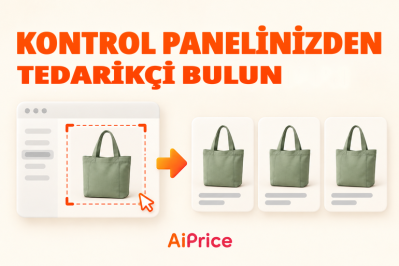
Bir web sitesinde gezinirken mağazanız için tedarik etmek istediğiniz bir ürün mü gördünüz? AiPrice ile görseli bilgisayarınıza kaydetmeden ekran görüntüsü veya görselin URL’si üzerinden arama yapabilirsiniz.
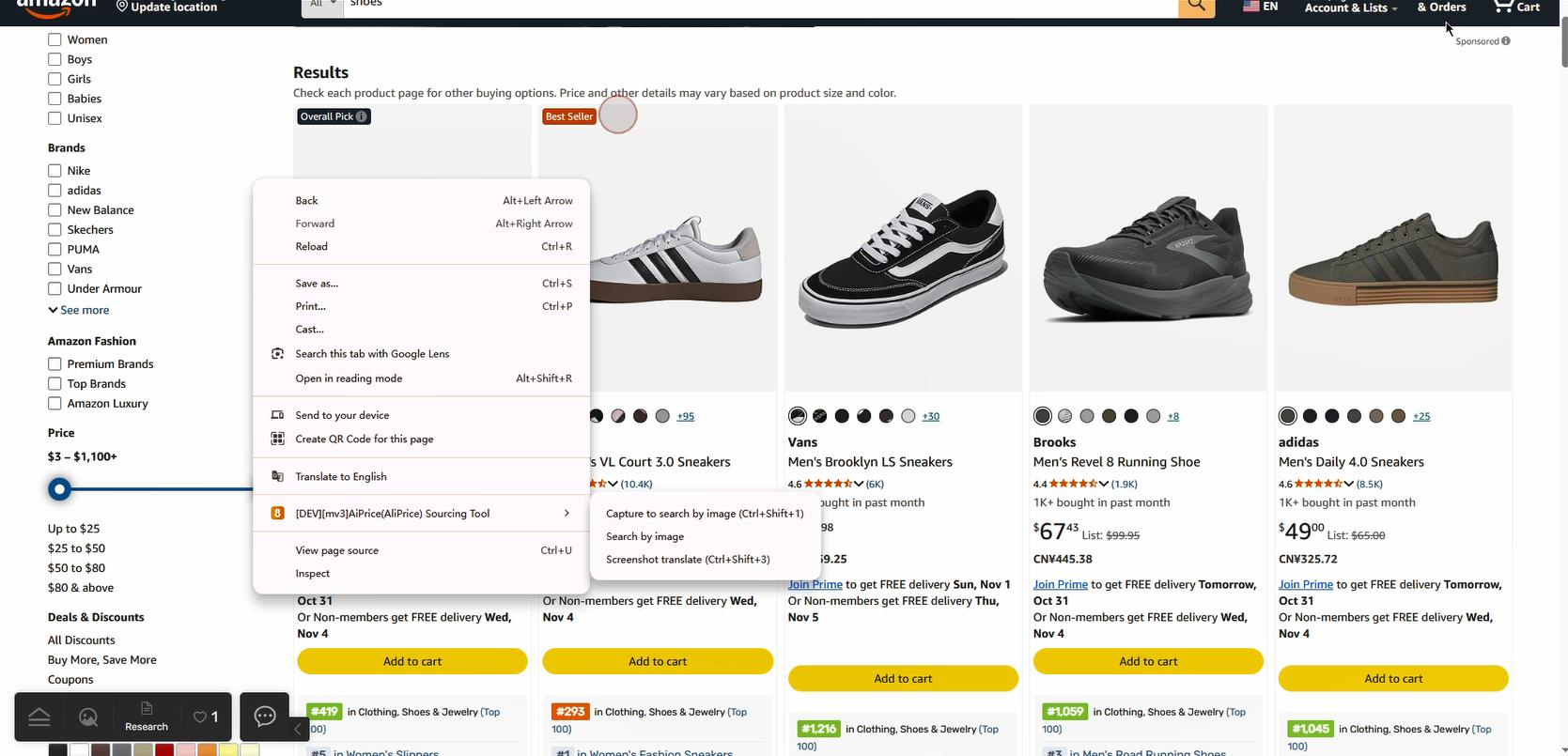
Her iki seçeneğe de AiPrice görselle arama aracını sağ tık menüsünden açarak ulaşabilirsiniz. Aşağıda iki yöntemin de adımlarını bulabilirsiniz.
AiPrice aracını sağ tık menüsünden açın
AiPrice kurulu ve etkin durumdayken web sayfasına sağ tıklayıp AiPrice görselle arama aracını açın.
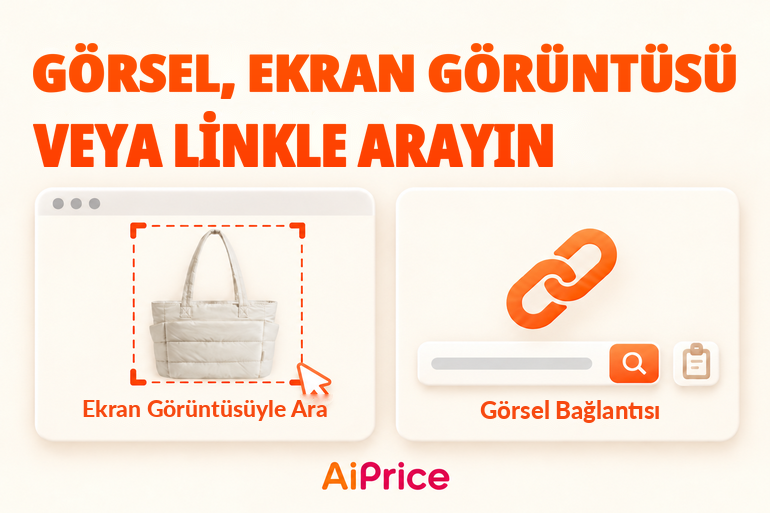
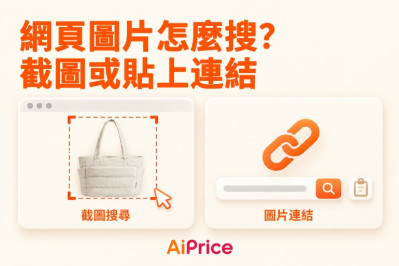
Arama penceresinde Ekran görüntüsü, Görsel yükle ve Görsel bağlantısı seçeneklerini göreceksiniz. Bir web sayfasında gördüğünüz görselle arama yapmak için Ekran görüntüsü veya Görsel bağlantısı seçeneğiyle başlayın.
Ekran görüntüsüyle arama yapın
Ekran görüntüsüyle arama, ürün zaten ekrandayken kullanışlıdır. Bir fotoğrafta birden fazla ürün varsa bunlardan yalnızca birini seçmenizi de sağlar.
Örneğin bir web sayfasında yan yana duran birkaç çantadan sadece birini aramak istiyorsanız ekran görüntüsüne yalnızca o çantayı alabilirsiniz.
Şu adımları izleyin.
- Sayfaya sağ tıklayıp AiPrice görselle arama aracını açın.
- Ekran görüntüsü seçeneğine tıklayın.
- Fareyi sürükleyerek aramak istediğiniz ürünü seçin.
- Ekran görüntüsü alma işlemini tamamlayın ve arama sonuçlarına bakın.
Ürünün tamamının seçtiğiniz alana girmesine dikkat edin. Ekranda birden fazla ürün görünüyorsa seçimi aramak istediğiniz ürünle sınırlayın.
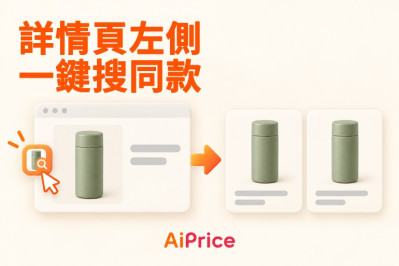
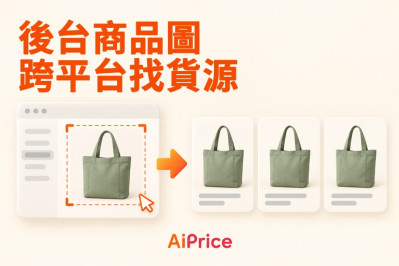
Bu yöntemi ürün listelerinde gezinirken, ürün detay sayfasına bakarken veya satıcı panelinde çalışırken kullanabilirsiniz.
Görselin URL’siyle arama yapın
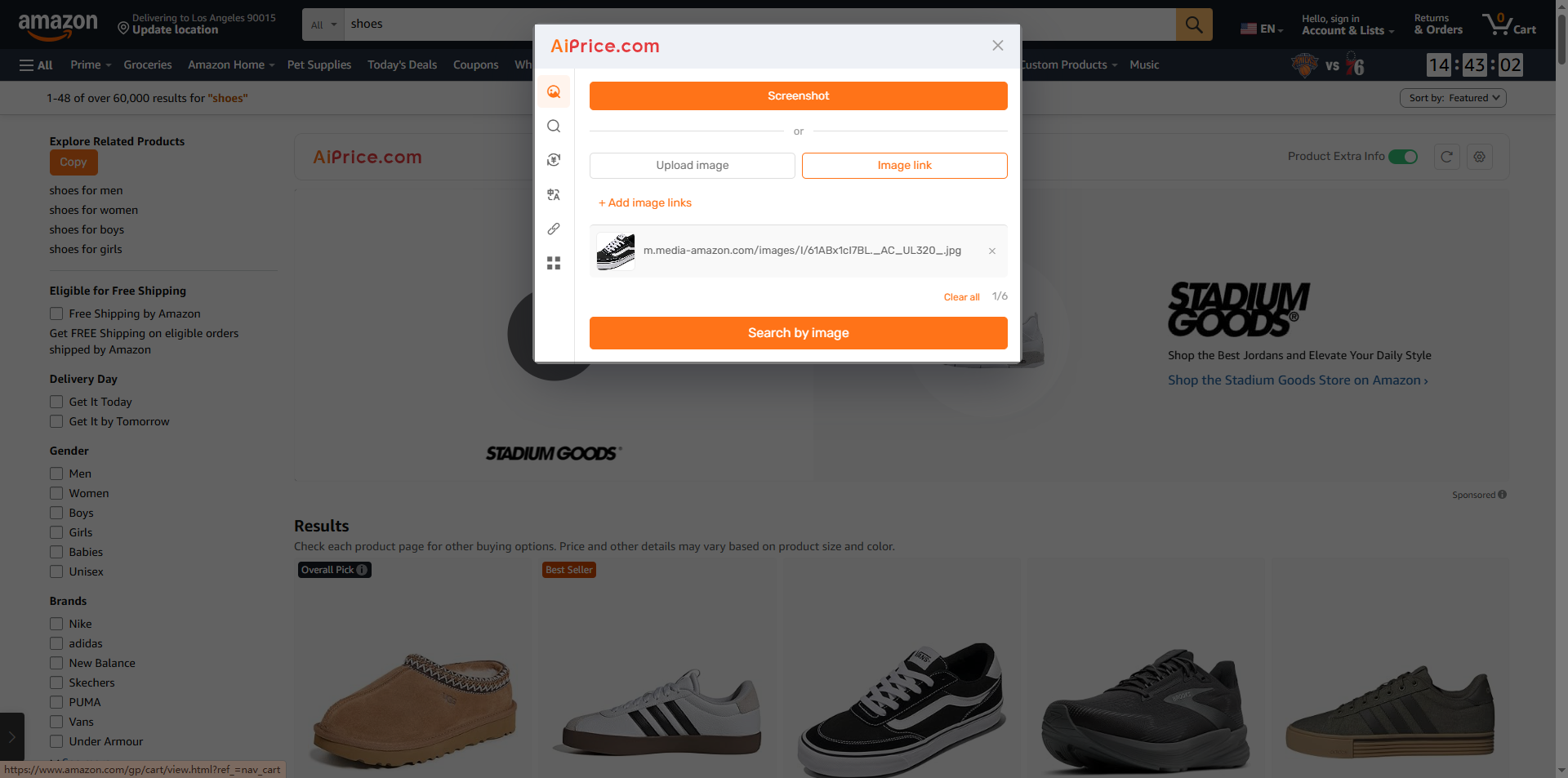
Ürün görselinin bağlantısı elinizde mi? Doğrudan bu bağlantıyla arama yapmak için Görsel bağlantısı seçeneğini açın.
Görselin URL’si, görsel dosyasının kendi adresidir. Bu adresi genellikle görsele sağ tıklayıp görsel adresini kopyalayarak alabilirsiniz.
Ardından şu adımları izleyin.
- Görselin URL’sini kopyalayın.
- Sayfaya sağ tıklayıp AiPrice görselle arama aracını açın.
- Görsel bağlantısı seçeneğini seçin.
- URL’yi metin alanına yapıştırın.
- Sonuçları görmek için Görselle ara düğmesine tıklayın.
Metin alanına birden fazla görsel URL’si yapıştırabilirsiniz. Böylece bağlantıları tek seferde girebilirsiniz.
Hangi seçeneği kullanmalısınız?
Görselin nerede olduğuna göre seçim yapın.
- Ürün ekranda görünüyorsa ürünü seçmek için Ekran görüntüsü seçeneğini kullanın.
- Görselin doğrudan bağlantısı elinizdeyse URL’yi Görsel bağlantısı alanına yapıştırın.
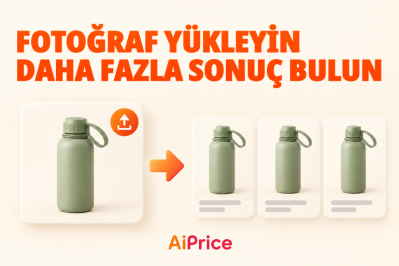
- Görsel bilgisayarınızda kayıtlıysa Görsel yükle seçeneğini açın. Tüm adımlar için Ürün fotoğrafı yükleyerek daha fazla benzer ürün bulma başlıklı yazıyı okuyun.
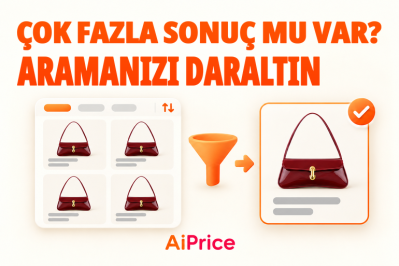
Sonuçlar görüntülendiğinde platformlar arasında geçiş yapabilir ve listelenen ürünlere göz atabilirsiniz. Sıralama ve filtreleme adımları için Görselle arama sonuçları nasıl filtrelenir ve ürünler nasıl karşılaştırılır? başlıklı yazıyı okuyun.
Bir ürün dikkatinizi çektiğinde sağ tık menüsünden AiPrice aracını açıp aramaya başlayabilirsiniz. Ürün bulma ve tedarik seçeneklerini inceleme konusunda diğer yöntemler için AiPrice görselle arama sayfasını ziyaret edin.









登錄或註冊以添加問題