
 USD / Language





在商品列表看到潛力款,如何快速找到多平台同款?
在 Ozon、Amazon、Wildberries 等平台瀏覽商品列表時,看到一款想進一步了解的商品,該如何搜尋其他平台上的同款?
使用 AiPrice,可以直接從列表中的商品圖片發起搜尋,不必先進入商品詳細頁,也不用將圖片儲存到電腦。看到感興趣的款式,就能立即搜尋,接著查看其他平台的商品。
先在商品列表中找到想搜尋的款式
安裝並啟用 AiPrice 擴充功能後,開啟平常使用的電商平台,照常搜尋商品或瀏覽分類列表。
例如,正在為店鋪挑選帆布包,在列表中看到一款口袋設計不錯、顏色也符合選品方向的商品,就可以直接用它的圖片搜尋。
這一步只要選定想搜尋的商品,接著從圖片上的圖搜入口操作即可。
點選商品圖片上的圖搜按鈕
在目標商品圖片上找到 AiPrice 圖搜按鈕,點選後就能用這張圖片發起搜尋。
操作順序如下:
- 開啟商品搜尋結果頁或分類列表。
- 找到想搜尋的商品圖片。
- 點選圖片上的 AiPrice 圖搜按鈕。
- 等待搜尋結果顯示,再繼續查看商品。
瀏覽列表時,可以一邊看款式,一邊搜尋感興趣的商品。看到另一款想了解的商品,再從對應圖片上的按鈕發起搜尋即可。

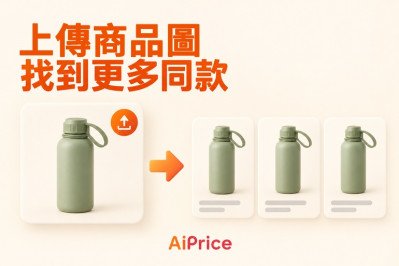
如果目前網頁的圖片上沒有顯示圖搜按鈕,也可以按滑鼠右鍵呼叫 AiPrice,使用截圖或圖片連結搜尋。具體步驟請參閱《右鍵搜圖與截圖搜尋:不同網頁圖片怎麼搜?》。
切換平台,找到更多商品選擇
搜尋結果出現後,可以選擇想查看的平台,繼續瀏覽該平台的商品。
例如,在 Amazon 商品列表中看到一款帆布包,想去 1688 找貨源,就可以在圖搜結果頁選擇 1688;如果還想看看其他平台上的商品,再切換平台繼續搜尋和查看。
這樣從一張商品圖片出發,就能將查找範圍擴展到多個平台,不必分別輸入商品名稱重新尋找。

找到感興趣的商品,再開啟詳細頁查看
瀏覽搜尋結果時,可以先看商品圖片,再結合價格、銷量等頁面資訊,挑出想進一步了解的商品,點選進入對應的詳細頁。
如果結果較多,可以使用排序和篩選功能縮小範圍。相關操作請參閱《圖搜結果怎麼看:從大量同款中篩選合適商品》。
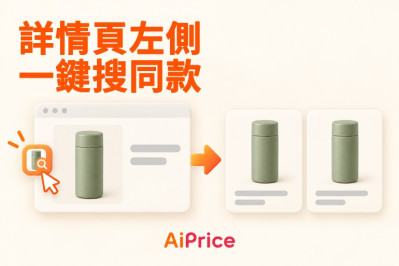
如果已經開啟原商品的詳細頁,想從詳細頁繼續圖搜,也可以參閱《商品詳細頁左側的圖搜按鈕怎麼用?》。
下次瀏覽商品列表時,看到想研究的款式,就從圖片上的 AiPrice 圖搜按鈕開始。更多圖搜入口和使用方法,請前往「以圖搜同款」功能頁查看。















Log in or sign up to post a question