
 USD / ngôn ngữ




Comment importer une photo de produit et trouver d’autres correspondances
trang đầu/Tutoriel d'extension/Comment importer une photo de produit et trouver d’autres correspondances
Un fournisseur vous envoie la photo d’un produit ou vous enregistrez l’image d’un modèle qui vous intéresse. Comment utiliser cette photo pour trouver d’autres produits ?
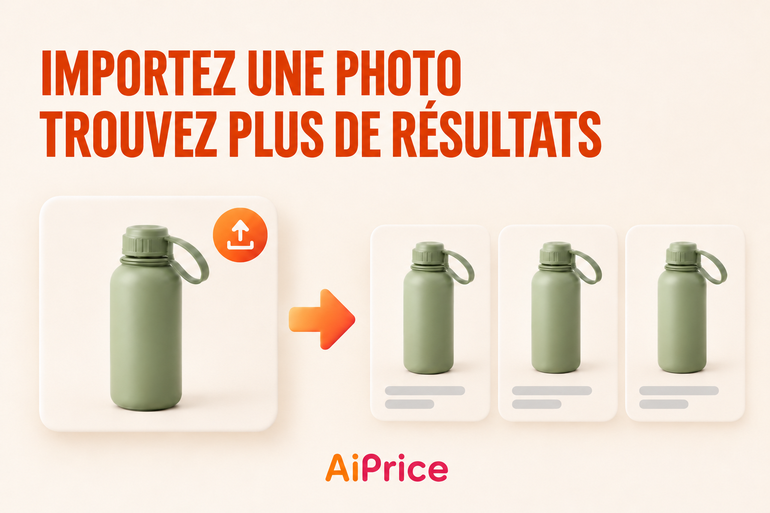
L’option Importer une image d’AiPrice vous permet de lancer une recherche à partir d’une photo enregistrée sur votre ordinateur, puis de consulter les résultats sur différentes plateformes.
Préparez la photo du produit
Repérez l’image sur votre ordinateur pour pouvoir la sélectionner au moment de l’importation.
Par exemple, vous avez la photo d’une gourde de sport et souhaitez trouver d’autres possibilités d’approvisionnement. Si la photo se trouve encore dans une application de messagerie ou ailleurs, enregistrez-la d’abord sur votre ordinateur.
Ouvrez AiPrice et importez l’image
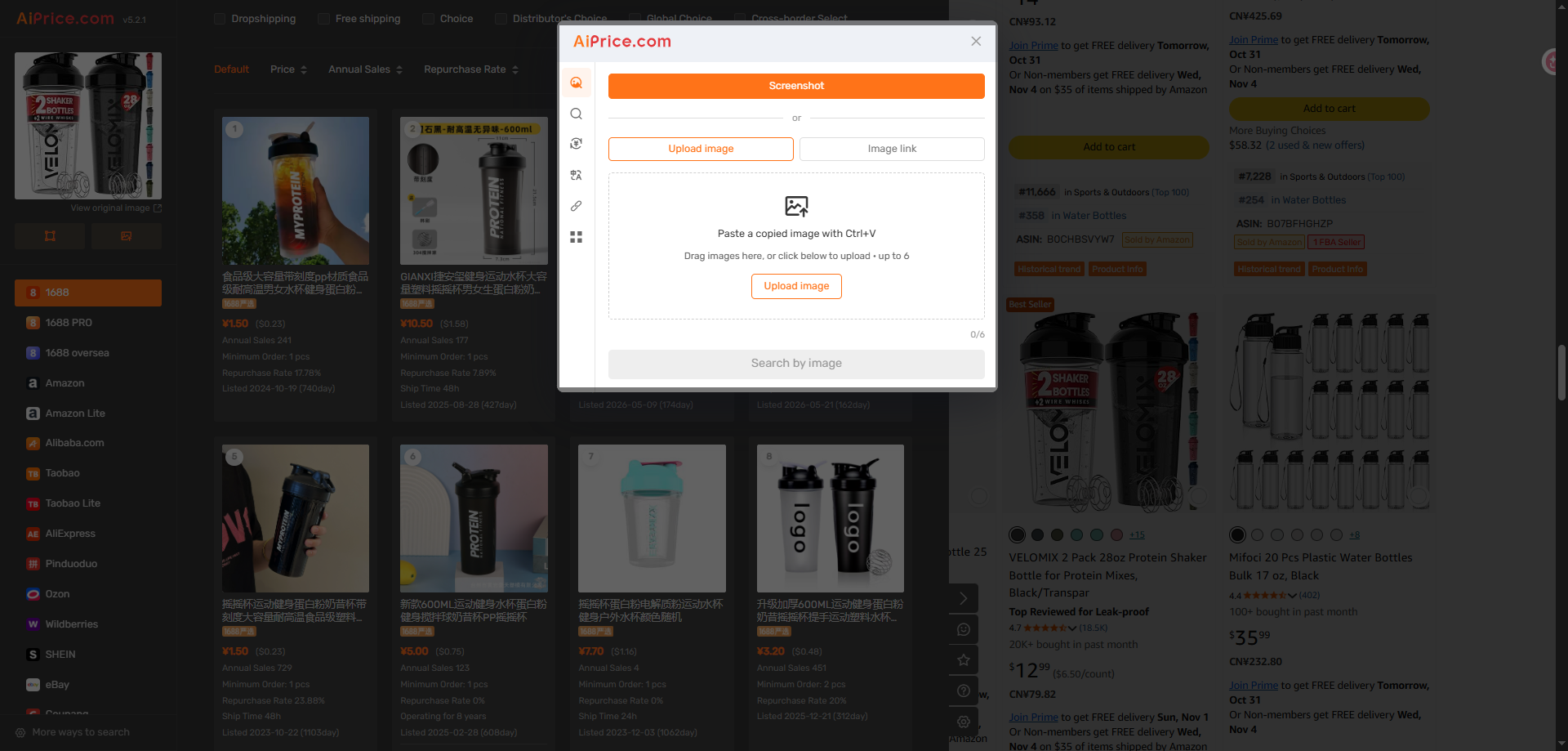
Une fois AiPrice installé et activé, faites un clic droit sur une page web et ouvrez l’outil de recherche par image d’AiPrice.
Suivez ensuite ces étapes.
- Sélectionnez Importer une image.
- Cliquez sur le bouton d’importation et choisissez votre image.
- Ajoutez l’image à AiPrice.
- Cliquez sur Rechercher par image pour lancer la recherche.
Vous pouvez aussi faire glisser une image dans la zone d’importation ou coller une image que vous avez copiée avec Ctrl+V.
Une fois la méthode acquise, vous pourrez l’utiliser chaque fois qu’un fournisseur vous enverra une autre photo de produit.
Explorez les résultats sur plusieurs plateformes
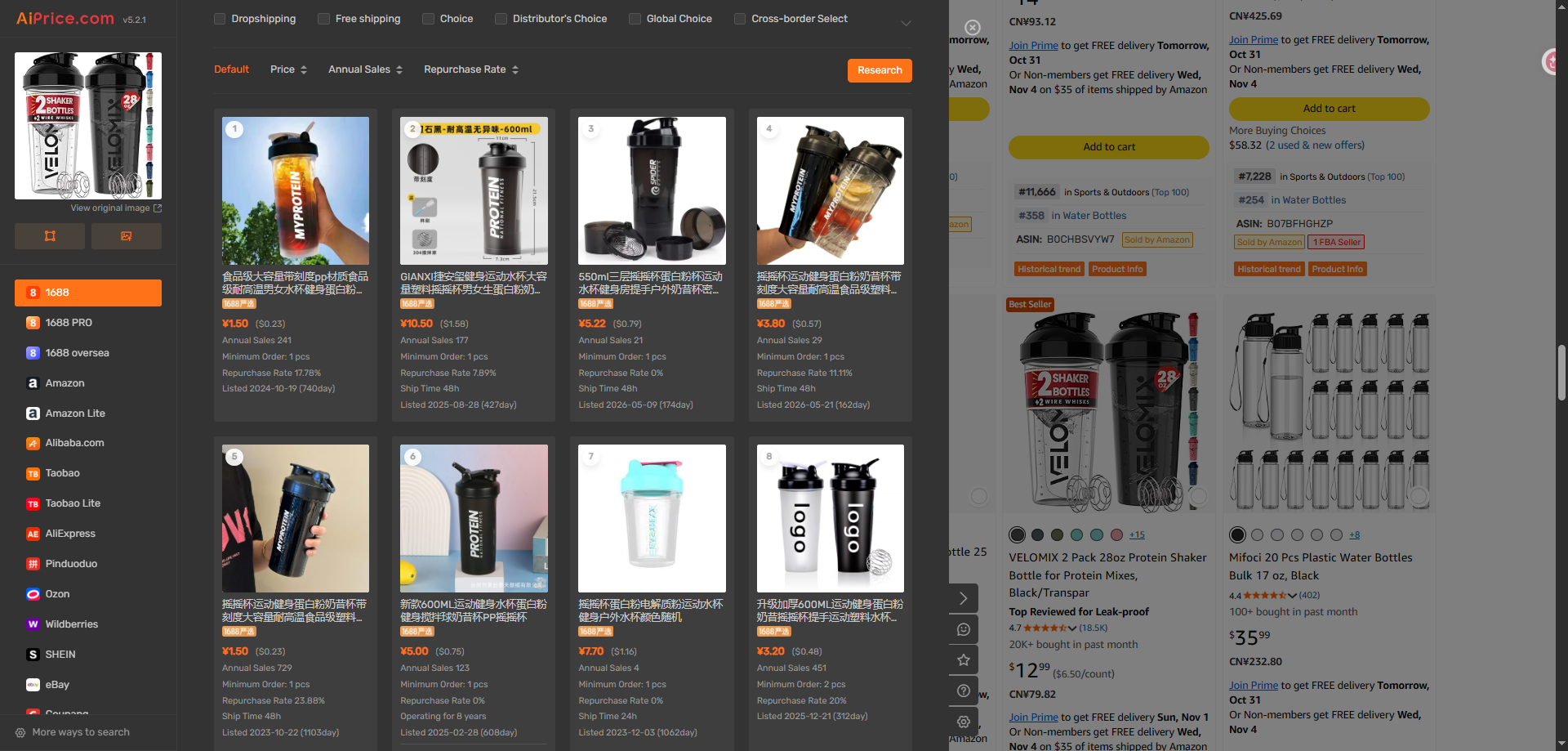
Dans le panneau de résultats, choisissez la plateforme que vous souhaitez consulter.
Par exemple, sélectionnez 1688 pour y chercher des possibilités d’approvisionnement. Si vous souhaitez aussi explorer d’autres plateformes, passez de l’une à l’autre en utilisant la même image importée.
Parcourez les résultats et ouvrez les fiches des produits que vous souhaitez examiner de plus près. Vous pourrez y consulter les détails des produits et les informations sur les boutiques.
Pour savoir comment trier et filtrer les résultats, consultez Comment filtrer les résultats d’une recherche par image et comparer les produits.
Si l’image se trouve encore sur une page web
L’importation est pratique lorsque l’image est déjà enregistrée sur votre ordinateur. Pour une image que vous consultez en ligne, deux autres options s’offrent à vous.
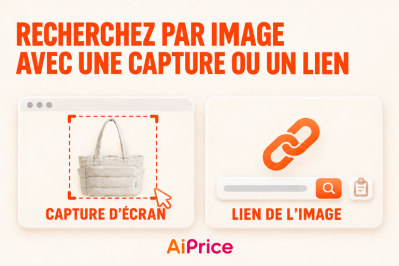
- Utilisez Capture d’écran pour capturer le produit visible à l’écran.
- Choisissez Lien de l’image si vous disposez de l’URL directe de l’image.
Les deux méthodes sont expliquées dans Comment rechercher un produit par image depuis le menu contextuel.
La prochaine fois que vous recevrez la photo d’un produit, ouvrez AiPrice et utilisez-la pour lancer votre recherche. Consultez la page consacrée à la recherche par image d’AiPrice pour découvrir d’autres façons de trouver des produits.
















Đăng nhập hoặc đăng ký để thêm câu hỏi