
 USD / Language





Comment rechercher un produit par image depuis le menu contextuel
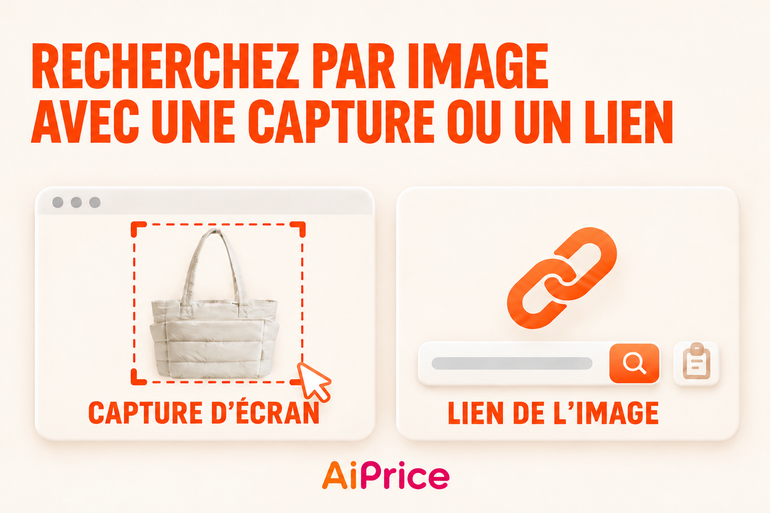
Vous avez repéré sur un site un produit que vous aimeriez proposer dans votre boutique ? Avec AiPrice, vous pouvez le rechercher à partir d’une capture d’écran ou de l’URL de l’image, sans avoir à enregistrer la photo sur votre ordinateur.
Ces deux options sont accessibles depuis l’outil de recherche par image d’AiPrice, que vous pouvez ouvrir d’un clic droit. Voici comment utiliser chacune d’elles.
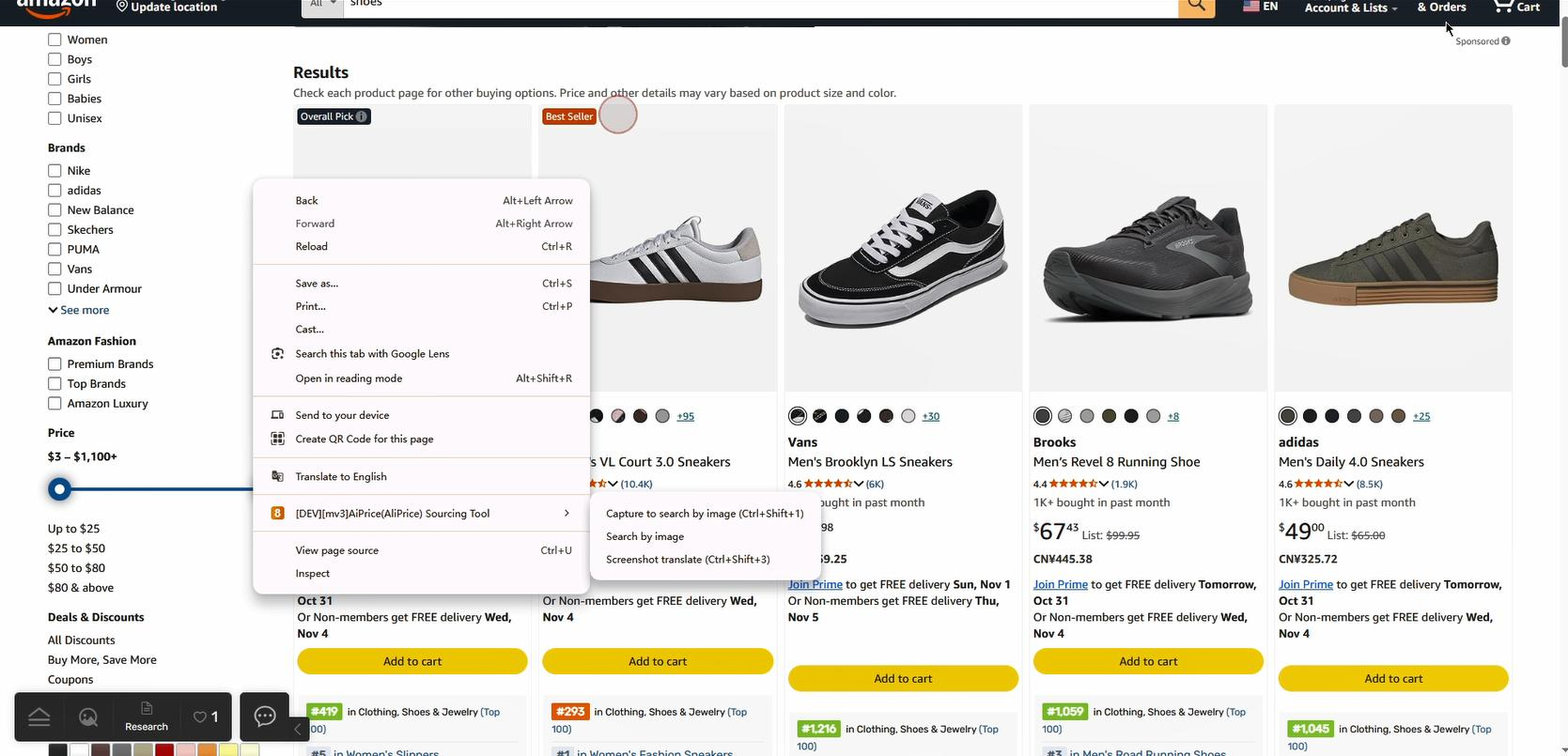
Ouvrez AiPrice depuis le menu contextuel
Une fois AiPrice installé et activé, faites un clic droit sur la page web et ouvrez l’outil de recherche par image d’AiPrice.
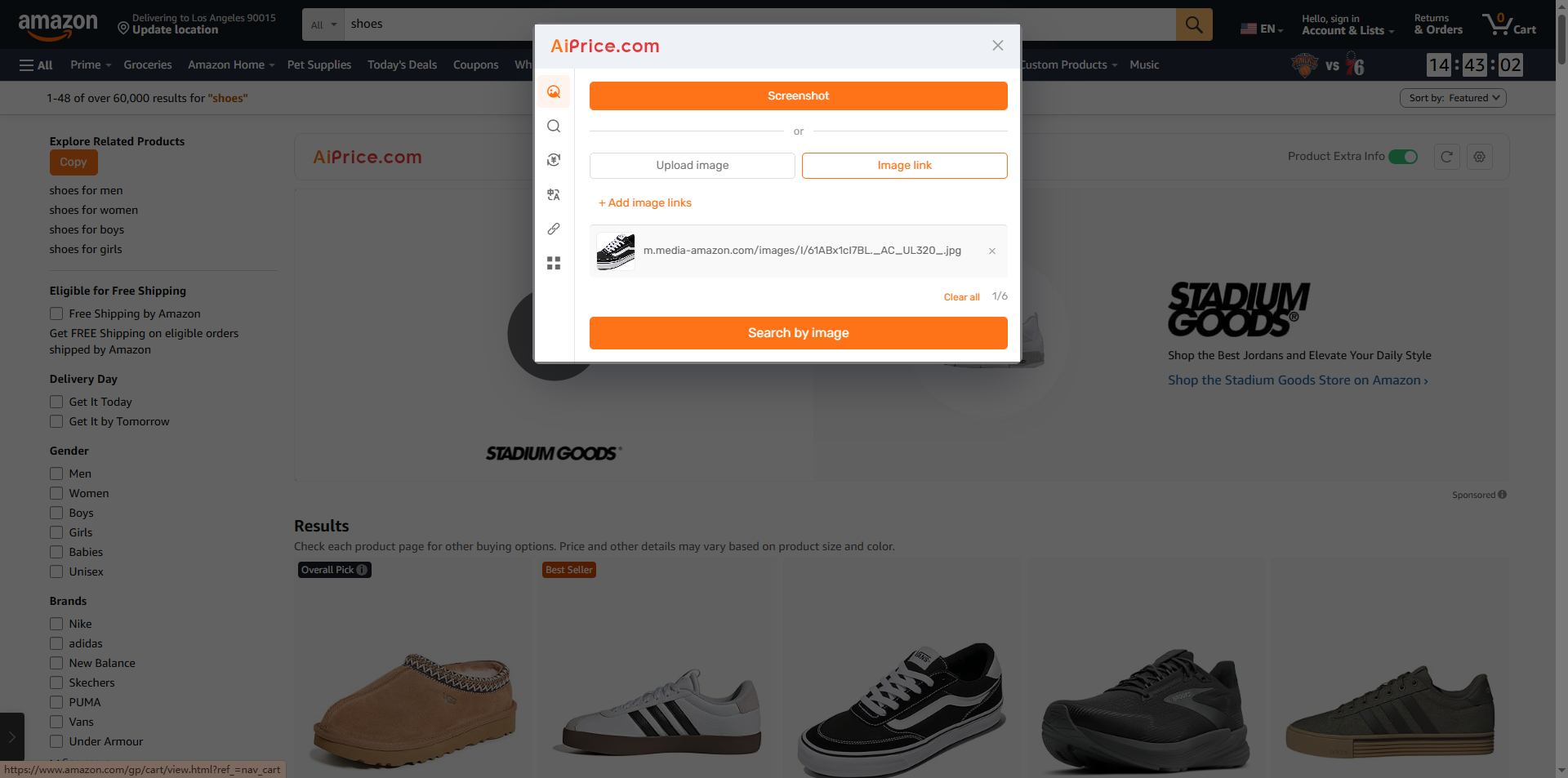
La fenêtre de recherche propose trois options, Capture d’écran, Importer une image et Lien de l’image. Pour une photo que vous voyez sur une page web, choisissez Capture d’écran ou Lien de l’image.
Recherchez à partir d’une capture d’écran
La recherche par capture d’écran est pratique lorsque le produit est déjà visible à l’écran. Elle vous permet aussi d’isoler un seul article dans une image qui en présente plusieurs.
Par exemple, si une page web montre plusieurs sacs côte à côte et que vous souhaitez n’en rechercher qu’un, vous pouvez limiter la capture à ce sac.
Procédez comme suit.
- Faites un clic droit sur la page et ouvrez l’outil de recherche par image d’AiPrice.
- Cliquez sur Capture d’écran.
- Faites glisser le curseur pour délimiter la zone du produit à rechercher.
- Terminez la capture et consultez les résultats de la recherche par image.
Veillez à faire entrer le produit entier dans la zone sélectionnée. Si plusieurs articles sont visibles, cadrez celui que vous souhaitez retrouver.
Vous pouvez utiliser cette méthode lorsque vous parcourez des listes de produits, consultez une fiche ou travaillez dans un tableau de bord vendeur.
Recherchez à partir de l’URL d’une image
Vous avez déjà le lien de la photo du produit ? Sélectionnez Lien de l’image pour lancer directement la recherche à partir de ce lien.
L’URL d’une image est l’adresse de l’image elle-même. Vous pouvez généralement l’obtenir en faisant un clic droit sur l’image, puis en copiant son adresse.
Suivez ensuite ces étapes.
- Copiez l’URL de l’image.
- Faites un clic droit sur la page et ouvrez l’outil de recherche par image d’AiPrice.
- Sélectionnez Lien de l’image.
- Collez l’URL dans le champ de texte.
- Cliquez sur Rechercher par image pour afficher les résultats.
Le champ accepte plusieurs URL d’image. Vous pouvez donc les coller en une seule fois.
Quelle option choisir ?
Choisissez en fonction de l’endroit où se trouve votre image.
- Le produit est visible à l’écran. Utilisez Capture d’écran pour le sélectionner.
- Vous avez un lien direct vers l’image. Collez-le dans Lien de l’image.
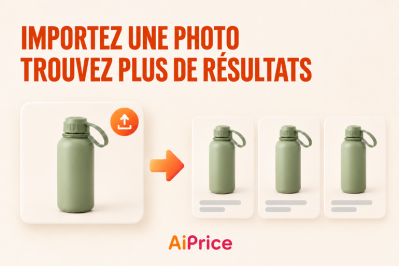
- L’image est enregistrée sur votre ordinateur. Choisissez Importer une image. Consultez Comment importer une photo de produit et trouver d’autres correspondances pour suivre toutes les étapes.
Une fois les résultats affichés, vous pouvez changer de plateforme et parcourir les produits disponibles. Pour apprendre à trier et à filtrer les résultats, consultez Comment filtrer les résultats d’une recherche par image et comparer les produits.
La prochaine fois qu’un produit attirera votre attention, faites un clic droit pour ouvrir AiPrice et lancer la recherche. Consultez la page consacrée à la recherche par image d’AiPrice pour découvrir d’autres façons de trouver des produits et des sources d’approvisionnement.















Log in or sign up to post a question