
 USD / 语言




Comment utiliser les photos de votre espace vendeur pour trouver des fournisseurs
首页/Tutoriel d'extension/Comment utiliser les photos de votre espace vendeur pour trouver des fournisseurs
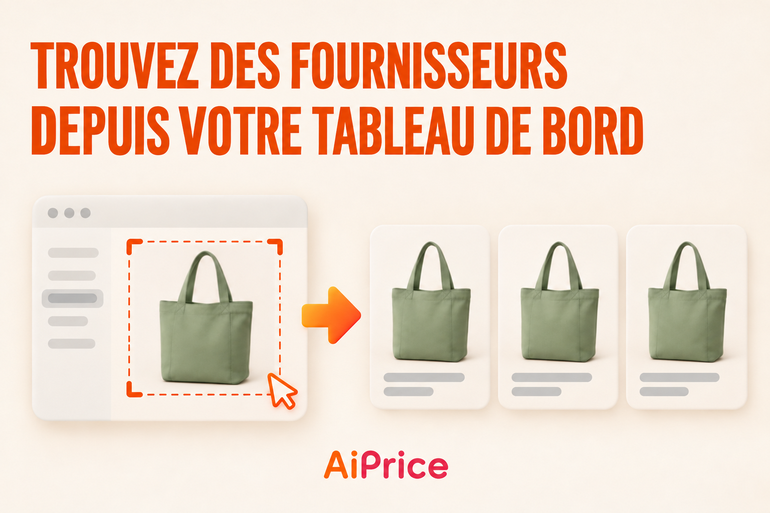
Lorsque vous gérez des produits dans un tableau de bord vendeur ou un ERP en ligne, vous avez souvent déjà la photo dont vous avez besoin.
Avec AiPrice, vous pouvez utiliser cette photo pour rechercher des produits sur d’autres plateformes. Ouvrez l’outil de recherche par image depuis le menu contextuel, puis lancez la recherche avec une capture d’écran ou l’URL de l’image.
Partez d’un produit affiché dans votre tableau de bord
Une fois AiPrice installé et activé, ouvrez le tableau de bord vendeur ou l’ERP en ligne dans lequel vous travaillez.
Par exemple, vous préparez la fiche d’un sac en toile et souhaitez trouver d’autres fournisseurs. Repérez la photo du produit et affichez-la à l’écran.
Vous pouvez ainsi lancer la recherche sans interrompre votre travail.
Faites une capture de la photo du produit
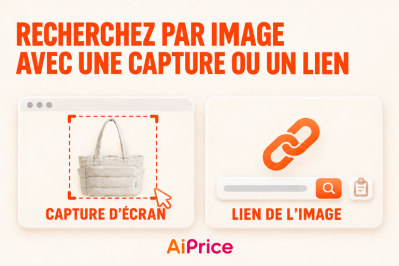
Si la photo est visible à l’écran, vous pouvez lancer une recherche à partir d’une capture.
- Affichez la photo du produit à l’écran.
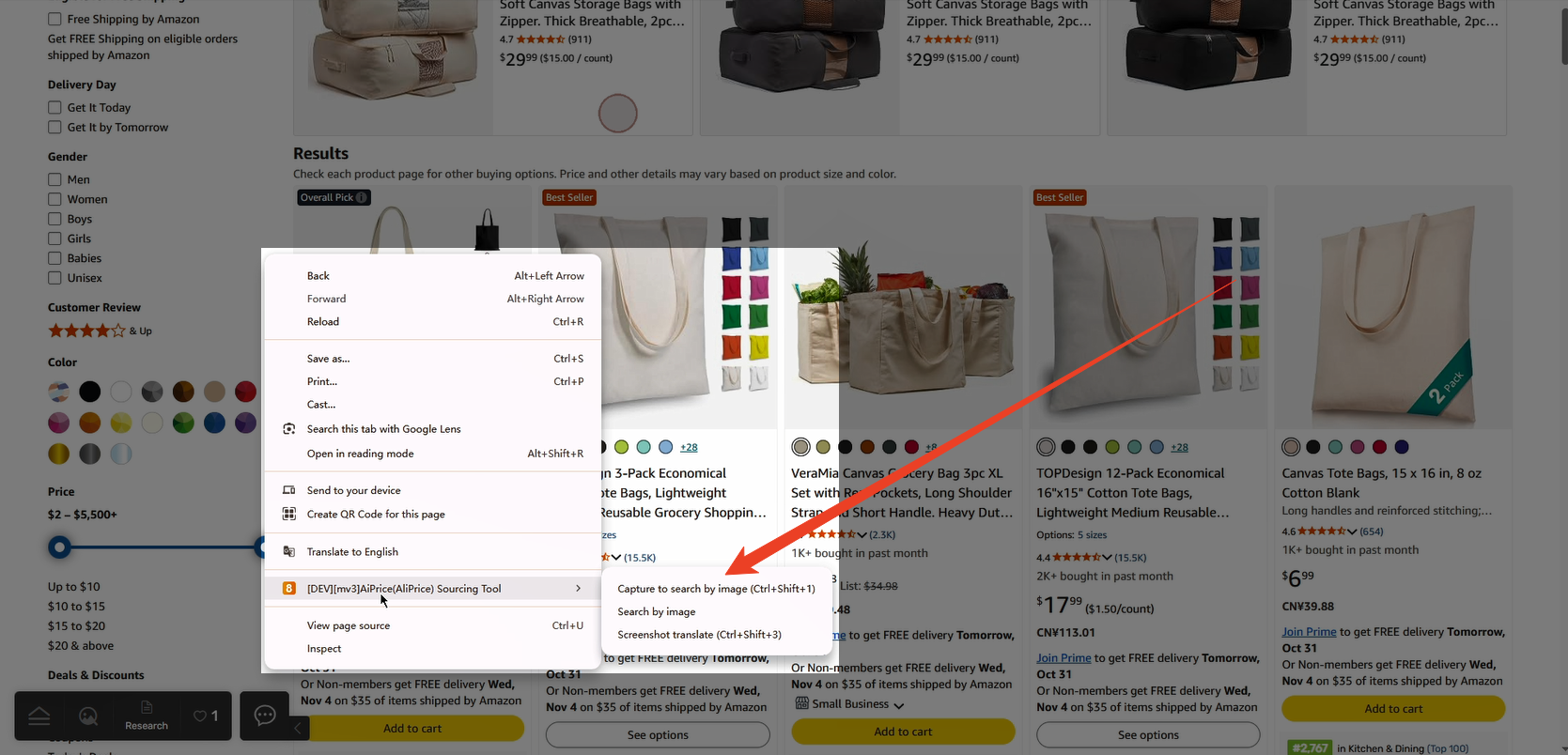
- Faites un clic droit sur la page et ouvrez l’outil de recherche par image d’AiPrice.
- Cliquez sur Capture d’écran.
- Faites glisser le curseur pour sélectionner la photo du produit.
- Terminez la capture et consultez les résultats.
Si votre tableau de bord affiche plusieurs produits sur une même ligne, sélectionnez celui que vous souhaitez rechercher. Vous pouvez répéter l’opération pour d’autres articles à mesure que vous parcourez vos fiches.
Utilisez l’URL de l’image si vous l’avez déjà
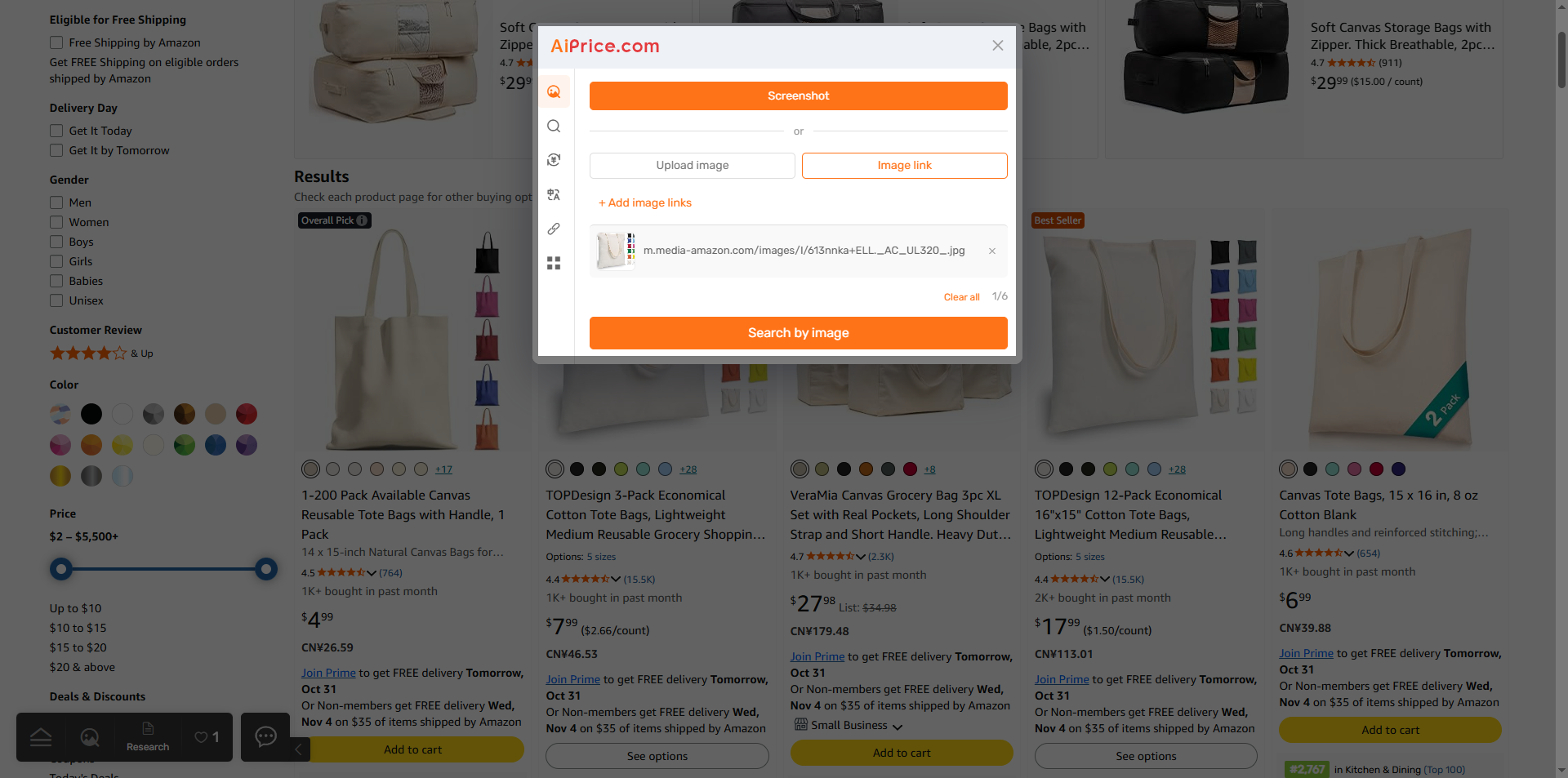
Certains outils de gestion des produits donnent directement accès aux URL des images. Si vous en avez déjà copié une, vous pouvez l’utiliser dans AiPrice.
Ouvrez la fenêtre de recherche, sélectionnez Lien de l’image, puis collez l’URL. Cliquez ensuite sur Rechercher par image.
Cette méthode est pratique lorsque vous organisez les informations d’un produit et que vous avez déjà le lien de l’image sous la main.
Pour découvrir les deux méthodes en détail, consultez Comment rechercher un produit par image depuis le menu contextuel.
Choisissez où chercher des fournisseurs
Lorsque les résultats s’affichent, sélectionnez la plateforme que vous souhaitez explorer.
Par exemple, choisissez 1688 pour voir les produits proposés sur cette plateforme. Vous pouvez aussi changer de plateforme pour chercher d’autres options à partir de la même image.
Ouvrez les fiches des produits qui vous intéressent pour consulter leurs caractéristiques, leurs prix et les informations sur les boutiques.
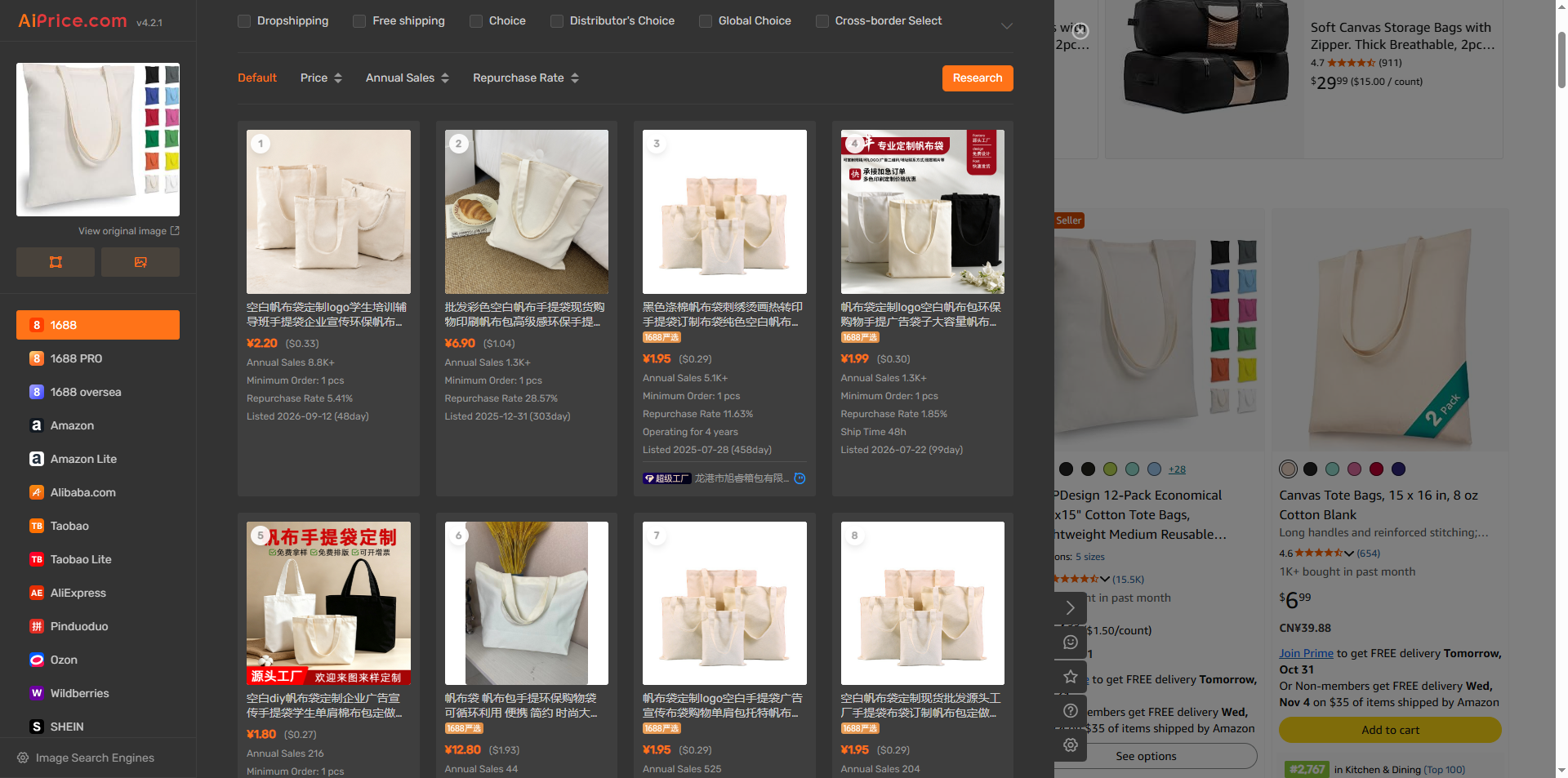
Pour apprendre à affiner les résultats, consultez Comment filtrer les résultats d’une recherche par image et comparer les produits.
La photo d’un produit dans votre tableau de bord peut ainsi servir de point de départ pour chercher d’autres fournisseurs. Consultez la page consacrée à la recherche par image d’AiPrice pour découvrir d’autres méthodes.














登录或注册以添加问题