
 USD / Language





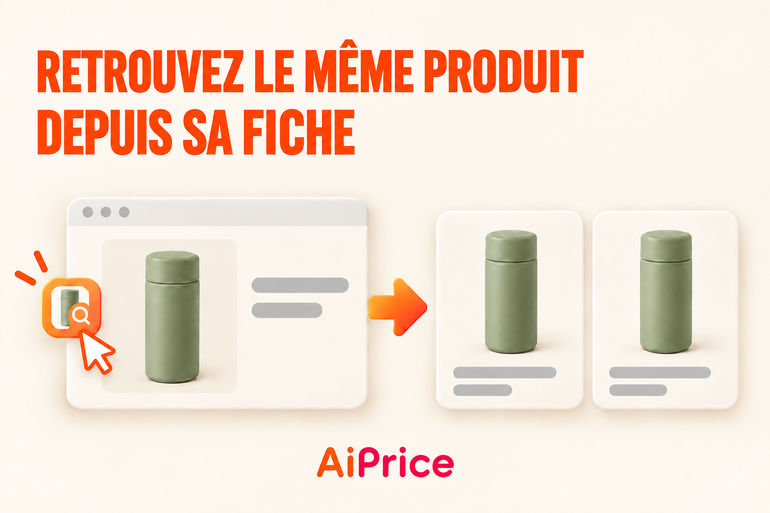
Comment utiliser le bouton de recherche par image sur une fiche produit
Vous avez ouvert la fiche d’un produit, regardé ses photos et lu sa description. Vous souhaitez maintenant trouver des articles qui lui correspondent sur d’autres plateformes.
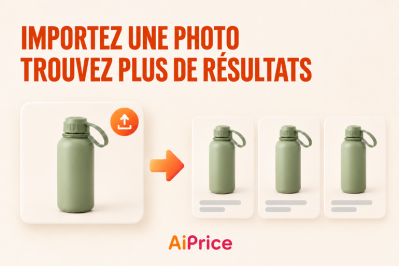
Avec AiPrice, vous pouvez lancer la recherche depuis la fiche produit. Le bouton de recherche par image situé à gauche vous permet d’utiliser la photo du produit que vous consultez sans avoir à la télécharger.
Ouvrez la fiche du produit qui vous intéresse
Une fois AiPrice installé et activé, ouvrez une fiche produit.
Par exemple, vous consultez la fiche d’une bouteille isotherme et souhaitez explorer les possibilités d’approvisionnement sur 1688. Vous pouvez lancer la recherche depuis la page que vous consultez déjà.
Repérez la vignette du produit sur la gauche
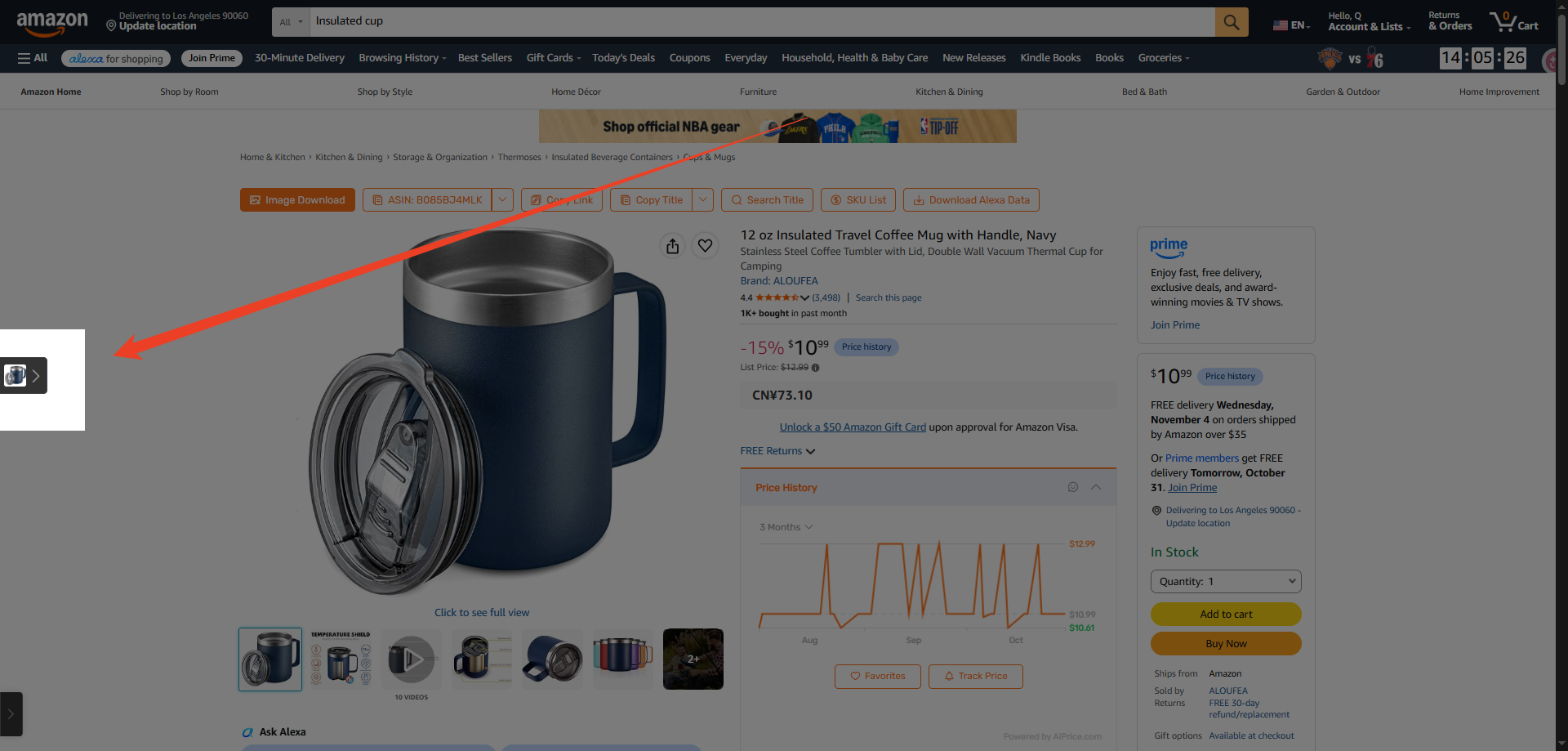
Sur le bord gauche de la page, repérez la petite vignette du produit accompagnée d’une flèche. Cliquez dessus pour ouvrir le panneau de recherche par image d’AiPrice.
Procédez comme suit.
- Ouvrez la fiche produit.
- Repérez la vignette du produit affichée par AiPrice sur la gauche.
- Cliquez dessus pour lancer une recherche à partir de l’image du produit.
- Parcourez les résultats.
Ce bouton est utile lorsque vous examinez déjà un produit précis et souhaitez poursuivre vos recherches. Vous pouvez passer directement de sa fiche aux articles proposés sur d’autres plateformes.
Choisissez une plateforme
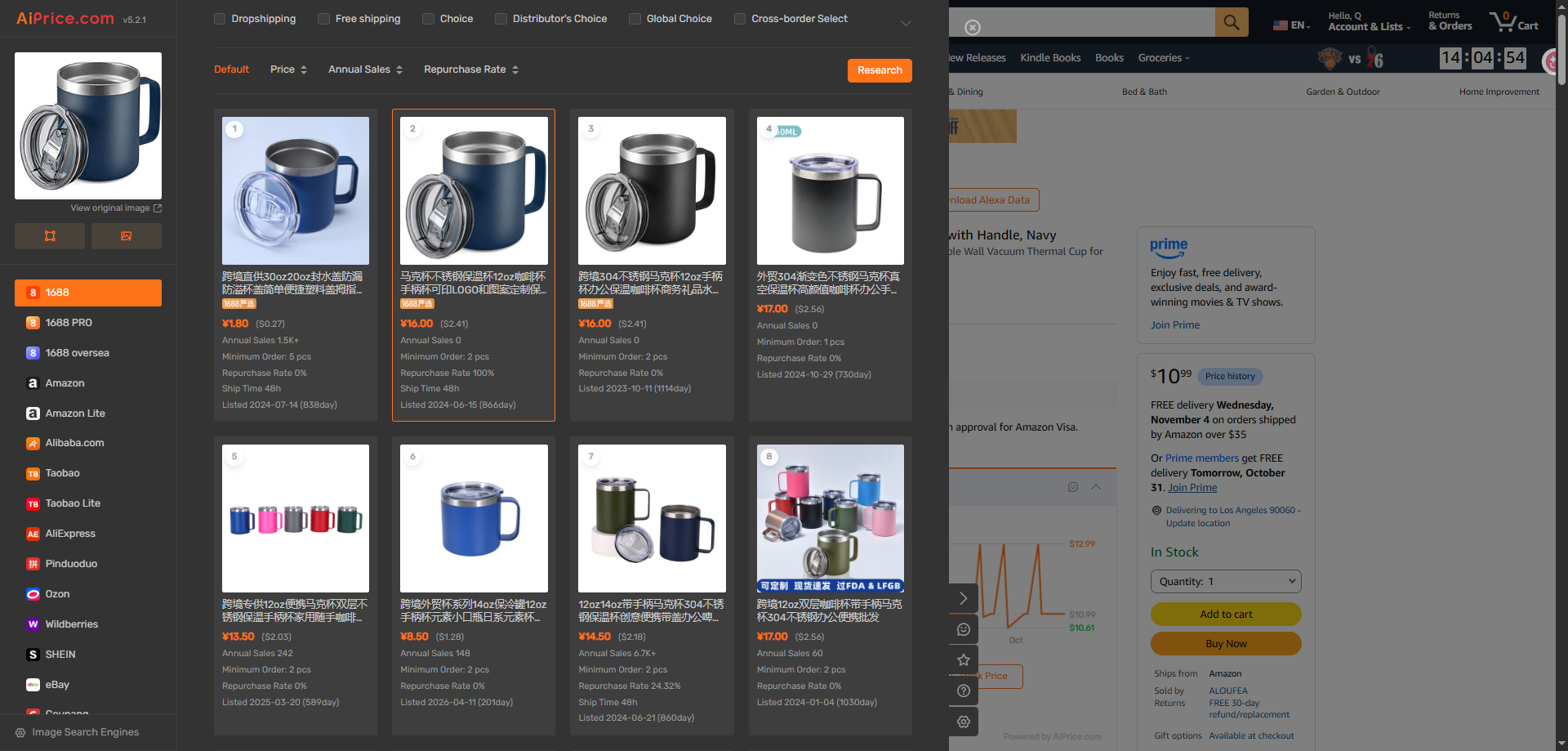
Dans le panneau de résultats, sélectionnez la plateforme sur laquelle vous souhaitez chercher.
Si vous souhaitez explorer les possibilités d’approvisionnement sur 1688, sélectionnez 1688. Pour consulter une autre plateforme, choisissez-la dans le même panneau.
Ouvrez les fiches des produits que vous souhaitez examiner de plus près, puis consultez leurs caractéristiques, leurs prix et les informations sur les boutiques.
Pour en savoir plus sur la page de résultats, consultez Comment filtrer les résultats d’une recherche par image et comparer les produits.
Utilisez une capture d’écran pour rechercher une partie précise de l’image
Il arrive qu’une photo montre plusieurs produits alors que vous ne souhaitez en rechercher qu’un seul. Vous pouvez aussi repérer une autre image plus bas dans la description du produit.
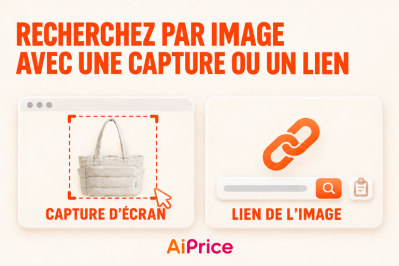
Dans les deux cas, ouvrez AiPrice depuis le menu contextuel et cliquez sur Capture d’écran. Faites glisser le curseur pour délimiter la zone où se trouve le produit à rechercher.
Si vous avez déjà l’URL de l’image, choisissez Lien de l’image, collez l’URL, puis cliquez sur Rechercher par image.
Vous trouverez la marche à suivre dans Comment rechercher un produit par image depuis le menu contextuel.
Consultez la page consacrée à la recherche par image d’AiPrice pour découvrir les autres options.















Log in or sign up to post a question