
 USD / Language






Управление поисковыми платформами AiPrice: как добавить или убрать площадки для поиска по фото?
Home/Руководство по расширениям/Управление поисковыми платформами AiPrice: как добавить или убрать площадки для поиска по фото?
В AiPrice появились четыре новые платформы для поиска по фото: Ozon, eBay, Domeggook и Allegro. Если вы нашли интересный товар и хотите найти аналоги, поставщиков или товары конкурентов на других площадках, просто выполните поиск по его изображению.
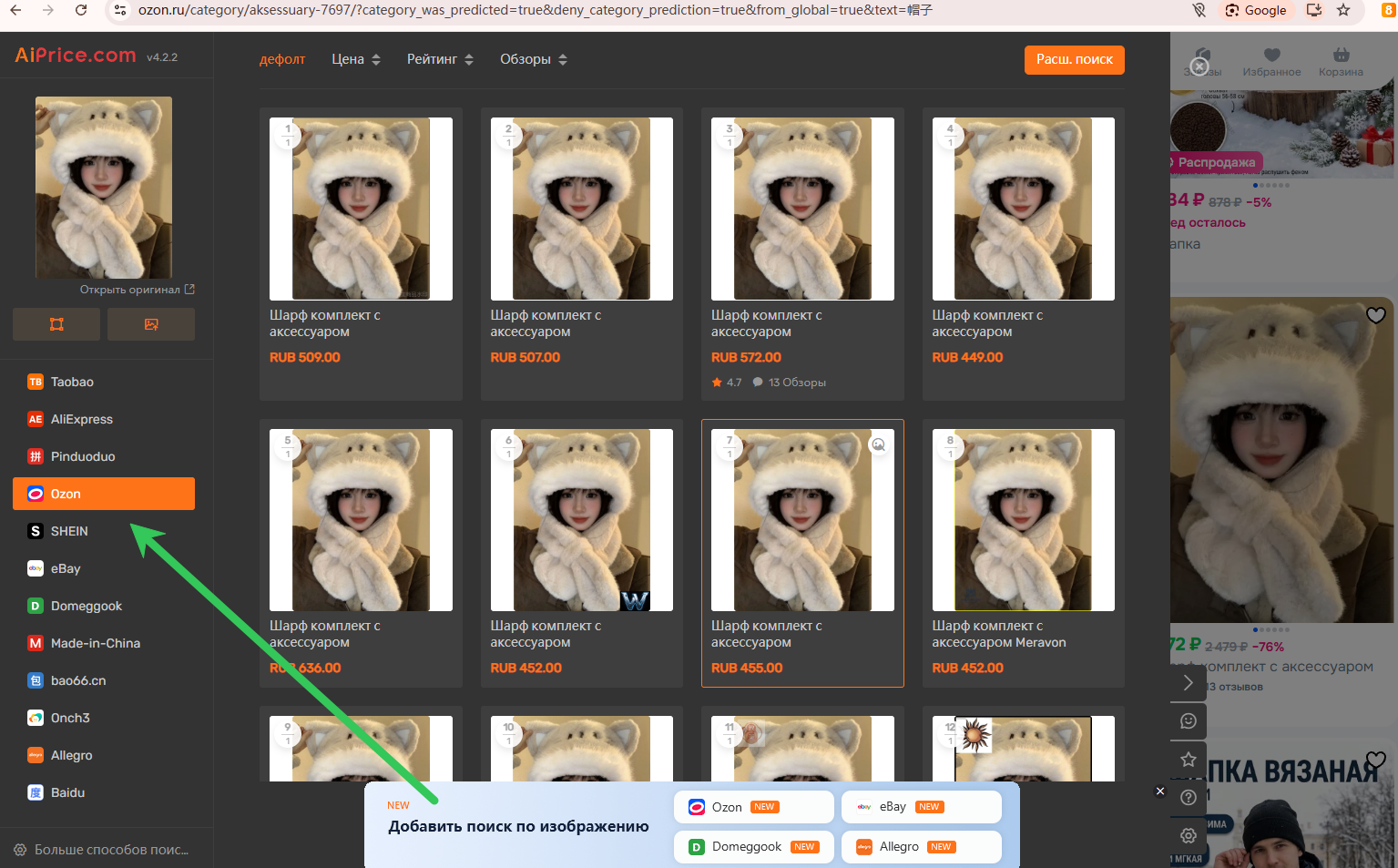
Рис. 1. Новые платформы для поиска по фото в AiPrice
1. Посмотрим, как работает поиск на примере фотографии кепки
Допустим, у вас есть фотография кепки и вы хотите найти похожие товары на Ozon. Запустите поиск по этому изображению через AiPrice и выберите Ozon в левой части страницы результатов. Справа появятся товары, найденные на этой площадке. Сравните исходное изображение с фотографиями найденных товаров: сначала оцените цвет и фасон, затем детали, чтобы выбрать наиболее похожие варианты.
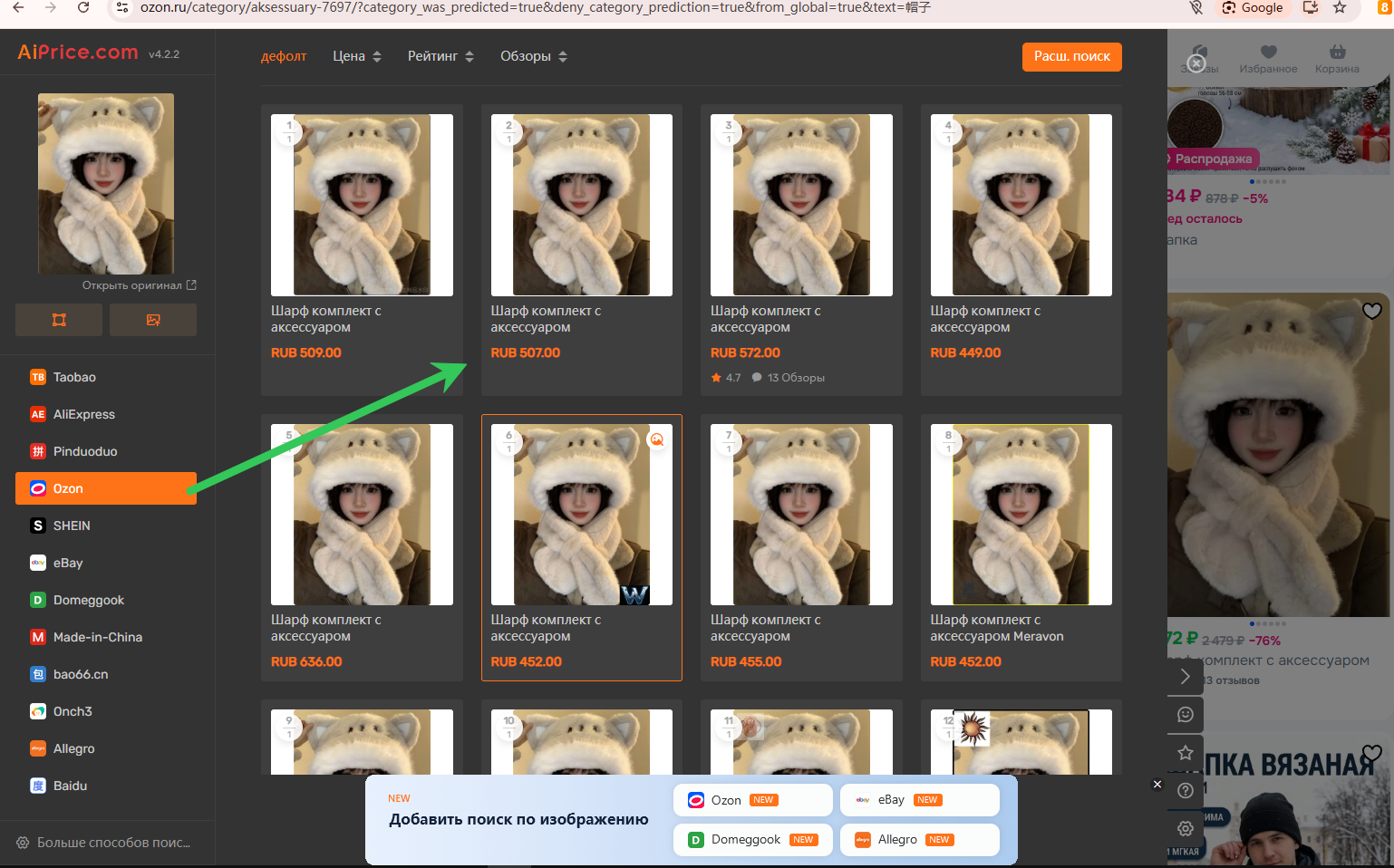
Рис. 2. Слева выбран Ozon, справа показаны результаты поиска кепки по фото
Если Ozon ещё не отображается в списке слева, включите его в разделе управления поисковыми платформами. Таким же способом можно добавить и другие площадки, которые вы хотите попробовать.
2. Как включить или отключить платформу для поиска по фото?
Запустите поиск по фото через AiPrice. Внизу списка платформ слева нажмите «Управление поисковыми платформами» со значком шестерёнки. Откроется страница настроек поиска товаров по фото.
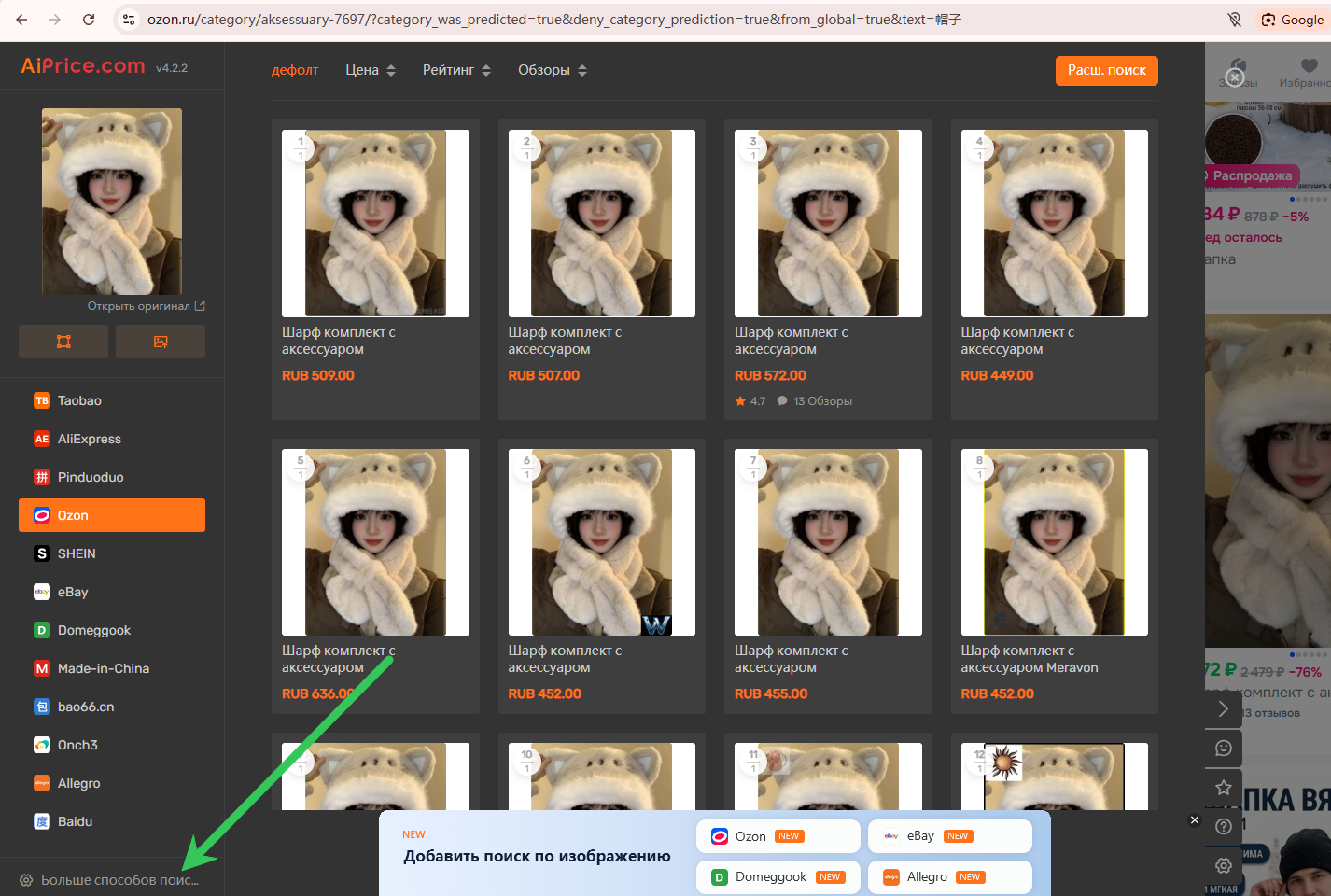
Рис. 3. Вход в раздел управления поисковыми платформами
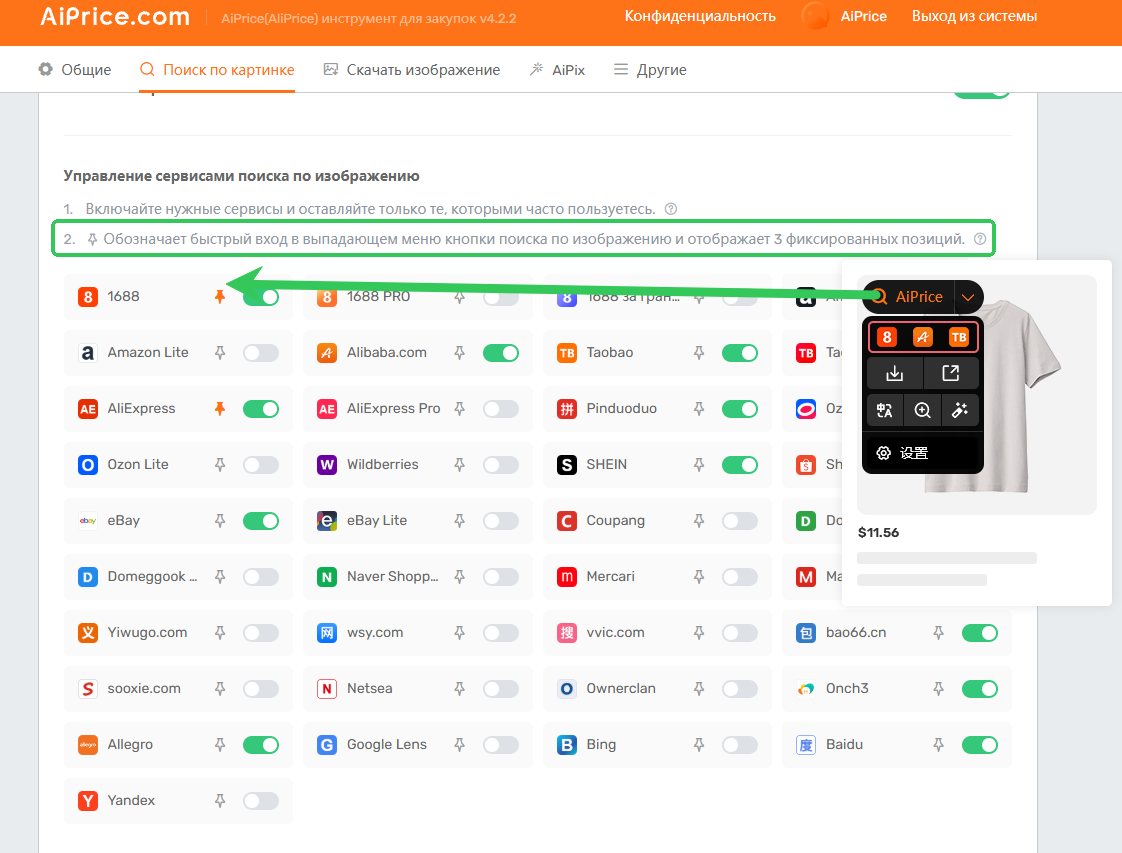
Справа от названия каждой платформы находится переключатель. Зелёный означает, что платформа включена, серый — отключена. Включённые платформы отображаются в списке слева на странице результатов поиска. После отключения платформа скрывается из списка.
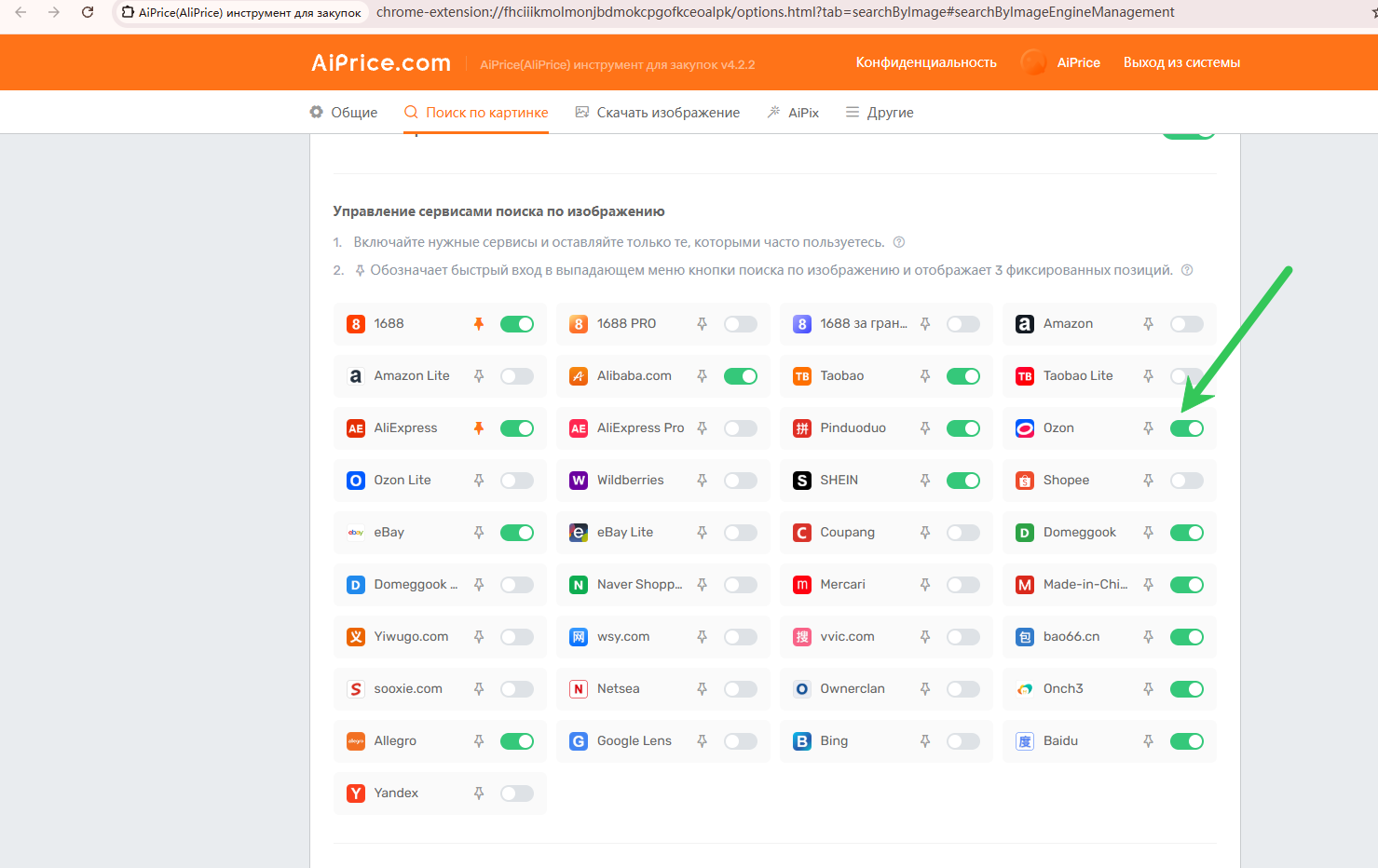
Рис. 4. Переключатель Ozon в разделе управления поисковыми платформами
Если после знакомства с Ozon вы пока не планируете им пользоваться, вернитесь в настройки и отключите его. Аналогичным образом можно скрыть другие редко используемые платформы, а при необходимости снова включить их.
3. Как добавить часто используемые платформы в меню быстрого доступа?
Значок булавки рядом с названием платформы позволяет закрепить её в выпадающем меню кнопки поиска по фото. В этом меню всегда отображаются 3 платформы для быстрого доступа. Например, если вы часто ищете поставщиков на 1688, закрепите эту площадку, чтобы в следующий раз выбирать её прямо из выпадающего меню.















Log in or sign up to post a question