USD / Language


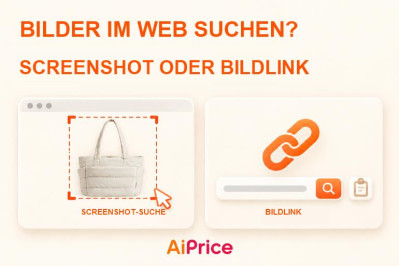
Bildersuche per Rechtsklick: Mit Screenshot oder Bildlink Produkte finden
Suchen Sie Produkte direkt von einer Webseite aus: Öffnen Sie AiPrice per Rechtsklick und nutzen Sie einen Screenshot oder den Link zum Produktbild für die Bildersuche.


Suchen Sie Produkte direkt von einer Webseite aus: Öffnen Sie AiPrice per Rechtsklick und nutzen Sie einen Screenshot oder den Link zum Produktbild für die Bildersuche.
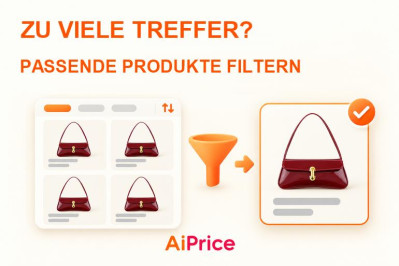
Viele Treffer nach einer AiPrice Bildersuche? Wechseln Sie die Plattform, sortieren Sie nach Preis oder Verkaufszahlen und grenzen Sie passende Produkte anhand der angezeigten Angaben ein.
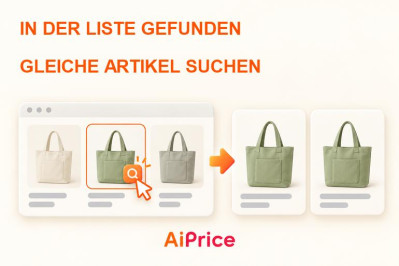
Entdecken Sie einen interessanten Artikel in einer Produktliste? Mit der AiPrice Bildersuche suchen Sie direkt vom Produktbild aus nach gleichen Artikeln auf mehreren Plattformen.
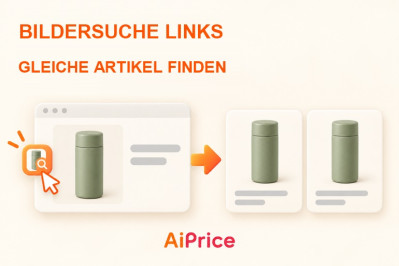
Suchen Sie direkt von einer Produktseite aus nach gleichen Artikeln: Mit dem AiPrice-Button am linken Rand starten Sie die Bildersuche ohne Speichern oder Hochladen.
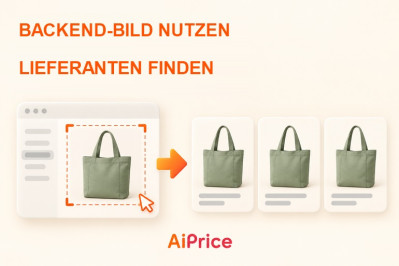
Nutzen Sie ein Produktbild aus dem Händler-Backend oder ERP, um mit AiPrice per Screenshot oder Bild-URL nach Lieferanten auf anderen Plattformen zu suchen.
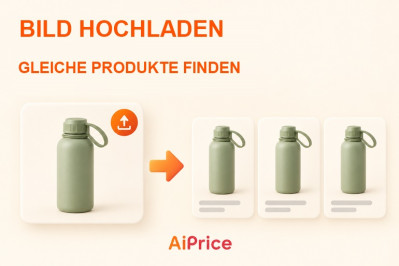
Sie haben ein Produktbild auf dem Computer? Laden Sie es bei AiPrice hoch, suchen Sie gleiche Artikel auf mehreren Plattformen und vergleichen Sie weitere Angebote.
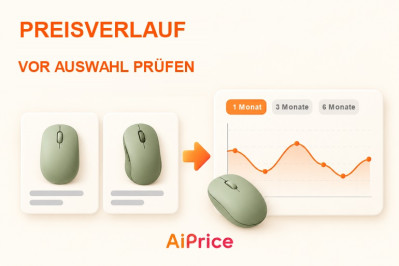
Vergleichen Sie passende Produkte aus einer Liste mithilfe ihres Preisverlaufs. So erkennen Sie Preisschwankungen und wählen Kandidaten für die weitere Prüfung aus.
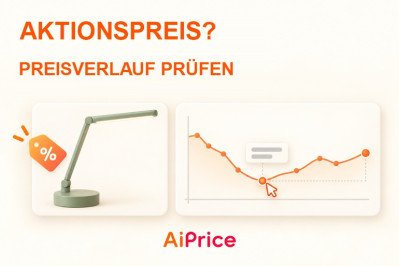
Ist ein Angebot wirklich günstig? Mit dem AiPrice-Preisverlauf vergleichen Sie den aktuellen Preis mit früheren Werten und prüfen historische Tiefstpreise.
Erfahren Sie, wie Sie mit AiPrice einen Preisalarm für ein Produkt einrichten, Zielpreise und Laufzeit festlegen und Benachrichtigungen per E-Mail erhalten.

Schauen Sie sich den Blog an, um zu erfahren, wie Sie die Erfolgsquote der Bildersuche auf 1688.com verbessern können.

Suchen Sie nach Bildern auf Taobao, 1688.com, Alibaba, Aliexpress usw.

Suchen Sie nach Bildern auf 1688.com, Alibaba, Aliexpress, Taobao usw.





Copyright © AiPrice.com – All Rights Reserved
Service: Working day 09:00-18:30
Beijing CST
AiPrice is an independent third-party tool and is not affiliated with the Alibaba Group.