
 USD / Language







Jak wyszukiwać produkty obrazem z menu kontekstowego?
Podczas przeglądania strony widzisz produkt, który chcesz pozyskać do swojego sklepu? Z AiPrice możesz wyszukać go za pomocą zrzutu ekranu lub adresu URL obrazu, bez zapisywania zdjęcia na komputerze.
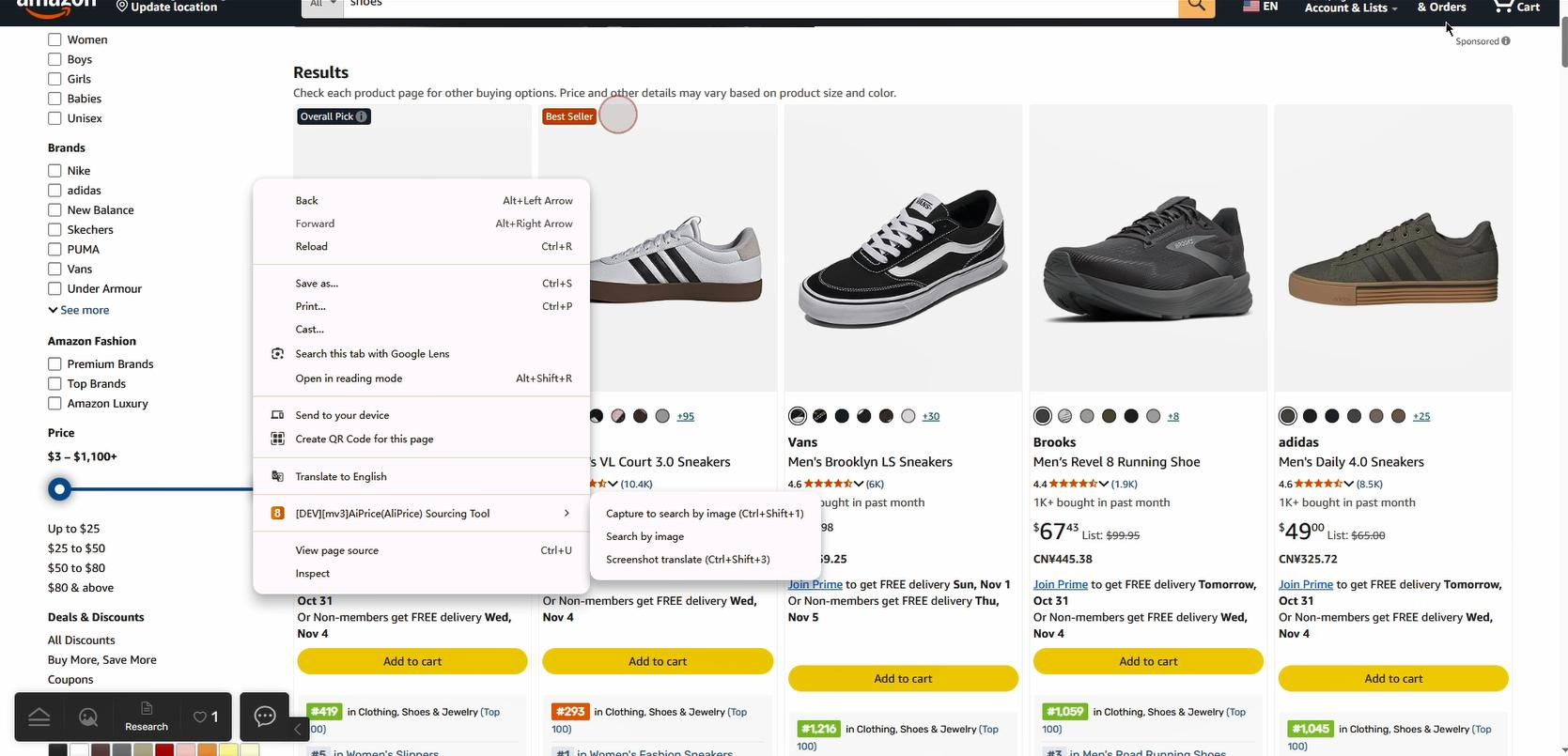
Obie opcje znajdziesz w narzędziu do wyszukiwania obrazem AiPrice, dostępnym po kliknięciu prawym przyciskiem myszy. Poniżej znajdziesz instrukcje dla obu metod.
Otwórz AiPrice z menu kontekstowego
Po zainstalowaniu i włączeniu AiPrice kliknij stronę prawym przyciskiem myszy i otwórz narzędzie do wyszukiwania obrazem.
W oknie wyszukiwania znajdziesz opcje Zrzut ekranu, Prześlij obraz i Link do obrazu. Jeśli zdjęcie znajduje się na stronie internetowej, wybierz Zrzut ekranu lub Link do obrazu.
Wyszukaj produkt za pomocą zrzutu ekranu
Zrzut ekranu przydaje się, gdy produkt jest już widoczny na ekranie. Pozwala też wybrać jeden produkt ze zdjęcia, na którym widać ich kilka.
Jeśli na przykład strona pokazuje kilka toreb obok siebie, a chcesz wyszukać tylko jedną, zaznacz na zrzucie samą tę torbę.
Wykonaj poniższe kroki.
- Kliknij stronę prawym przyciskiem myszy i otwórz narzędzie do wyszukiwania obrazem AiPrice.
- Kliknij Zrzut ekranu.
- Przeciągnij kursorem, aby zaznaczyć produkt, którego szukasz.
- Dokończ robienie zrzutu i przejrzyj wyniki wyszukiwania.
Postaraj się zmieścić cały produkt w zaznaczonym obszarze. Jeśli widać kilka produktów, ogranicz zaznaczenie do tego, którego szukasz.
Z tej metody możesz korzystać podczas przeglądania list produktów, na stronie produktu lub podczas pracy w panelu sprzedawcy.
Wyszukaj produkt za pomocą adresu URL obrazu
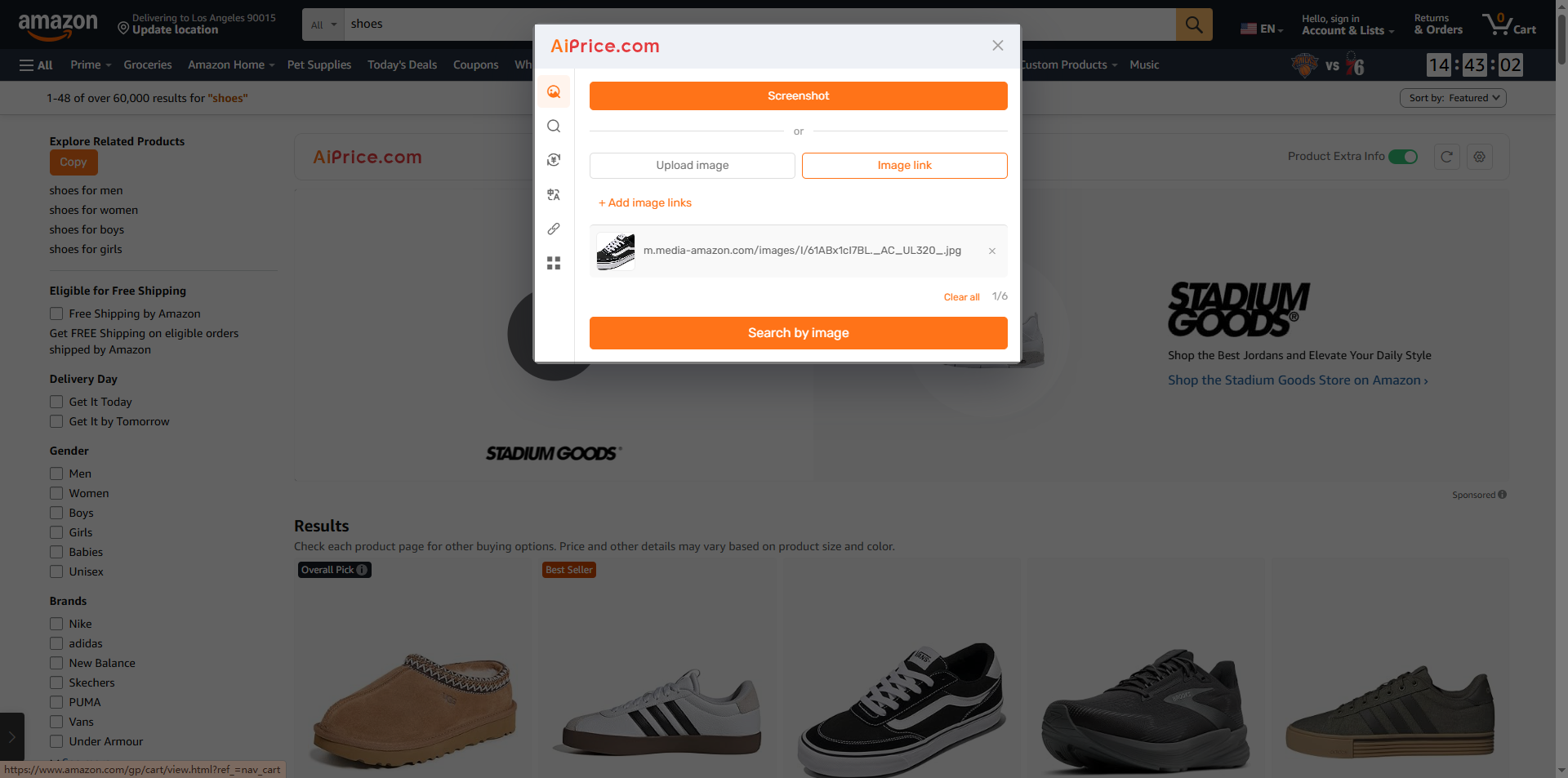
Masz już link do zdjęcia produktu? Wybierz Link do obrazu, aby wyszukać produkt bezpośrednio na podstawie tego adresu.
Adres URL obrazu to adres samego pliku graficznego. Zwykle możesz go uzyskać, klikając obraz prawym przyciskiem myszy i wybierając opcję skopiowania adresu obrazu.
Następnie wykonaj poniższe kroki.
- Skopiuj adres URL obrazu.
- Kliknij stronę prawym przyciskiem myszy i otwórz narzędzie do wyszukiwania obrazem AiPrice.
- Wybierz Link do obrazu.
- Wklej adres URL w polu tekstowym.
- Kliknij Szukaj obrazem, aby wyświetlić wyniki.
Pole tekstowe obsługuje kilka adresów URL obrazów, więc możesz wkleić je jednocześnie.
Którą opcję wybrać?
Wybierz opcję zależnie od tego, gdzie masz zdjęcie.
- Produkt jest widoczny na ekranie. Wybierz Zrzut ekranu, aby go zaznaczyć.
- Masz bezpośredni adres zdjęcia. Wklej go w polu Link do obrazu.
- Zdjęcie jest zapisane na komputerze. Wybierz Prześlij obraz. Szczegółowe kroki znajdziesz w artykule Jak przesłać zdjęcie produktu i znaleźć więcej podobnych ofert?
Gdy pojawią się wyniki, możesz przełączać się między platformami i przeglądać dostępne produkty. Aby dowiedzieć się, jak sortować i filtrować wyniki, przeczytaj artykuł Jak filtrować wyniki wyszukiwania obrazem i porównywać produkty?
Gdy kolejny produkt zwróci Twoją uwagę, otwórz AiPrice z menu kontekstowego i rozpocznij wyszukiwanie. Więcej sposobów na znalezienie produktów i dostawców znajdziesz na stronie poświęconej wyszukiwaniu obrazem w AiPrice.














Log in or sign up to post a question