
 USD / Language






كيفية استخدام زر البحث بالصور في صفحة تفاصيل المنتج
فتحت صفحة أحد المنتجات، واطّلعت على صوره وقرأت وصفه. والآن تريد العثور على منتجات مشابهة في منصات تسوّق أخرى.
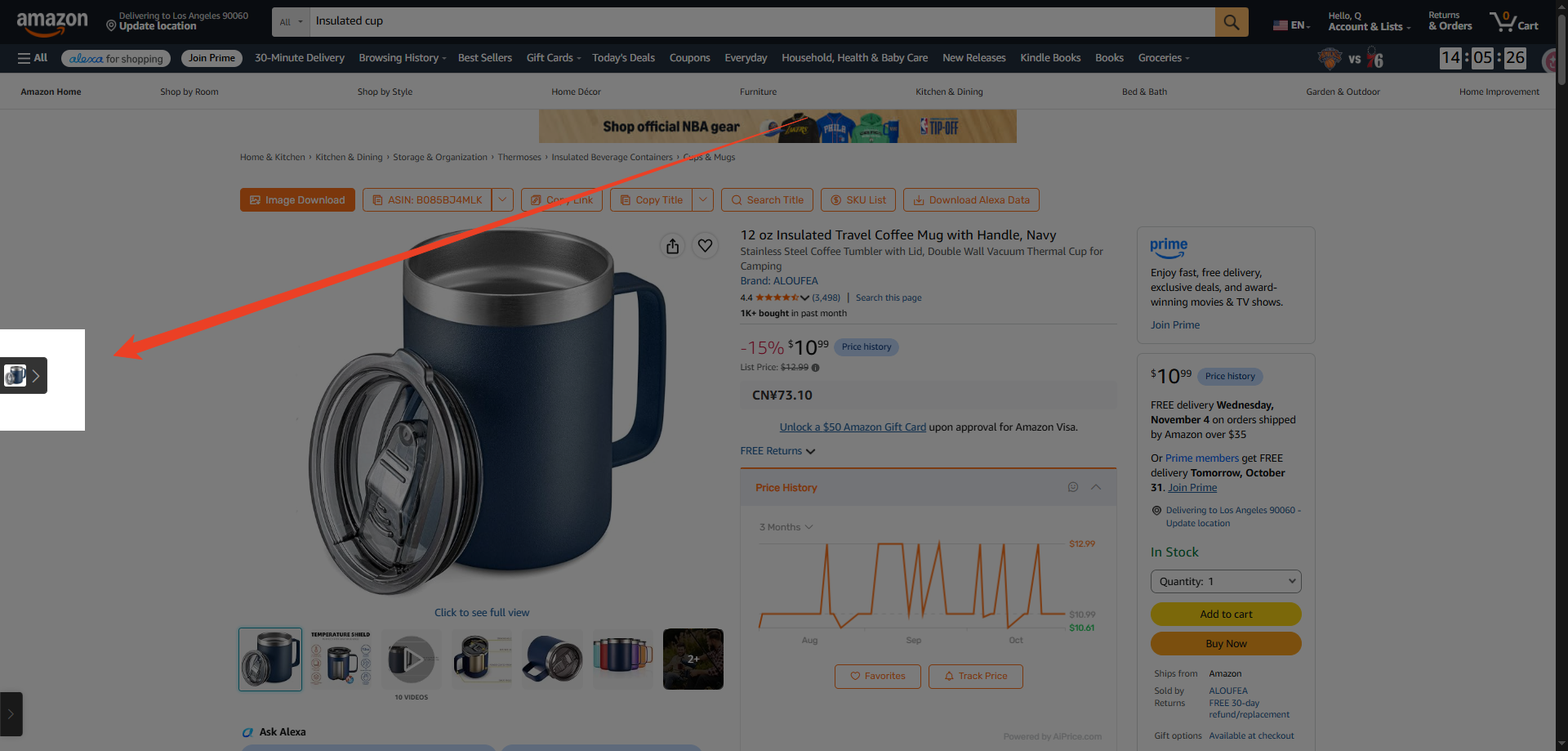
مع AiPrice، يمكنك بدء البحث مباشرةً من صفحة تفاصيل المنتج. يتيح لك زر البحث بالصور على يسار الصفحة استخدام صورة المنتج المعروض دون الحاجة إلى تنزيلها أولًا.
افتح صفحة المنتج الذي تريد البحث عنه
بعد تثبيت إضافة AiPrice وتفعيلها، افتح صفحة تفاصيل أحد المنتجات.
لنفترض أنك تتصفّح صفحة قارورة حرارية وتريد البحث عن موردين على منصة 1688. يمكنك بدء البحث مباشرةً من الصفحة التي تتصفّحها.
ابحث عن الصورة المصغّرة للمنتج على يسار الصفحة
ابحث عند الحافة اليسرى للصفحة عن صورة مصغّرة للمنتج بجوارها سهم. انقر عليها لفتح لوحة البحث بالصور في
- افتح صفحة تفاصيل المنتج.
- ابحث عن الصورة المصغّرة للمنتج التي تعرضها إضافة AiPrice على يسار الصفحة.
- انقر عليها للبحث باستخدام صورة المنتج.
- تصفّح النتائج.
يفيدك هذا الخيار عندما تدرس منتجًا معيّنًا وتريد مواصلة البحث. يمكنك الانتقال مباشرةً من قراءة تفاصيله إلى استكشاف منتجات مشابهة على منصات أخرى.
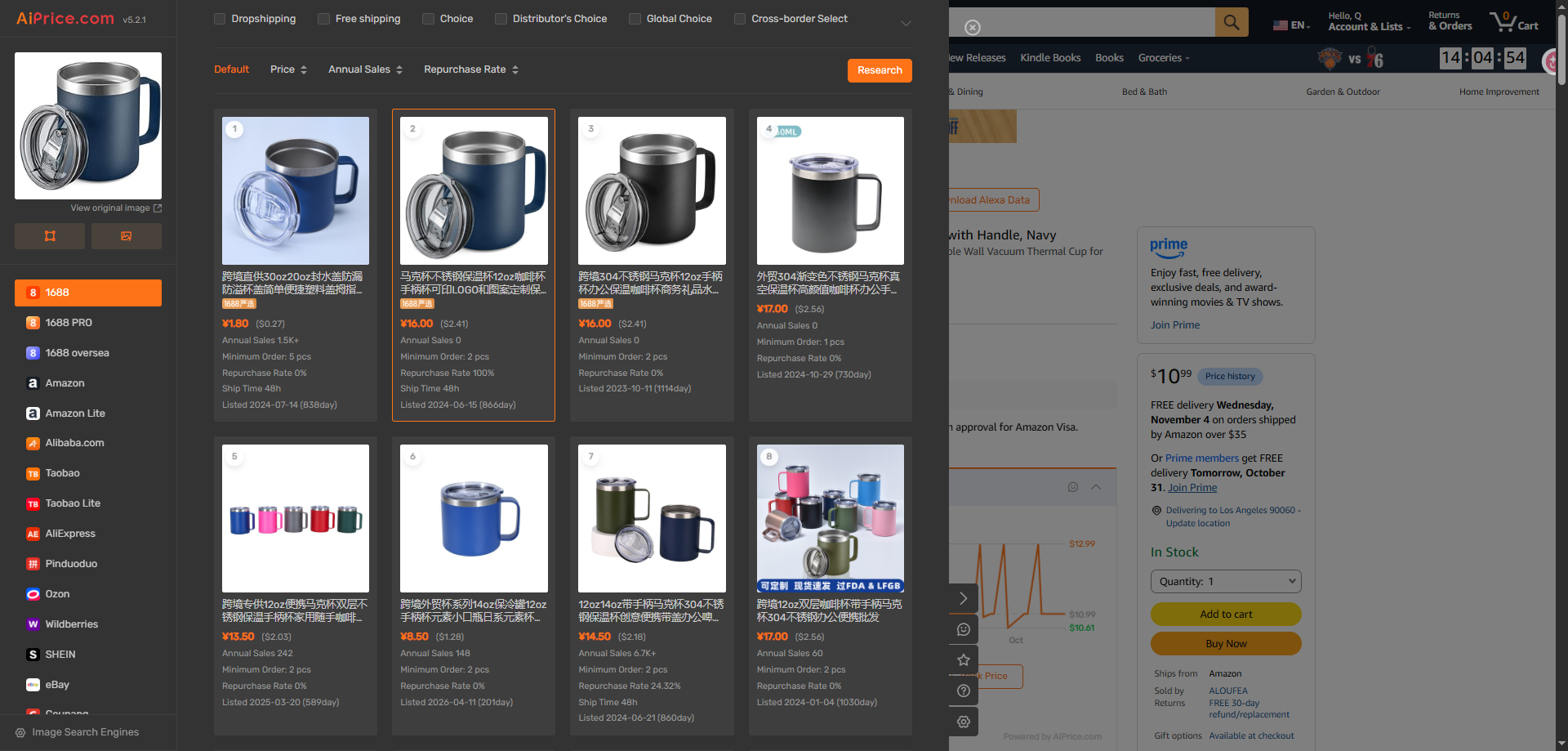
اختر منصة التسوّق
من لوحة النتائج، اختر المنصة التي تريد البحث فيها.
إذا كنت تبحث عن موردين على منصة 1688، فاختر 1688. وللاطّلاع على نتائج منصة أخرى، بدّل إليها من اللوحة نفسها.
افتح صفحات المنتجات التي تهمّك للاطّلاع على مواصفاتها وأسعارها ومعلومات المتاجر التي تعرضها.
لمعرفة المزيد عن صفحة النتائج، اقرأ كيفية تصفية نتائج البحث بالصور ومقارنة المنتجات.
استخدم لقطة شاشة للبحث بجزء محدّد من الصورة
قد تظهر عدة منتجات في صورة واحدة، بينما تريد البحث عن منتج واحد منها فقط. وقد تجد أيضًا صورة أخرى في أسفل وصف المنتج.
في الحالتين، افتح AiPrice من قائمة الزر الأيمن للفأرة، ثم انقر على لقطة شاشة. انقر واسحب لتحديد المنتج الذي تريد البحث عنه.
إذا كان رابط الصورة متاحًا لديك، فاختر رابط الصورة، والصق الرابط، ثم انقر على البحث بالصورة.
ستجد الخطوات بالتفصيل في مقال البحث بالصور عبر قائمة الزر الأيمن: اعثر على المنتجات باستخدام لقطات الشاشة أو روابط الصور.
تفضّل بزيارة صفحة البحث بالصور في AiPrice للتعرّف على خيارات البحث الأخرى.
















Log in or sign up to post a question