
 USD / Language





Pesquisa por imagem com o botão direito: encontre produtos usando capturas de tela ou URLs de imagens
Home/Tutorial de Extensão/Pesquisa por imagem com o botão direito: encontre produtos usando capturas de tela ou URLs de imagens
Encontrou um produto interessante enquanto navegava em um site e quer procurar fornecedores? Com o AiPrice, você pode pesquisar usando uma captura de tela ou o URL da imagem, sem precisar salvá-la no computador.
As duas opções estão disponíveis na ferramenta de pesquisa por imagem do AiPrice, acessível pelo menu do botão direito.
Abra o AiPrice pelo menu do botão direito
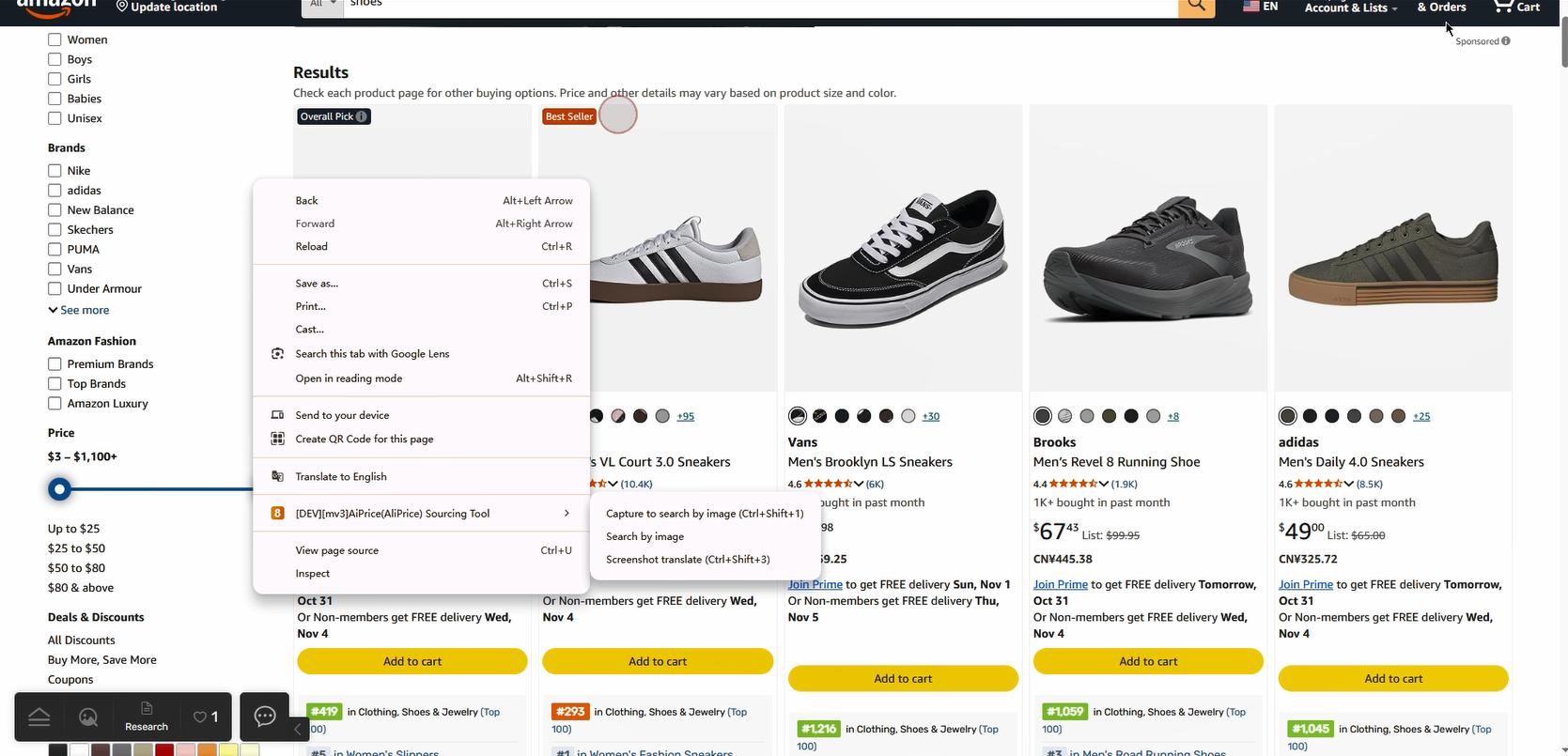
Com o AiPrice instalado e ativado, clique com o botão direito na página e abra a ferramenta de pesquisa por imagem do AiPrice.
Na janela de pesquisa, você verá três opções: Captura de tela, Enviar imagem e Link da imagem. Para imagens que você encontrou em uma página da web, use Captura de tela ou Link da imagem.
Pesquise com uma captura de tela
A captura de tela é útil quando o produto já está visível na tela. Ela também permite selecionar um único item em uma imagem que mostra vários produtos.
Por exemplo, se uma página exibe várias bolsas juntas e você quer pesquisar apenas uma delas, basta selecionar a bolsa desejada.
- Clique com o botão direito na página e abra a ferramenta de pesquisa por imagem do AiPrice.
- Clique em Captura de tela.
- Clique e arraste para selecionar o produto que deseja pesquisar.
- Conclua a captura e confira os resultados da pesquisa por imagem.
Tente incluir o produto inteiro na área selecionada. Se houver vários itens na tela, delimite a seleção ao produto que você quer encontrar.
Você pode usar esse método ao navegar por listas de produtos, consultar uma página de detalhes ou trabalhar no painel de vendedor.
Pesquise com o URL da imagem
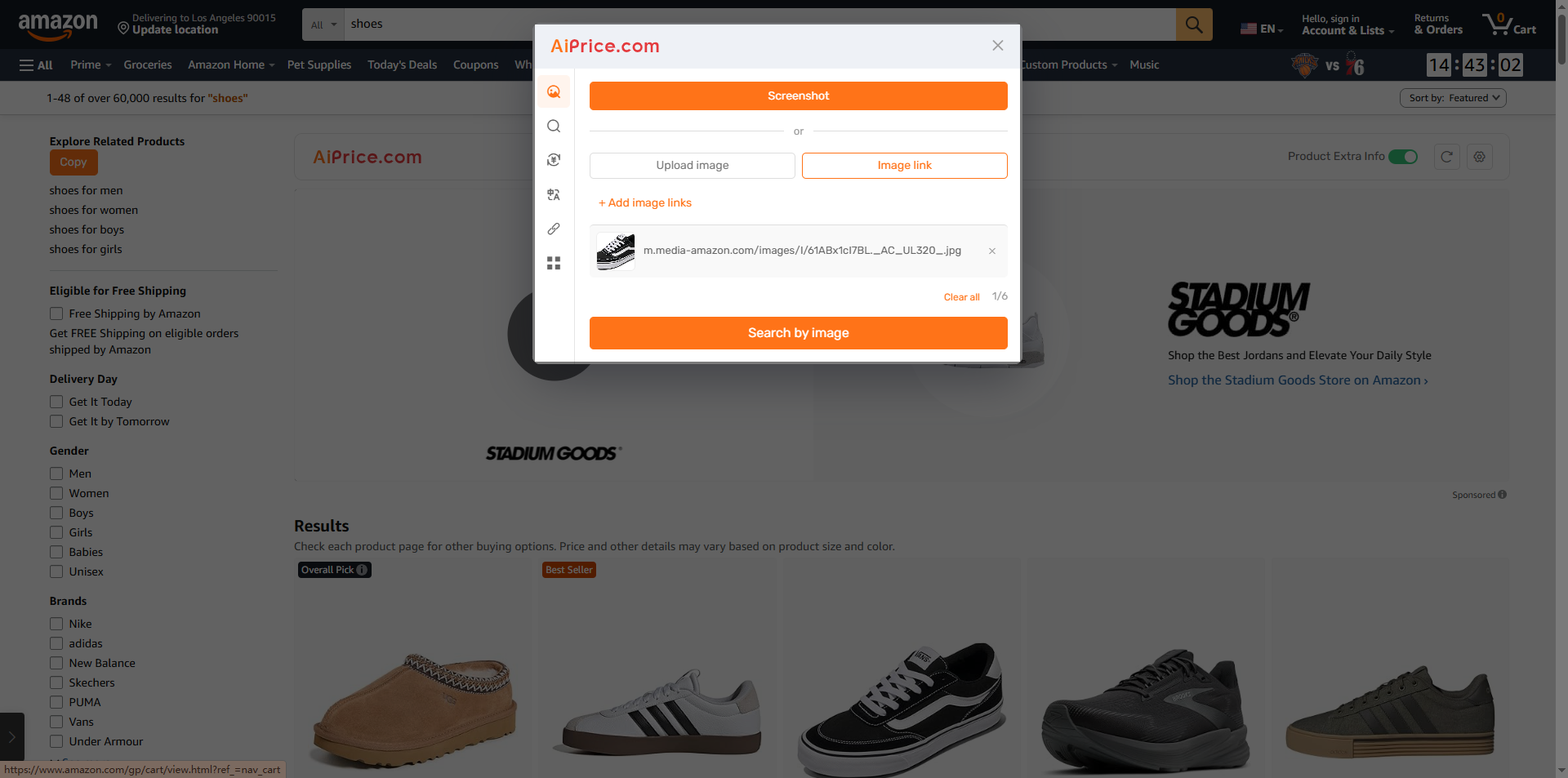
Já tem o link da foto do produto? Selecione Link da imagem para pesquisar diretamente com ele.
O URL da imagem é o endereço direto do arquivo de imagem. Na maioria dos casos, basta clicar com o botão direito sobre a foto e escolher Copiar endereço da imagem.
- Copie o URL da imagem.
- Clique com o botão direito na página e abra a ferramenta de pesquisa por imagem do AiPrice.
- Selecione Link da imagem.
- Cole o URL no campo de texto.
- Clique em Pesquisar por imagem para ver os resultados.
O campo de texto também aceita vários URLs de imagens, então você pode colar mais de um de uma só vez.
Qual opção usar?
Escolha o método de acordo com onde está a imagem.
- O produto está visível na tela. Use Captura de tela para selecioná-lo.
- Você tem o link direto da imagem. Cole o endereço em Link da imagem.
- A imagem está salva no computador. Escolha Enviar imagem. Veja o passo a passo em Como enviar uma foto de produto e encontrar mais opções semelhantes.
Quando os resultados aparecerem, você poderá alternar entre marketplaces e explorar os produtos disponíveis. Para saber como ordenar e filtrar os resultados, leia Como filtrar os resultados da pesquisa por imagem e comparar produtos.
Na próxima vez que um produto chamar sua atenção, clique com o botão direito para abrir o AiPrice e iniciar a pesquisa. Visite a página de pesquisa por imagem do AiPrice para conhecer outras formas de encontrar produtos e fornecedores.
















Log in or sign up to post a question