
 USD / Language





상품 이미지 한 장으로 더 많은 동일 상품 찾는 방법|AiPrice 이미지 검색 가이드
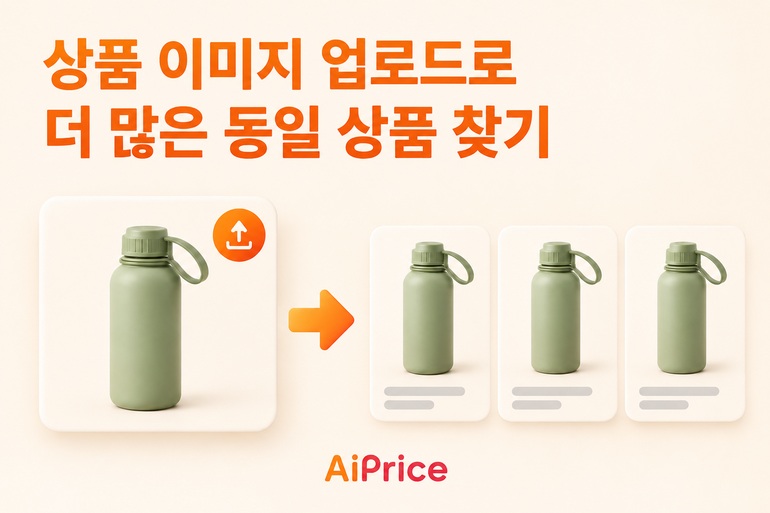
공급업체가 상품 사진 한 장을 보내주었거나, 관심 있는 상품 이미지를 컴퓨터에 저장해 두었다면 다른 플랫폼에서 같은 상품을 어떻게 찾을 수 있을까요?
AiPrice(아이프라이스)의 이미지 업로드 기능을 이용하면 컴퓨터에 저장된 사진으로 바로 상품을 검색할 수 있습니다. 상품명을 정확히 몰라도 되고, 이미지를 별도의 상품 페이지에 올릴 필요도 없습니다.
검색할 상품 이미지 준비하기
먼저 컴퓨터에 저장된 상품 이미지와 파일 위치를 확인해 두세요.
예를 들어 공급업체에게 받은 텀블러 사진으로 다른 플랫폼의 동일하거나 비슷한 상품을 찾아보고 싶다면, 그 사진을 그대로 사용하면 됩니다.
이미지가 메신저나 다른 곳에 있다면 컴퓨터에 저장한 후 업로드하세요.
AiPrice에서 이미지 업로드하기
AiPrice(아이프라이스) 확장 프로그램을 설치하고 활성화한 다음, 웹페이지에서 마우스 오른쪽 버튼을 클릭하거나 브라우저 오른쪽 상단의 확장 프로그램 팝업에서 이미지 검색 창을 엽니다.
- 검색 창에서 이미지 업로드를 선택합니다.
- 컴퓨터에서 준비한 상품 이미지를 찾습니다.
- 이미지를 선택하고 열어 AiPrice에 업로드합니다.
- 업로드한 이미지로 검색을 실행하고 검색 결과를 확인합니다.
이렇게 하면 컴퓨터에 저장된 이미지로 상품 검색을 시작할 수 있습니다. 새로운 상품 사진을 받았을 때도 같은 방법으로 검색하면 됩니다.

플랫폼을 전환해 더 많은 동일 상품 살펴보기
이미지 검색 결과 페이지가 열리면 왼쪽 목록에서 확인하고 싶은 쇼핑 플랫폼을 선택하세요.
예를 들어 텀블러 사진으로 먼저 1688에서 공급처를 찾아보고 싶다면 1688을 선택하면 됩니다. 다른 플랫폼의 상품 구성이나 가격도 비교하고 싶다면 왼쪽 목록에서 플랫폼을 바꿔가며 결과를 확인하세요.
같은 사진으로 여러 플랫폼을 검색하면 다양한 상품을 비교하기 편리합니다. 관심 있는 상품을 찾았다면 해당 상품 페이지를 열어 상품 정보와 판매자 정보를 자세히 살펴보세요.

검색 결과가 너무 많다면 정렬과 필터 기능으로 범위를 좁힐 수 있습니다. 자세한 내용은 이미지 검색 결과에서 적합한 상품을 고르는 방법을 참고하세요.
이미지가 웹페이지에 있다면 다른 검색 방법 활용하기
이미지 업로드는 사진이 컴퓨터에 저장되어 있을 때 편리합니다. 사진이 현재 웹페이지에 있다면 다음 방법도 활용할 수 있습니다.
- 화면에 보이는 상품을 검색하려면 스크린샷 검색으로 원하는 영역을 선택합니다.
- 이미지 URL을 복사했다면 이미지 링크에 붙여 넣어 검색합니다.
두 방법에 관한 설명은 마우스 오른쪽 버튼 및 스크린샷으로 이미지 검색하는 방법에서 확인할 수 있습니다.
다음에 상품 이미지를 받거나 컴퓨터에 저장해 둔 소싱용 이미지를 정리할 때 AiPrice(아이프라이스)에서 사진을 업로드해 검색해 보세요. 자세한 사용 방법은 이미지로 동일 상품 찾기 기능 페이지에서도 확인할 수 있습니다.
















Log in or sign up to post a question