
 USD / Language






Cómo buscar productos por imagen desde el menú del botón derecho
¿Has encontrado en una página web un producto que te gustaría conseguir para tu tienda? Con AiPrice puedes buscarlo con una captura de pantalla o con la URL de la imagen, sin tener que guardar la foto en tu equipo.
Las dos opciones están disponibles en la herramienta de búsqueda por imagen de AiPrice, a la que puedes acceder con el botón derecho. A continuación verás cómo usar cada una.
Abre AiPrice desde el menú contextual
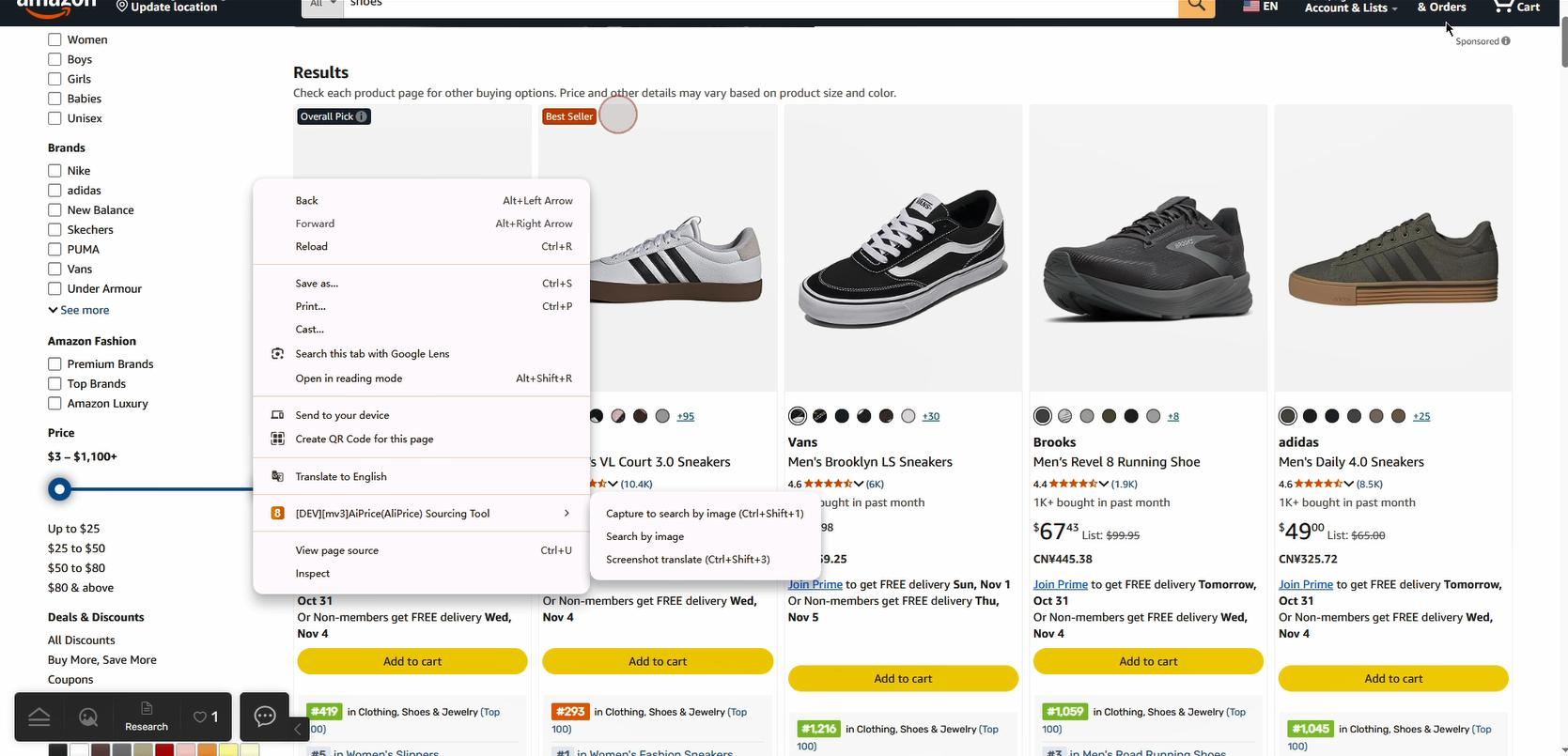
Con AiPrice instalado y activado, haz clic con el botón derecho en la página web y abre la herramienta de búsqueda por imagen de AiPrice.
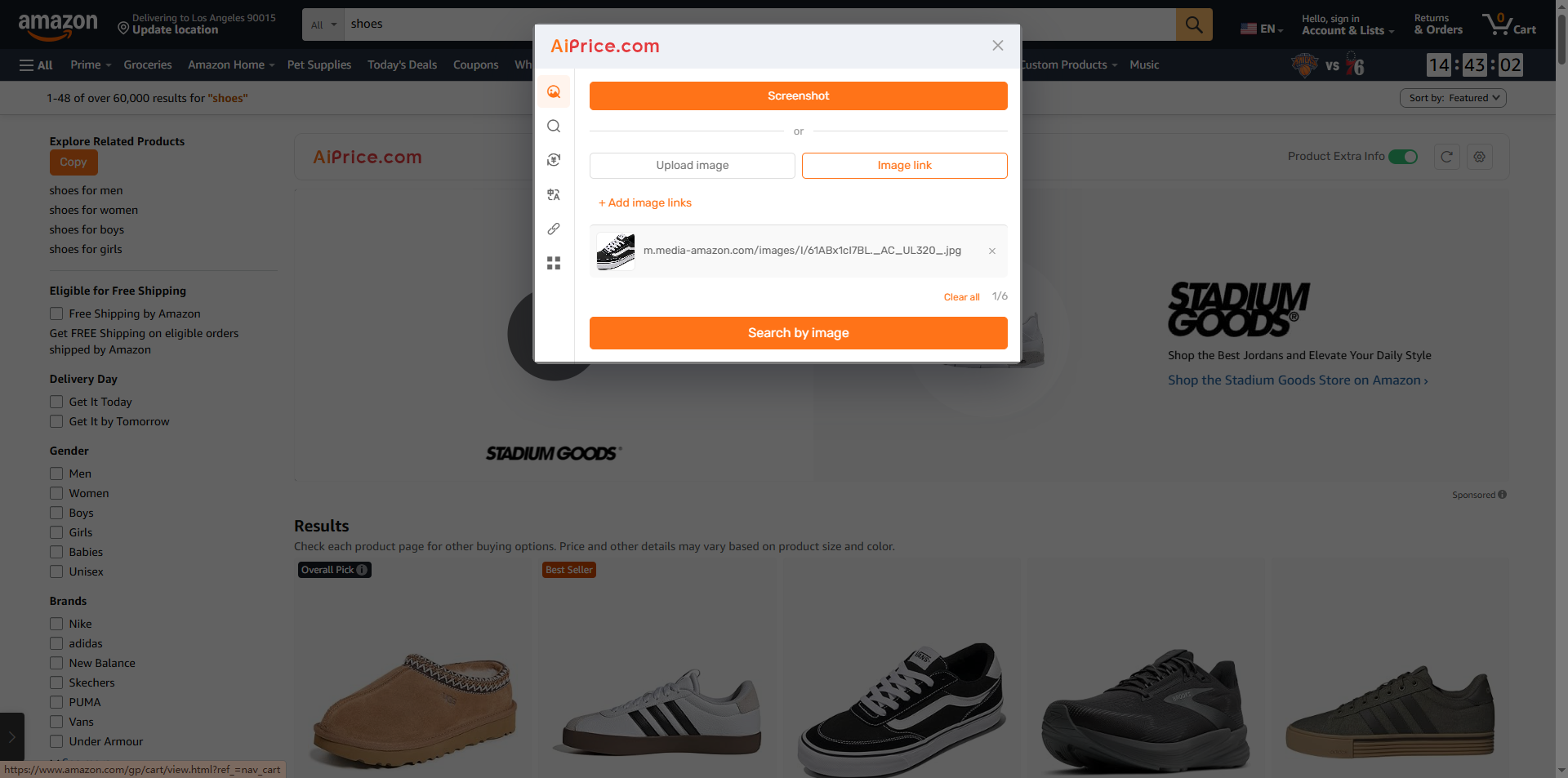
En la ventana de búsqueda puedes elegir entre Captura de pantalla, Subir imagen y Enlace de imagen. Para las imágenes que encuentres en una página web, empieza por Captura de pantalla o Enlace de imagen.
Busca con una captura de pantalla
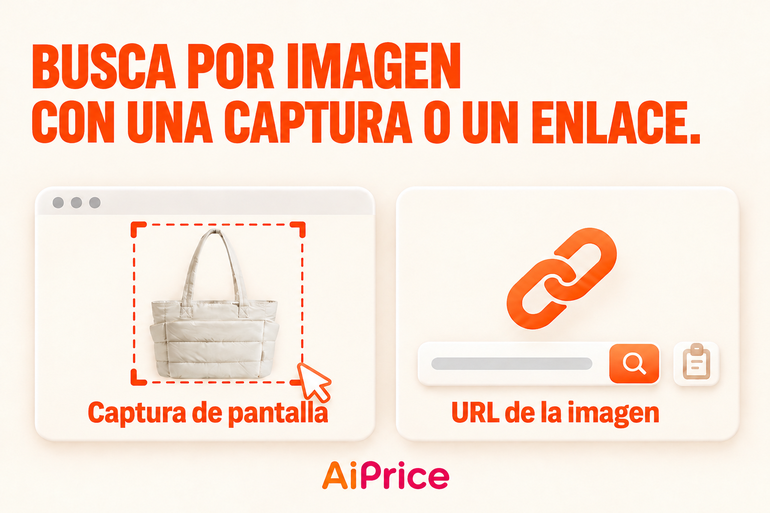
La búsqueda con una captura es útil cuando ya tienes el producto en pantalla. También te permite seleccionar un solo artículo de una imagen en la que aparecen varios.
Por ejemplo, si ves varios bolsos juntos en una página web y solo quieres buscar uno, puedes hacer una captura de ese bolso.
Sigue estos pasos para empezar.
- Haz clic con el botón derecho en la página y abre la herramienta de búsqueda por imagen de AiPrice.
- Haz clic en Captura de pantalla.
- Arrastra el cursor para seleccionar el producto que quieres buscar.
- Termina la captura y consulta los resultados de la búsqueda por imagen.
Procura que el producto quede entero dentro de la selección. Si aparecen varios artículos, ajusta el área para que se centre en el que quieres encontrar.
Puedes usar este método mientras navegas por listados, consultas una ficha de producto o trabajas en un panel de vendedor.
Busca con la URL de una imagen
¿Ya tienes el enlace a la imagen del producto? Selecciona Enlace de imagen para buscar directamente con él.
La URL de una imagen es la dirección de la propia imagen. Normalmente puedes obtenerla haciendo clic con el botón derecho sobre la imagen y copiando su dirección.
Después, sigue estos pasos.
- Copia la URL de la imagen.
- Haz clic con el botón derecho en la página y abre la herramienta de búsqueda por imagen de AiPrice.
- Selecciona Enlace de imagen.
- Pega la URL en el campo de texto.
- Haz clic en Buscar por imagen para ver los resultados.
El campo de texto admite varias URL de imagen, así que puedes pegarlas todas a la vez.
¿Qué opción te conviene usar?
Elige según dónde tengas la imagen.
- Si el producto está en pantalla, usa Captura de pantalla para seleccionarlo.
- Si tienes un enlace directo a la imagen, pégalo en Enlace de imagen.
- Si tienes la imagen guardada en el equipo, elige Subir imagen. Consulta Cómo subir una foto de un producto y encontrar más coincidencias para ver el proceso completo.
Cuando aparezcan los resultados, puedes cambiar de plataforma y explorar los productos disponibles. Si necesitas ayuda para ordenar y filtrar los resultados, lee Cómo filtrar los resultados de una búsqueda por imagen y comparar productos.
La próxima vez que un producto te llame la atención, abre AiPrice con el botón derecho y empieza a buscar. Visita la página de búsqueda por imagen de AiPrice para conocer más formas de encontrar productos y opciones de abastecimiento.

















Log in or sign up to post a question