
 USD / ภาษา






从商品列表挑选商品,如何用价格历史做初步筛选?
浏览商品列表时,看到几款外观和功能都符合需求的商品,接下来想进一步了解价格,可以先打开详情页,看看它们过去的价格变化。
安装并启用 AiPrice 后,进入商品详情页就会自动触发价格历史功能。你可以一边看商品,一边查看价格走势,把它作为选品时的一项参考。
从列表中打开感兴趣的商品
比如,你正在为店铺挑选无线鼠标,在商品列表里看中了几款设计不同的产品,就可以分别打开详情页,继续了解。
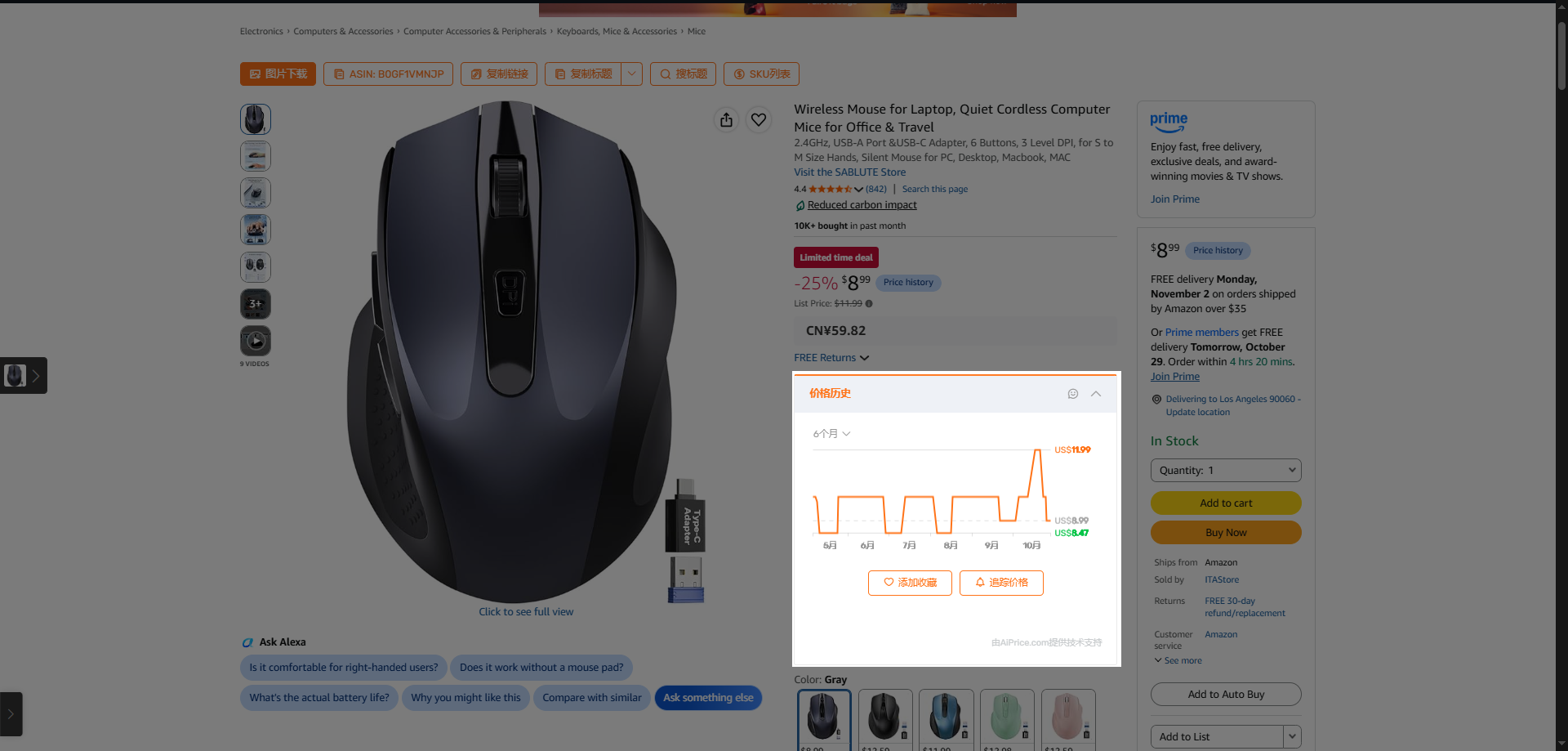
进入详情页后,找到自动展示的 AiPrice “价格历史”面板,即可看到商品价格随时间变化的折线图。
不用另外输入商品链接,也不需要手动建立价格记录,从当前页面就能开始查看。
先浏览走势,了解价格变化
第一次查看时,可以先沿着折线从左往右看,了解这段时间里价格大致怎样变化:
- 哪些时间段价格比较平稳。
- 什么时候出现过上涨或下降。
- 最近的价格处在图中的什么位置。
例如,你打开一款无线鼠标的详情页后,可以先看看最近有没有明显调价,再决定接下来继续研究哪些商品。
这一步重点是快速浏览,先对商品的价格变化有个印象。
切换时间范围,查看更多记录
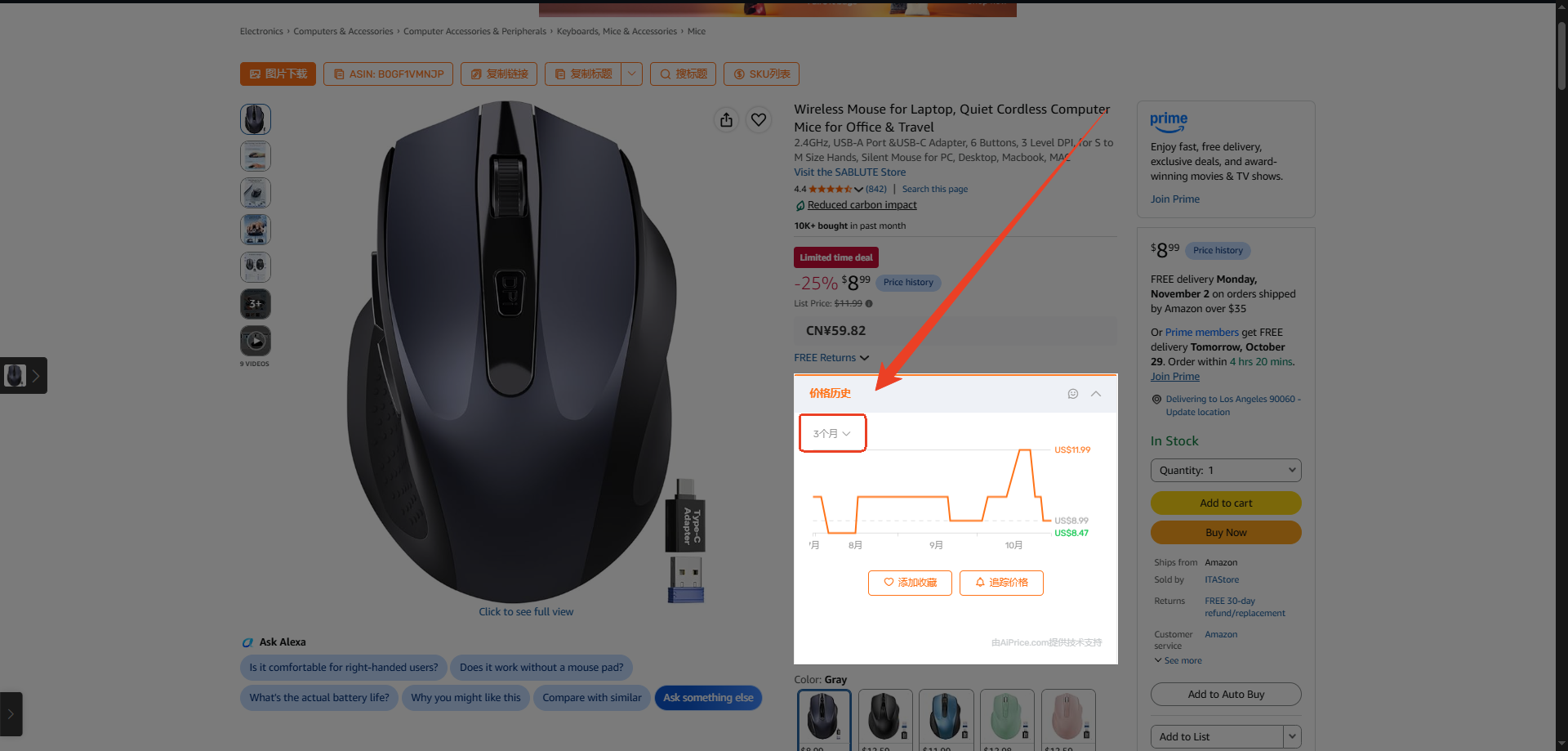
价格历史面板可以切换1个月、3个月、6个月的时间范围。
点击图表左上方的时间选项,就能选择想查看的范围。想先了解近期变化,可以查看近1个月;想往前多看一些,再切换到3个月或6个月。
如果对某个位置的价格感兴趣,将鼠标移到折线上,还能查看对应日期的价格。详细操作可以继续阅读《看到促销价,怎么判断它是不是历史低价?》。
用同样的方法,查看其他候选商品
看完一款无线鼠标后,再切换到其他候选商品的详情页,按同样的顺序查看:
打开详情页 → 浏览价格走势 → 切换时间范围 → 查看感兴趣的价格节点。
这样,在比较外观、功能和规格的同时,也能顺手了解各款商品的价格变化,再按自己的选品需求继续挑选。
如果某款商品想持续关注,可以点击面板中的“追踪价格”。设置方法见《关注的商品涨价或降价后,怎样及时收到提醒?》。
更多功能介绍,可以前往「价格历史」功能页查看。

















เข้าสู่ระบบหรือลงทะเบียนเพื่อตั้งคำถาม