
 USD / Language




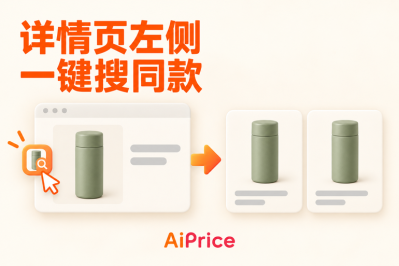

在商家后台看到一张商品图,如何跨平台找货源?
在商家后台整理商品,或者在 ERP 里处理待上架商品时,手边往往已经有了商品图片。如果想拿这张图去其他平台找货源,怎样操作更方便?
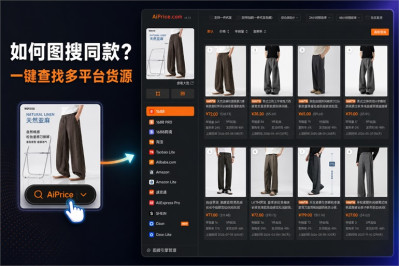
用 AiPrice,可以通过鼠标右键调用搜图功能,直接截取页面上的商品图片,或者粘贴图片链接搜索。从后台处理商品的过程中,就能接着查找其他平台的货源。
先找到后台里需要搜索的商品图片
安装并启用 AiPrice 插件后,打开你正在使用的商家后台或 ERP 网页,找到目标商品。
比如,你正在整理一款准备上架的帆布包,想再找几家供货店铺,就可以从这款商品的图片开始搜索。
把目标图片显示在屏幕上,接下来通过右键调用 AiPrice 即可。
通过右键打开 AiPrice,截图搜索商品
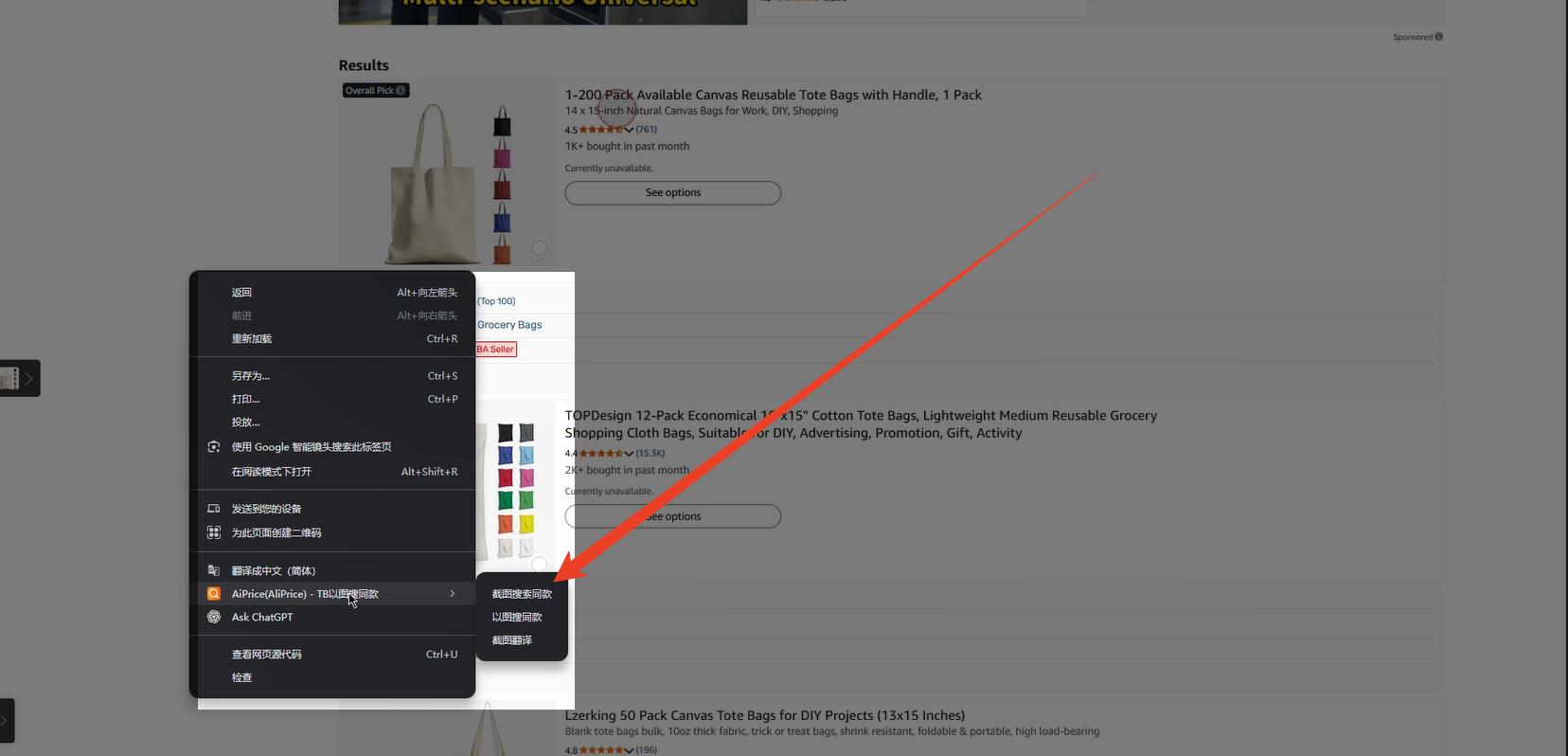
在当前网页上点击鼠标右键,找到 AiPrice 搜图入口,打开搜索窗口。
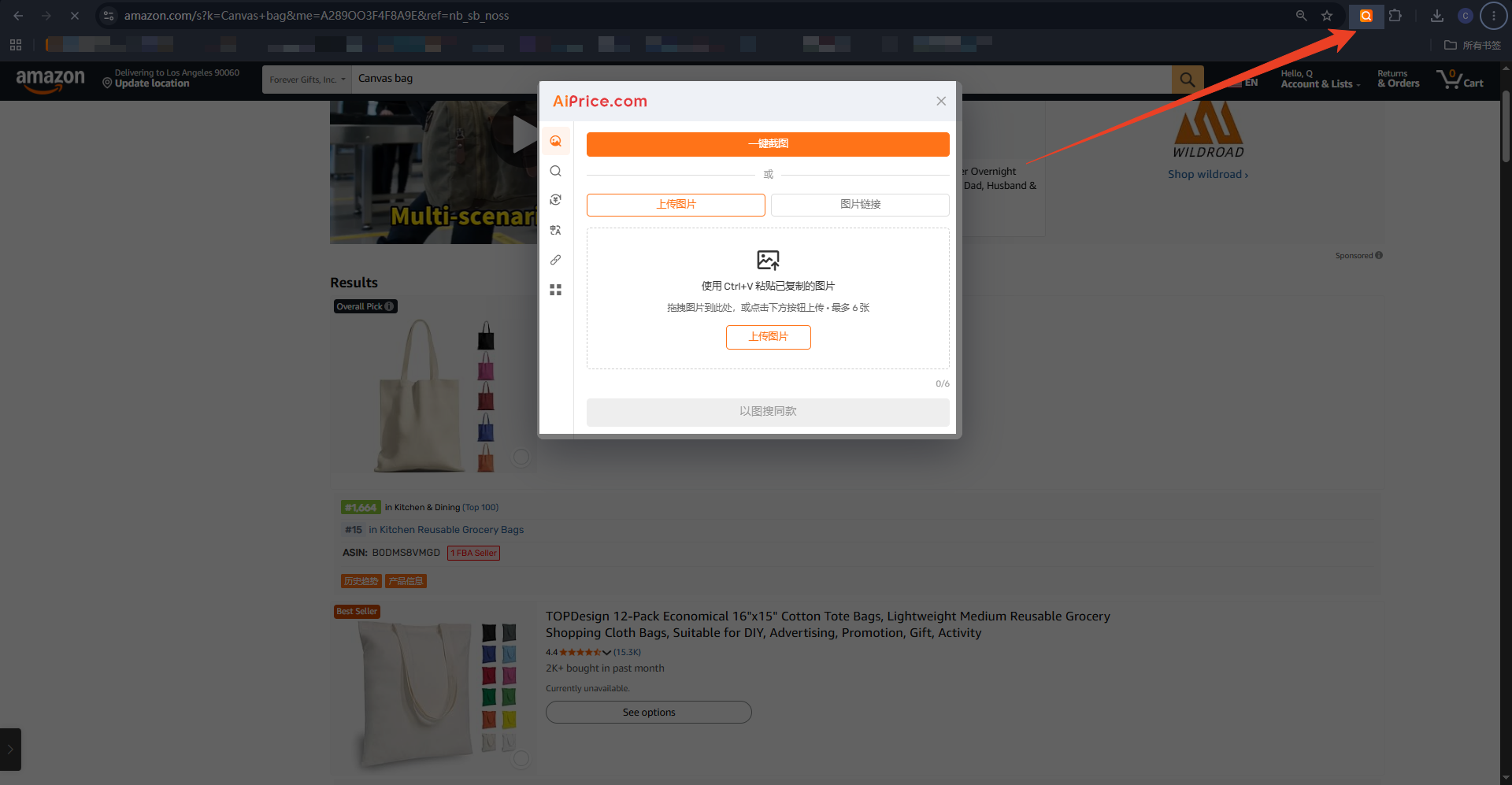
如果商品图片就在屏幕上,可以直接使用“一键截图”:
- 将页面滚动到目标商品图片的位置。
- 点击鼠标右键,通过 AiPrice 搜图入口打开搜索窗口。
- 点击“一键截图”。
- 框选想搜索的商品图片,用截取的图片发起搜索。
- 查看返回的商品结果。
如果后台列表里同时显示了多件商品,就围绕你想搜索的那一件框选。想继续搜索另一件商品时,再对它的图片进行操作。
已经有图片链接,也可以直接粘贴搜索
如果你已经复制了商品图片的链接,可以在 AiPrice 搜索窗口中选择“图片链接”,将链接粘贴到输入框,再点击“以图搜同款”。
例如,你在整理商品资料时已经拿到了主图链接,就可以直接使用,不用再回到页面截图。
想查看右键、截图和图片链接的完整操作,可以阅读《右键搜图与截图搜索:不同网页图片怎么搜?》。
切换目标平台,继续查找货源
搜索完成后,在结果页选择想查看的平台。
如果这次主要想去1688找货源,就先查看1688的商品结果;还想看看其他平台的选择,再切换平台继续浏览。
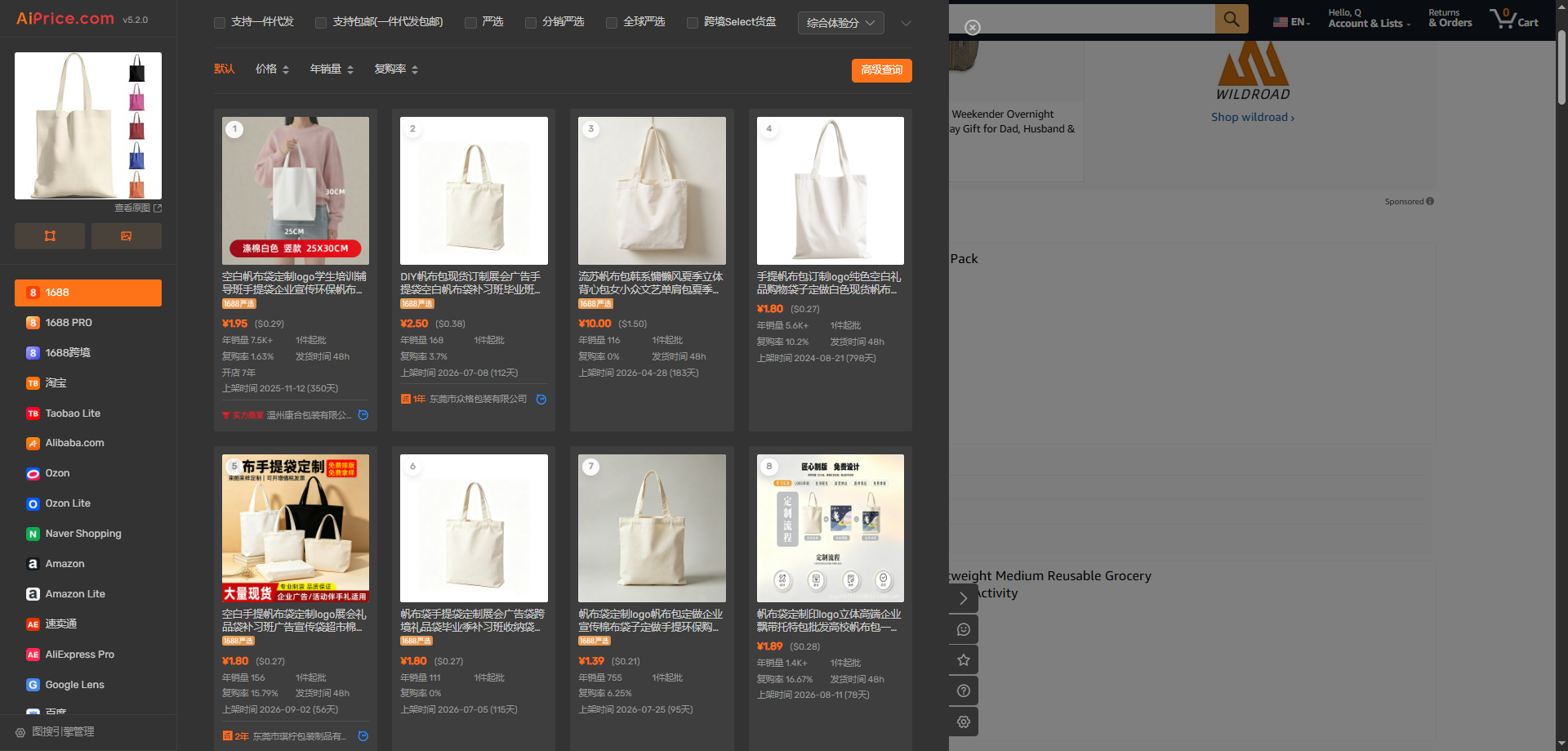
找到感兴趣的商品后,点击进入对应商品页面,继续查看款式、规格、价格和店铺信息。如果需要缩小结果范围,可以配合排序和筛选功能使用,具体操作见《图搜结果怎么看:从大量同款中筛选合适商品》。
这样,在商家后台或 ERP 里看到想搜索的商品时,就能顺着当前工作继续找货源。更多搜图方式,可以前往「以图搜同款」功能页查看。
















Log in or sign up to post a question