
 USD / Язык


eBay新手选品:查价、找货、存图,一个插件就能帮上忙
刚做eBay,看到一款不错的商品,想接着研究,却发现几件小事挺费时间:不知道它之前卖多少钱,美元价格还要另外换算,复制英文标题找货又搜不准,最后连图片都得一张张保存。
这些操作,可以借助AiPrice在浏览商品时顺手完成。这些操作,可以借助AiPrice在浏览商品时顺手完成。比如看中一部iPhone 15,就可以按下面这条路,先查价格,再找货,最后把需要的图片留下来。
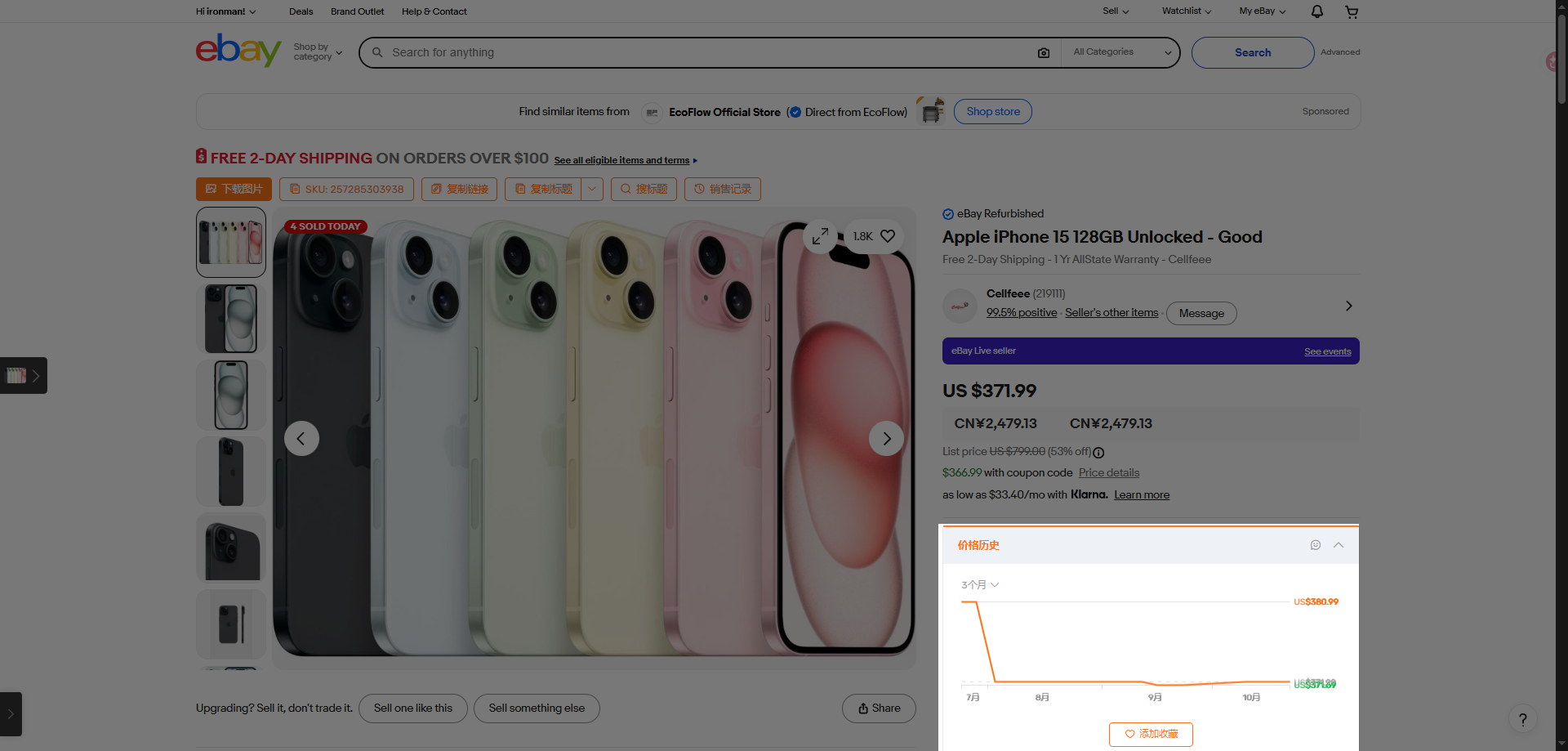
1. 先查价格历史,看看它之前怎么卖
页面上现在的标价,只能告诉你“此刻多少钱”。想拿它做选品参考,还得看看之前的记录。
打开eBay商品页,在售价下方找到AiPrice的“价格历史”。切换1个月、3个月或6个月,把鼠标移到曲线上,就能查看已有记录对应的日期和价格。
重点看两个问题:它平时大概在哪个价位?最近有没有明显变化?
这样再看当前标价,心里就多了一份参照。如果记录较少,就先保留观察,别急着把眼前的价格当作长期售价。
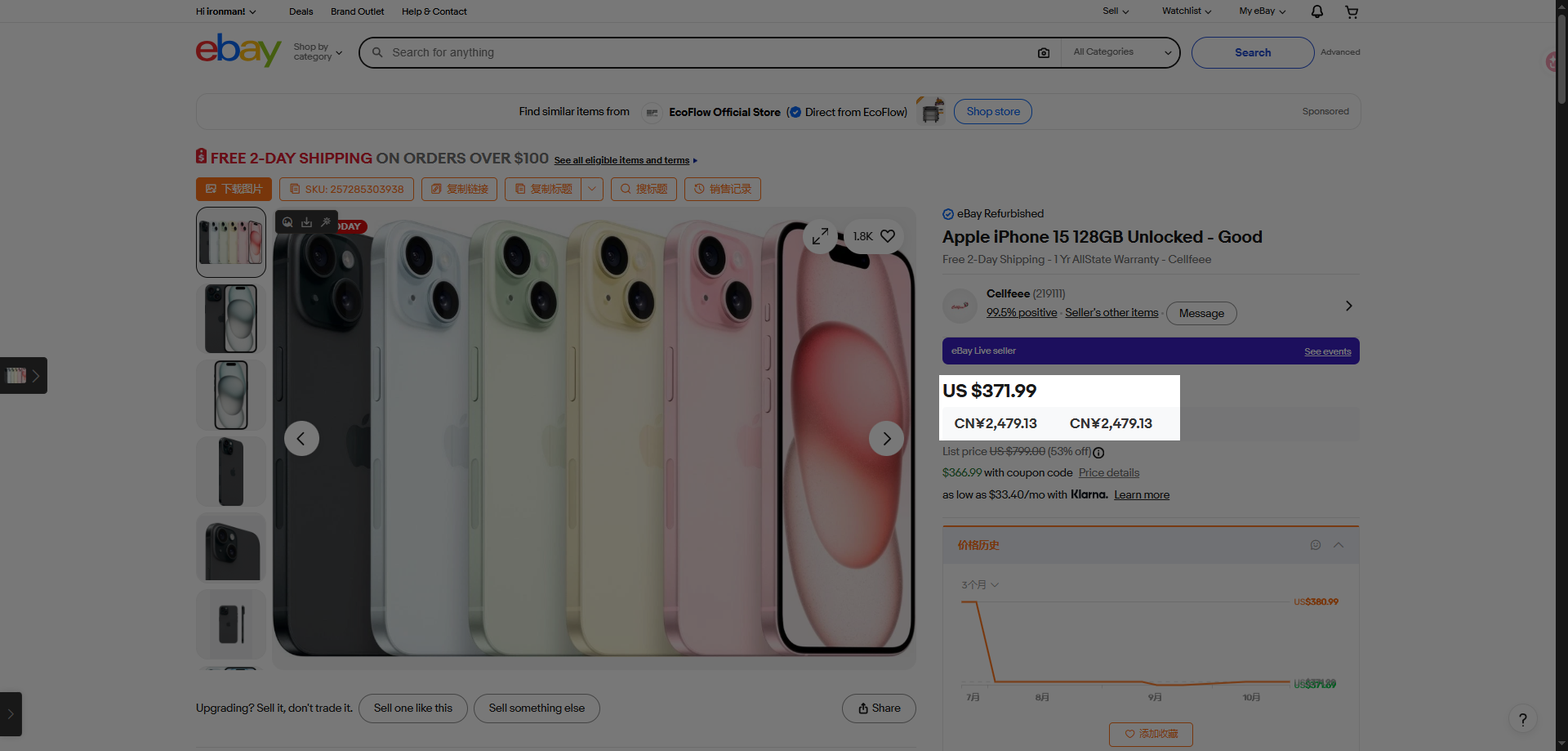
2. 美元看着没概念?直接看人民币参考价
查完价格,接下来通常要拿它和国内货源报价对照。一个页面写美元,另一个页面写人民币,来回按计算器很容易打断思路。
AiPrice可以在eBay原价旁显示换算后的金额,浏览时就能一起看。
需要调整币种,可以在插件设置的“通用—货币”中选择,也可以设置自定义汇率。
先把价格换成自己熟悉的币种,看起来更直观。**不过,换算金额只是价格参照。后面比较货源时,运费、税费和平台费用还得另外算。
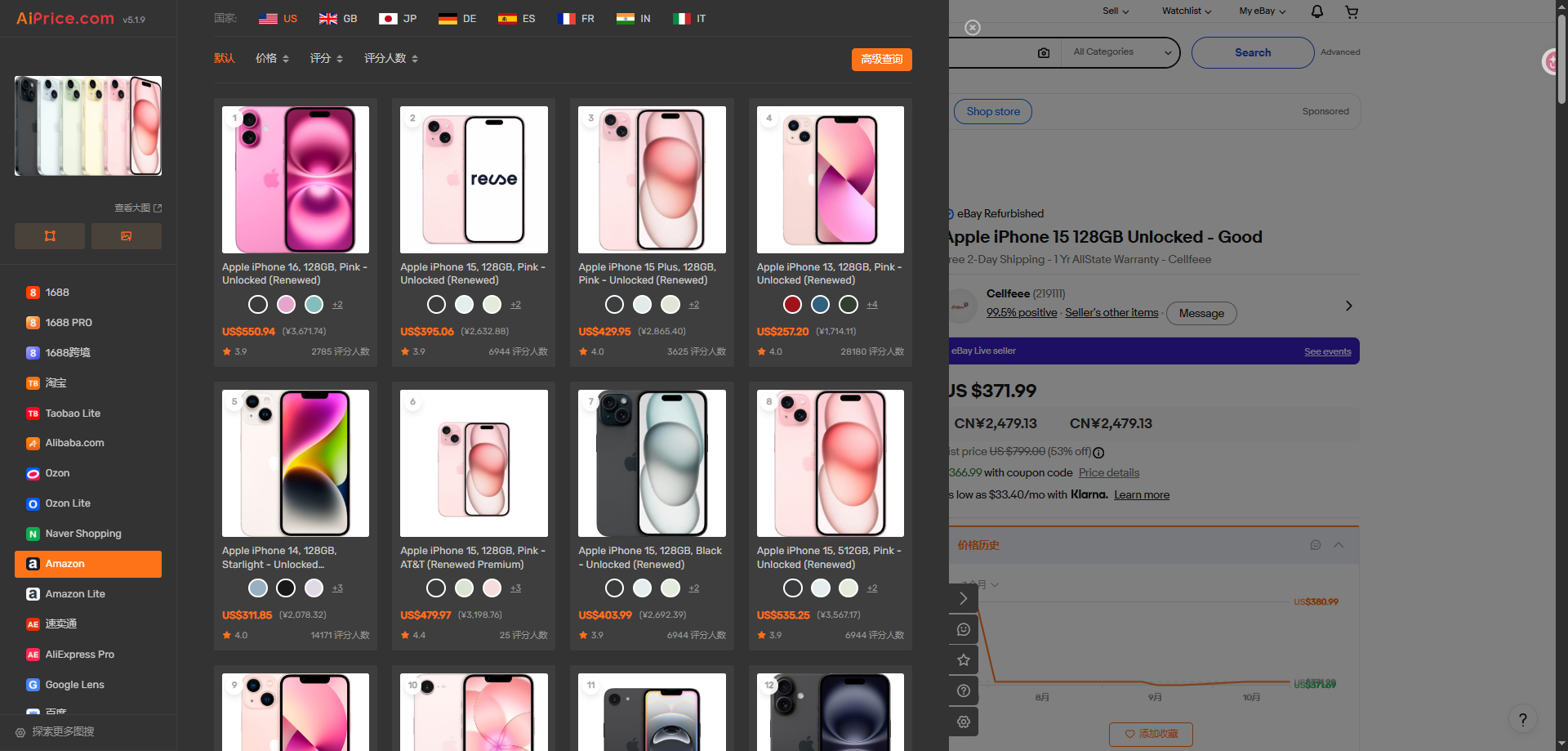
3. 英文标题搜不准,就直接拿图片找货
想找刚才那款iPhone 15,复制一长串英文标题去搜,结果可能跑偏;自己换成中文,又不知道该用哪个词。
这时可以直接从商品图片旁的AiPrice图搜入口发起搜索,选择1688等平台,查看返回的相似商品。
先看外观,再对照结果里的价格、起批量等信息,把值得继续看的候选挑出来。比起反复改关键词,图片能帮你更快缩小查找范围。
但找到外观接近的商品后,还要继续核对:型号一样吗?存储容量一样吗?是否有锁、成色和随附配件是否一致?
尤其在eBay对比商品时,也要看清新旧状态、规格和是否含运费。条件不同,价格就不能直接放在一起比。
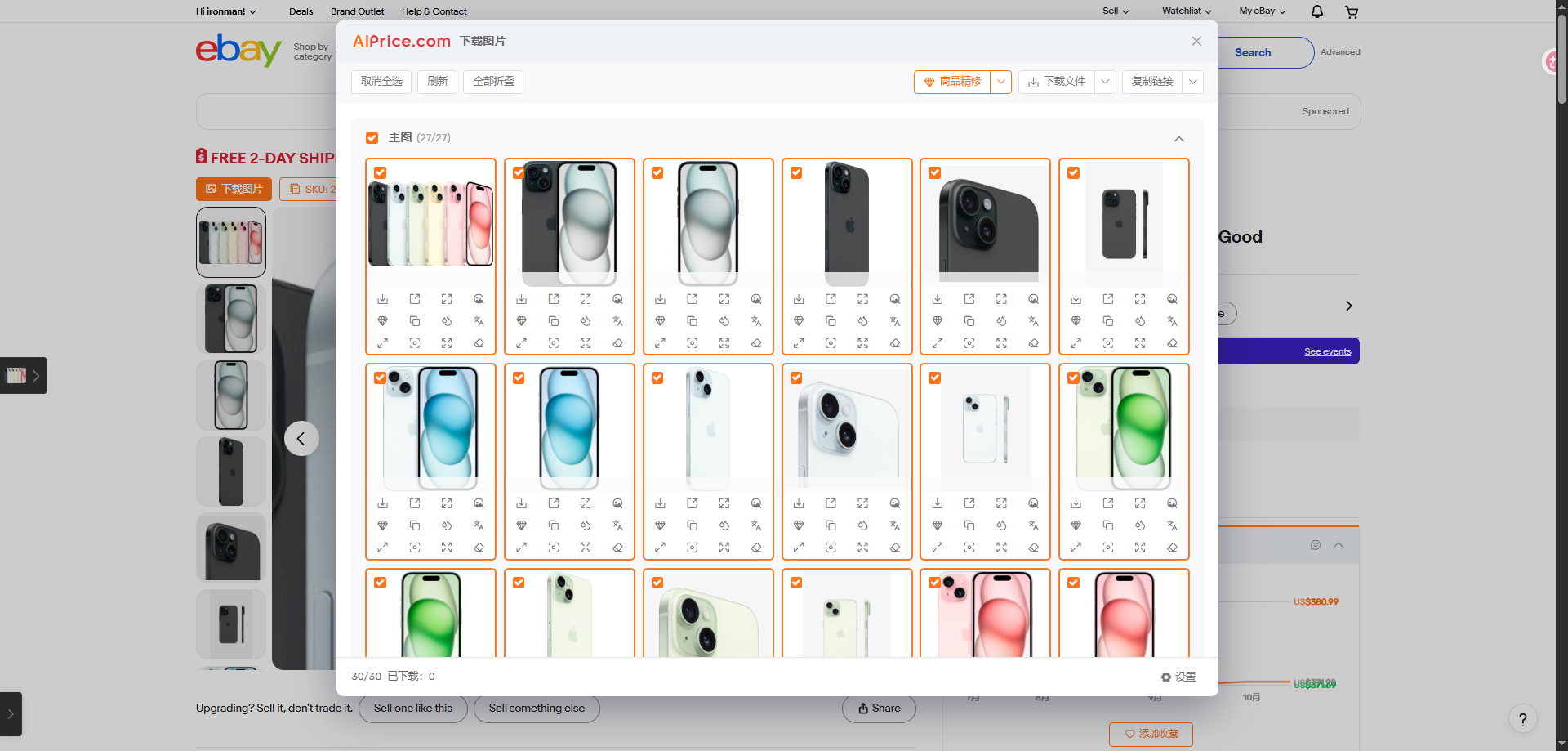
4. 候选找到了,把要核对的图片一次存好
准备继续问供应商时,只说“我要一部iPhone 15”,很难把要求讲清楚。要什么颜色、哪个容量版本、机身外观是什么样,图片比描述直接。
点击eBay商品图片上方AiPrice的“下载图片”,打开面板后,可以按主图、描述图查看并勾选需要的图片,再点击“下载文件”保存。
不用把所有图都留下。挑出整体图、关键细节图和页面已有的配置说明图,放进同一个文件夹,再用商品名称或链接编号命名。
后续对照候选、询问规格时,就能指着具体图片问:“这台是128GB版本吗?”“能提供机身成色的实拍图吗?”沟通会清楚得多。
AiPrice是一款辅助选品和找货的浏览器插件,提供价格历史、汇率换算、以图搜货和图片下载等功能,帮助你减少查价、找货和整理资料时的重复操作。
AiPrice官网:https://www.aiprice.com/















Войдите или зарегистрируйтесь, чтобы добавить вопрос